

Volume 생성
새 Persistent Volume을 생성합니다.
사전 조건
- Project 스토리지 쿼터가 할당되어 있음
1단계. Create 페이지 진입
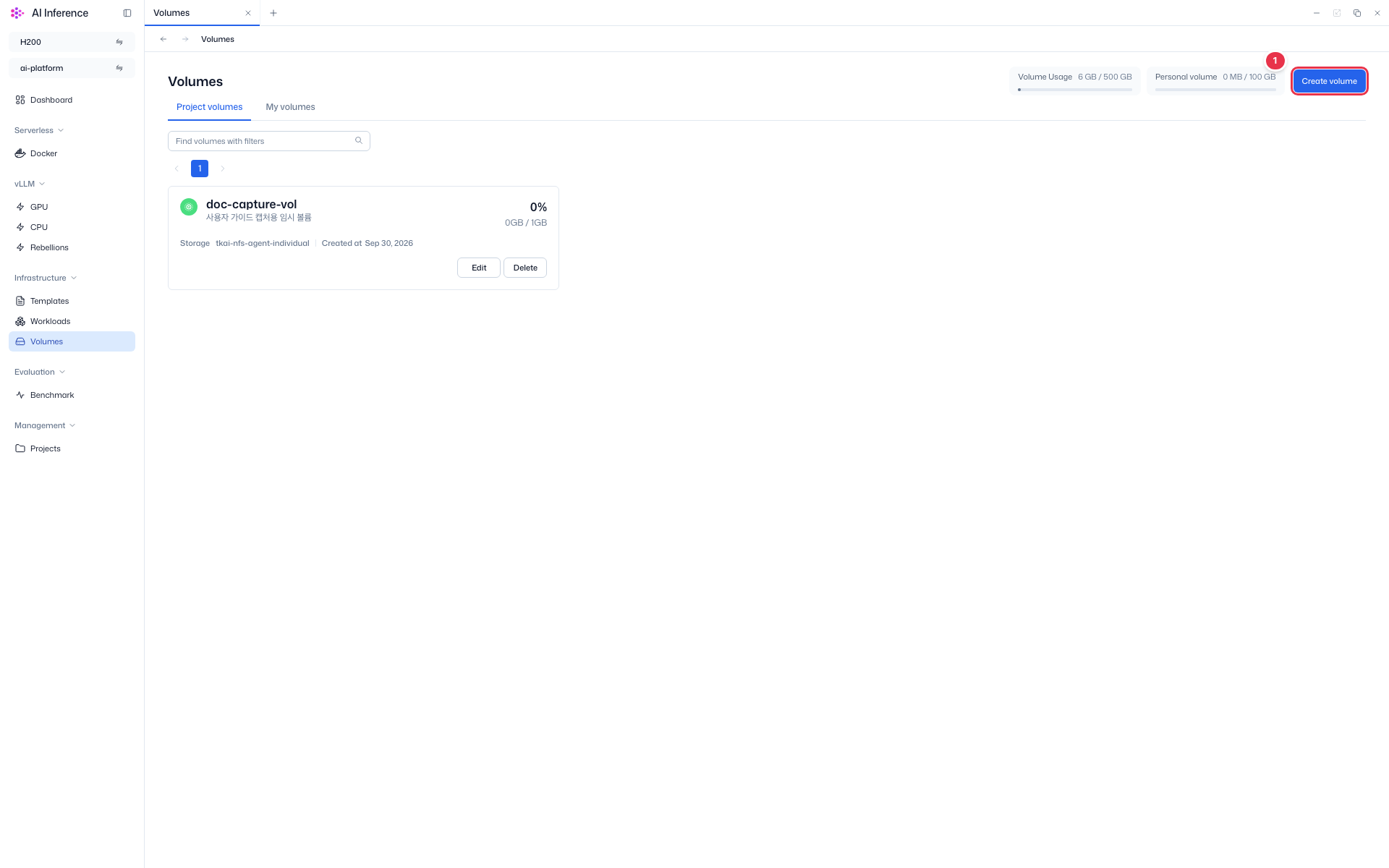
- Infrastructure → Volumes로 이동합니다.
- 우측 상단 Create 버튼을 클릭합니다.
아래 생성 드로어의 번호를 따라 입력 항목을 확인하세요.
볼륨 생성 진입 버튼
Volumes 목록 우측 상단의 Create volume 버튼. 클릭하면 우측에 볼륨 생성 드로어가 열린다.
볼륨 생성 폼(드로어)
Create volume 클릭 시 우측에 열리는 볼륨 생성 폼.
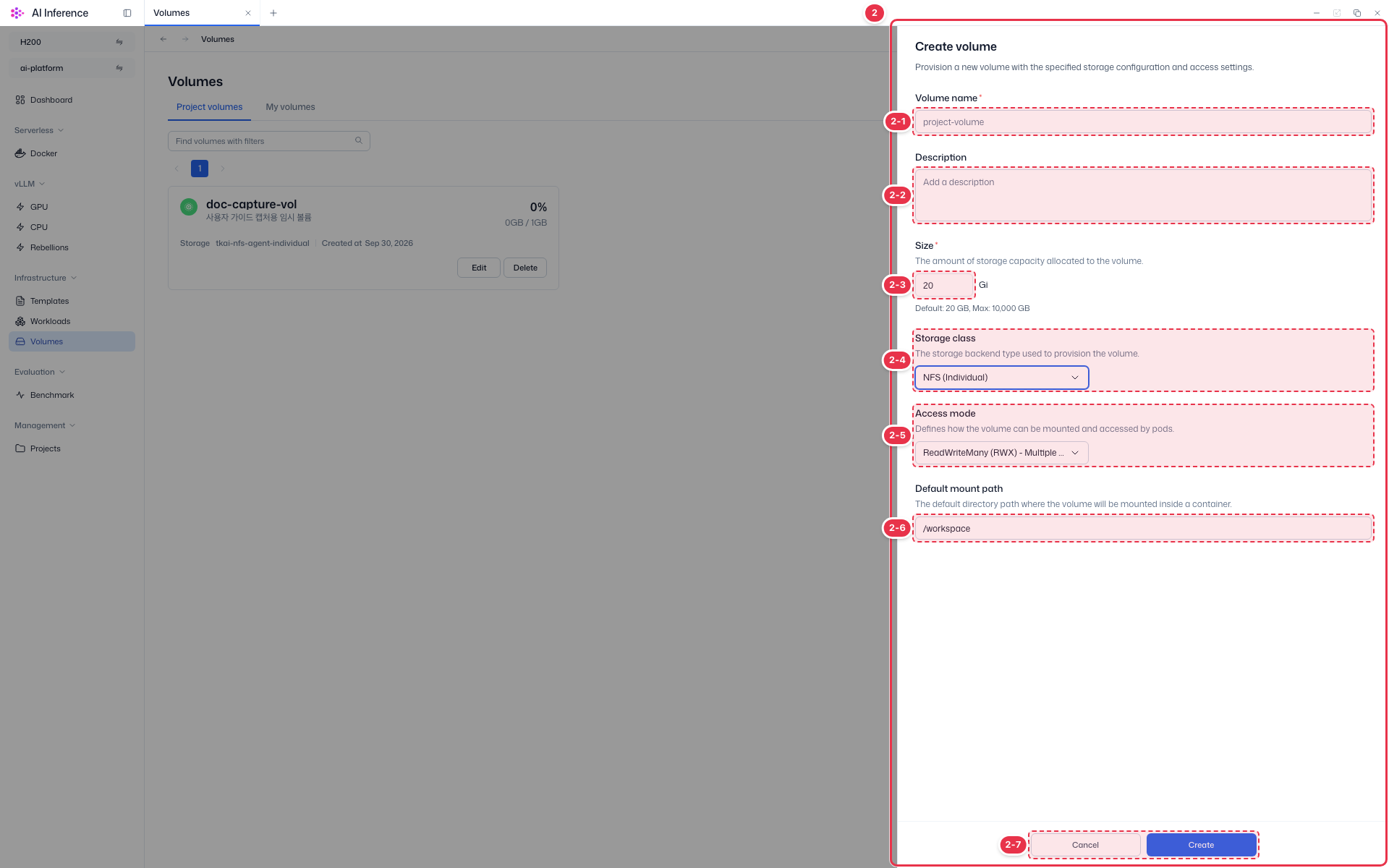
| 번호 | 기능 | 항목 | 설명 |
|---|---|---|---|
| 2-1 | 볼륨 이름 | Volume name * (필수) | · 생성할 볼륨의 이름을 입력한다. |
| 2-2 | 설명 | Description (선택) | · 볼륨 용도 등 설명을 입력한다(선택). |
| 2-3 | 용량 | Size * (GB) | · 할당할 저장 용량(GB). 기본 20 GB, 최대 10,000 GB. |
| 2-4 | 스토리지 클래스 | Storage class 드롭다운 | · 볼륨을 프로비저닝할 스토리지 백엔드 유형(예: NFS Individual). |
| 2-5 | 접근 모드 | Access mode 드롭다운 | · Pod가 볼륨을 마운트·접근하는 방식(예: ReadWriteMany(RWX)). |
| 2-6 | 기본 마운트 경로 | Default mount path | · 컨테이너 내부에서 볼륨이 마운트될 기본 디렉터리 경로. |
| 2-7 | 생성·저장 / 취소 | Create(생성) / Save(수정) / Cancel | · Create / Save: 입력한 설정으로 볼륨을 생성(수정 시 Save)한다. · Cancel: 취소하고 드로어를 닫는다. |
2단계. Volume 정보 입력
폼의 각 필드 위치는 화면 번호 2-1 ~ 2-7을 참고하고, Storage Class·Access Mode 등 선택 옵션의 의미는 아래 상세를 확인하세요.
옵션 상세
| 필드 | 설명 |
|---|---|
| Size (번호 2-3) | 할당 저장 용량. 기본값 20GB, 최대 10,000GB |
| Storage Class (번호 2-4) | NFS (Individual): 개인 전용 NFS / NFS (Shared): 공유 NFS |
| Access Mode (번호 2-5) | RWX (Multiple Pods read/write), RWO (Single Pod read/write), ROX (Multiple Pods read-only) |
3단계. 생성 완료
Create(번호 2-7)를 클릭하면 Volume이 생성됩니다.