

프로젝트 생성
새 프로젝트를 생성하고 리소스 Tier와 초기 상태를 설정합니다.
1단계. Create Project 진입
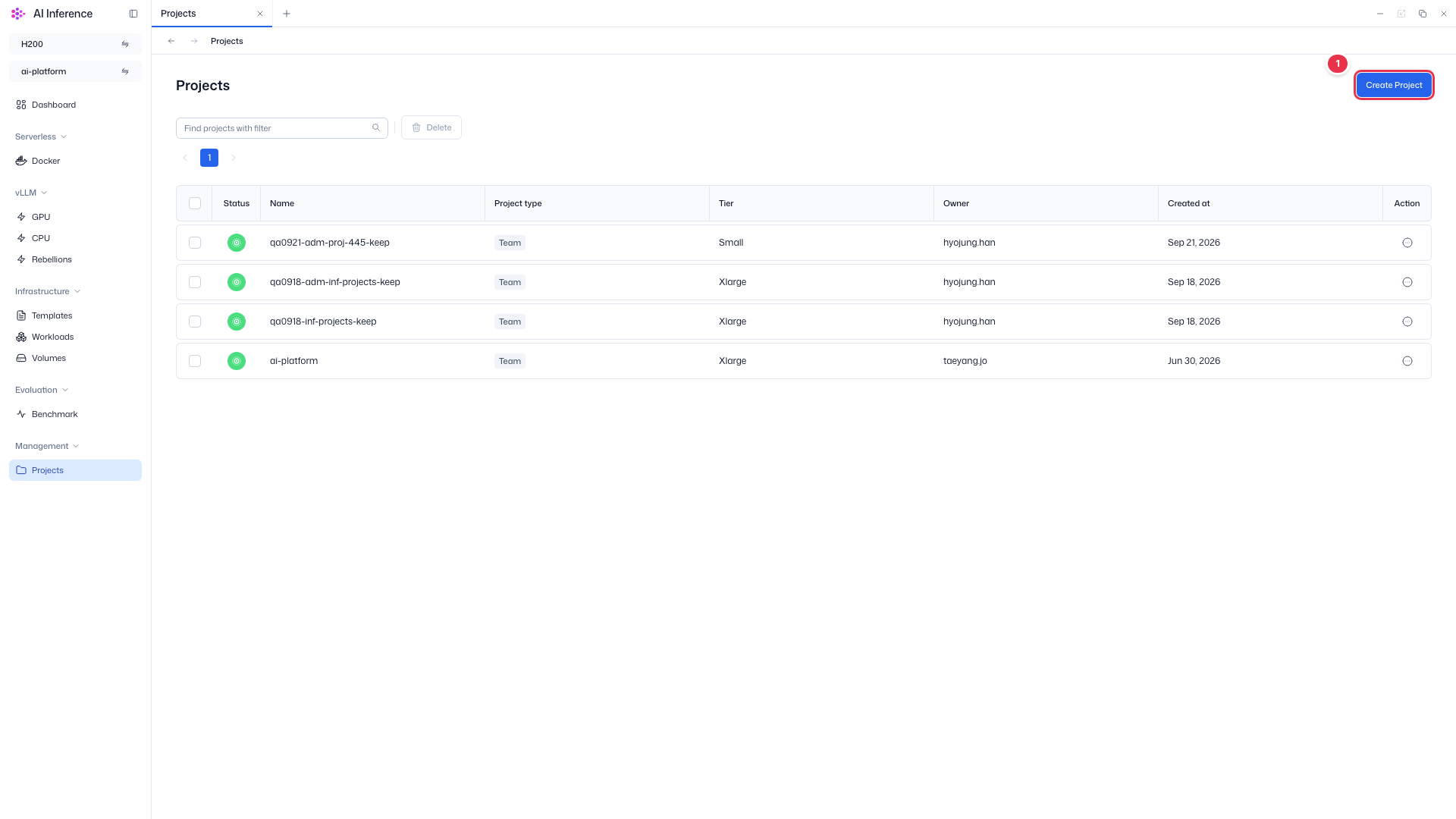
Create Project 버튼을 클릭하면 Create 드로어가 열립니다.
2단계. 필드 입력
생성 폼의 각 항목은 아래 화면의 번호를 따라 확인하세요.
생성 진입 버튼
Projects 목록 우측 상단의 Create Project 버튼. 클릭하면 생성 드로어가 열린다.
프로젝트 생성 폼
리소스를 묶어 관리할 새 프로젝트를 만든다.
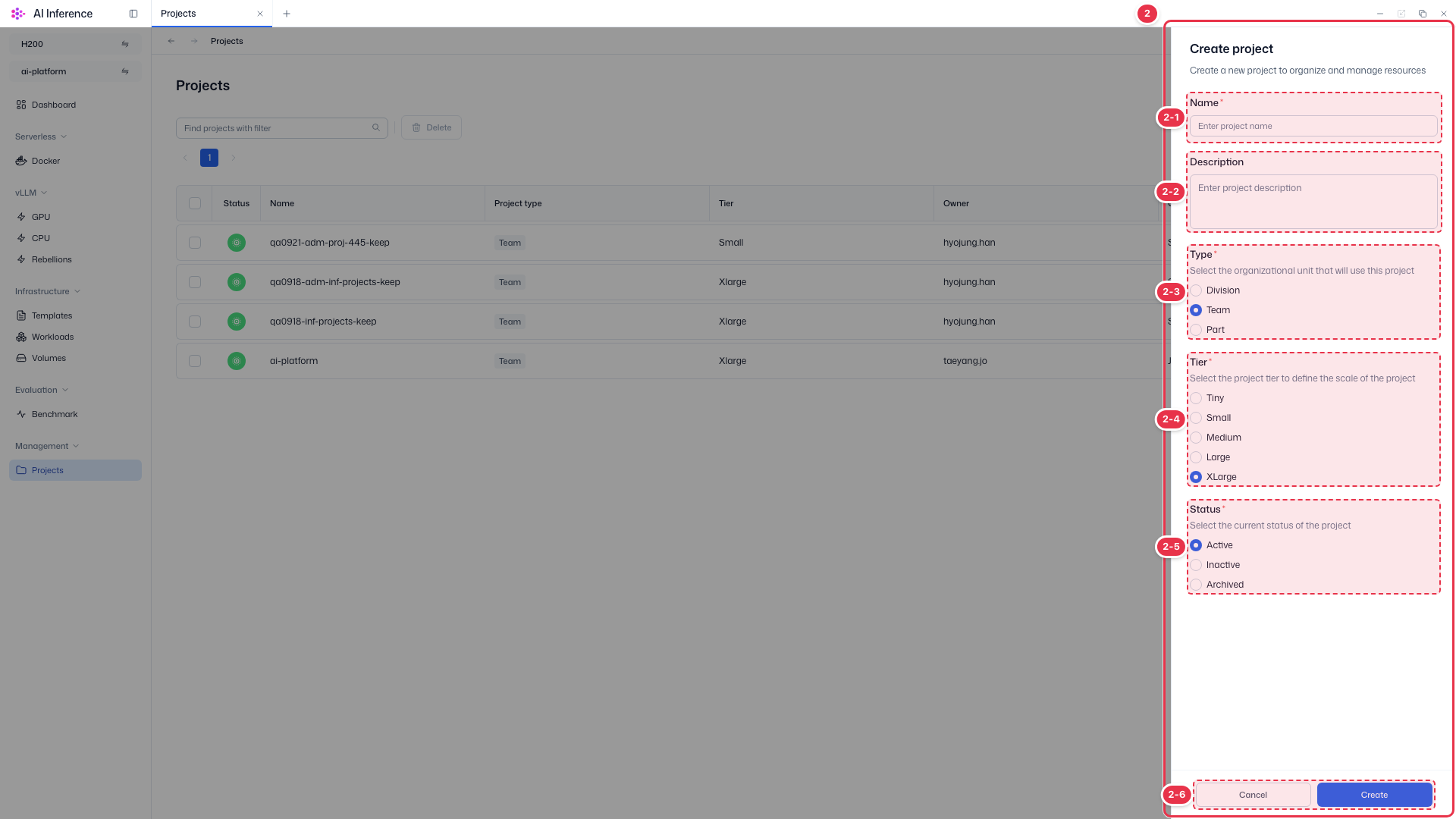
| 번호 | 기능 | 항목 | 설명 |
|---|---|---|---|
| 2-1 | 이름 | Name * (필수) | · 프로젝트 이름을 입력한다. |
| 2-2 | 설명 | Description (선택) | · 프로젝트 설명을 입력한다. |
| 2-3 | 조직 유형 | Type * (Division / Team / Part) | · 프로젝트를 사용할 조직 단위를 선택. |
| 2-4 | 규모 | Tier * (Tiny / Small / Medium / Large / XLarge) | · 프로젝트 규모(자원 스케일)를 선택. |
| 2-5 | 상태 | Status * (Active / Inactive / Archived) | · 프로젝트 현재 상태를 선택. |
| 2-6 | 생성 / 취소 | Create / Cancel 버튼 | · Create: 프로젝트를 생성한다. · Cancel: 생성을 취소한다. |
입력 상세 (번호 2)
각 필드의 필수 여부와 기본값입니다.
| 필드 | 필수 | 기본값 | 입력 방식 |
|---|---|---|---|
| Name | ✓ | — | 자유 입력 텍스트 |
| Description | — | — | 자유 입력 텍스트 |
| Type | ✓ | Team | 라디오 버튼 (Division / Team / Part) |
| Tier | ✓ | XLarge | 라디오 버튼 (XLarge / Large / Medium / Small / Tiny) |
| Status | ✓ | Active | 라디오 버튼 (Active / Inactive / Archived) |
Tier 선택 토스트
Tier 항목 선택 시 파란색 토스트 메시지가 표시됩니다.
Status 선택 토스트
Status를 Inactive 또는 Archived로 선택하면 빨간색 토스트 경고가 표시됩니다.
3단계. 생성 완료
Create를 클릭하면 프로젝트가 생성됩니다.