

엔드포인트 생성
컨테이너 이미지를 가져와(Import docker image) 서버리스 엔드포인트를 만듭니다.
사전 조건
- 배포할 Docker 이미지(프라이빗 레지스트리라면 접근 자격 증명)
- 엔드포인트를 만들 클러스터와 프로젝트를 선택한 상태
1단계. 생성 화면 열기
Serverless → Docker 목록에서 우측 상단 Create endpoint를 클릭하면 Import docker image 화면이 열립니다.
2단계. 설정 입력
화면은 위에서부터 이미지 설정, 엔드포인트 설정, 하드웨어 요구 사항, 오토스케일링 설정 순서로 되어 있습니다. 오른쪽 Summary에서 단계별로 필수 값을 다 채웠는지 확인할 수 있습니다.
Docker image configuration
배포할 컨테이너 이미지와 레지스트리 인증 정보를 지정합니다.
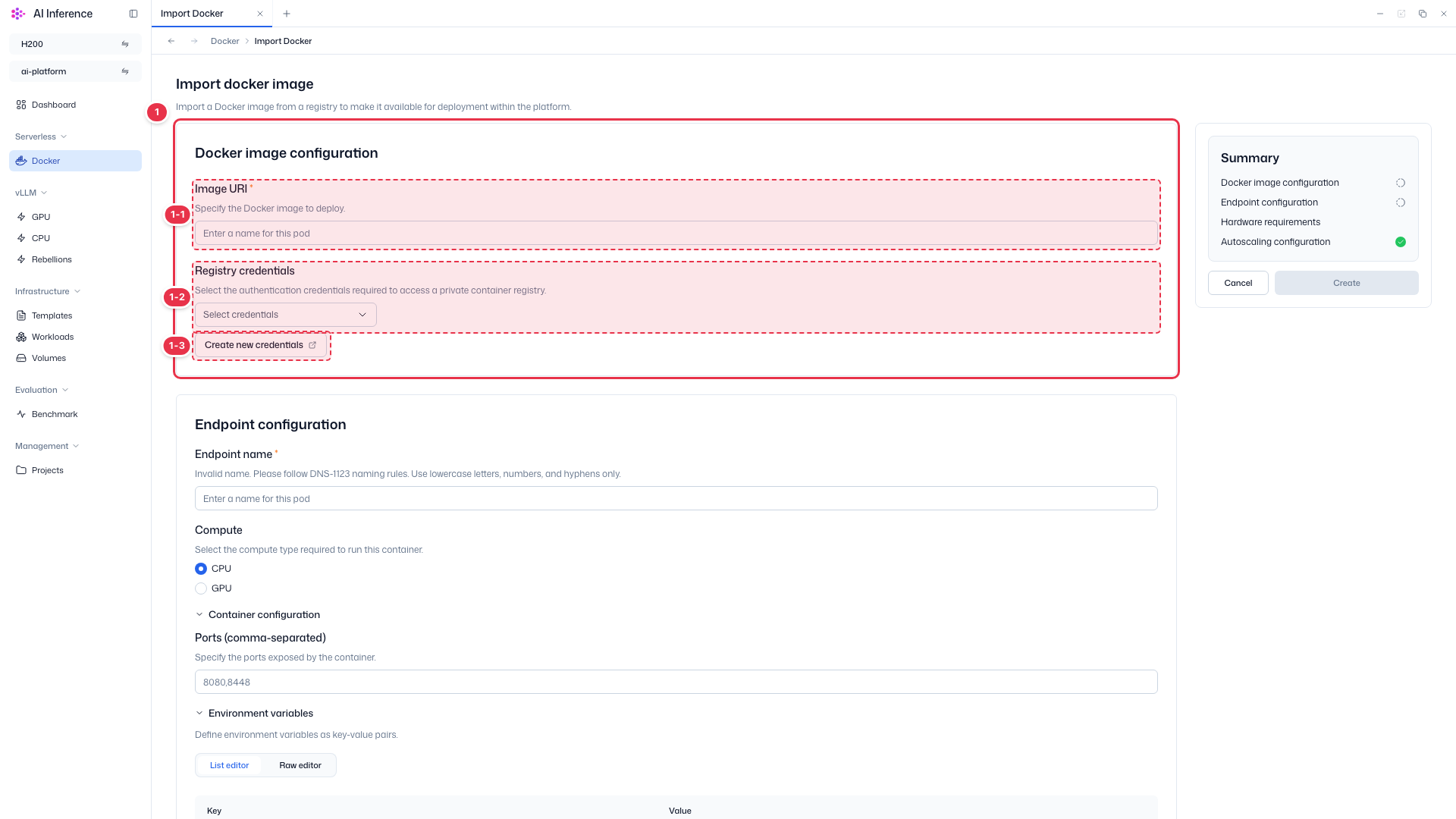
| 번호 | 기능 | 항목 | 설명 |
|---|---|---|---|
| 1-1 | Image URI | 필수 | · 배포할 Docker 이미지 주소를 입력합니다(예: registry.example.com/team/app:1.0). |
| 1-2 | Registry credentials | 선택 | · 프라이빗 레지스트리 이미지라면 접근에 쓸 자격 증명을 고릅니다. 공개 이미지는 비워 둡니다. |
| 1-3 | 자격 증명 추가 | Create new credentials 버튼 | · 목록에 자격 증명이 없으면 이 버튼으로 새 자격 증명을 등록하는 화면을 엽니다. |
Endpoint configuration
엔드포인트 이름과 실행 자원 종류, 컨테이너 설정을 지정합니다.
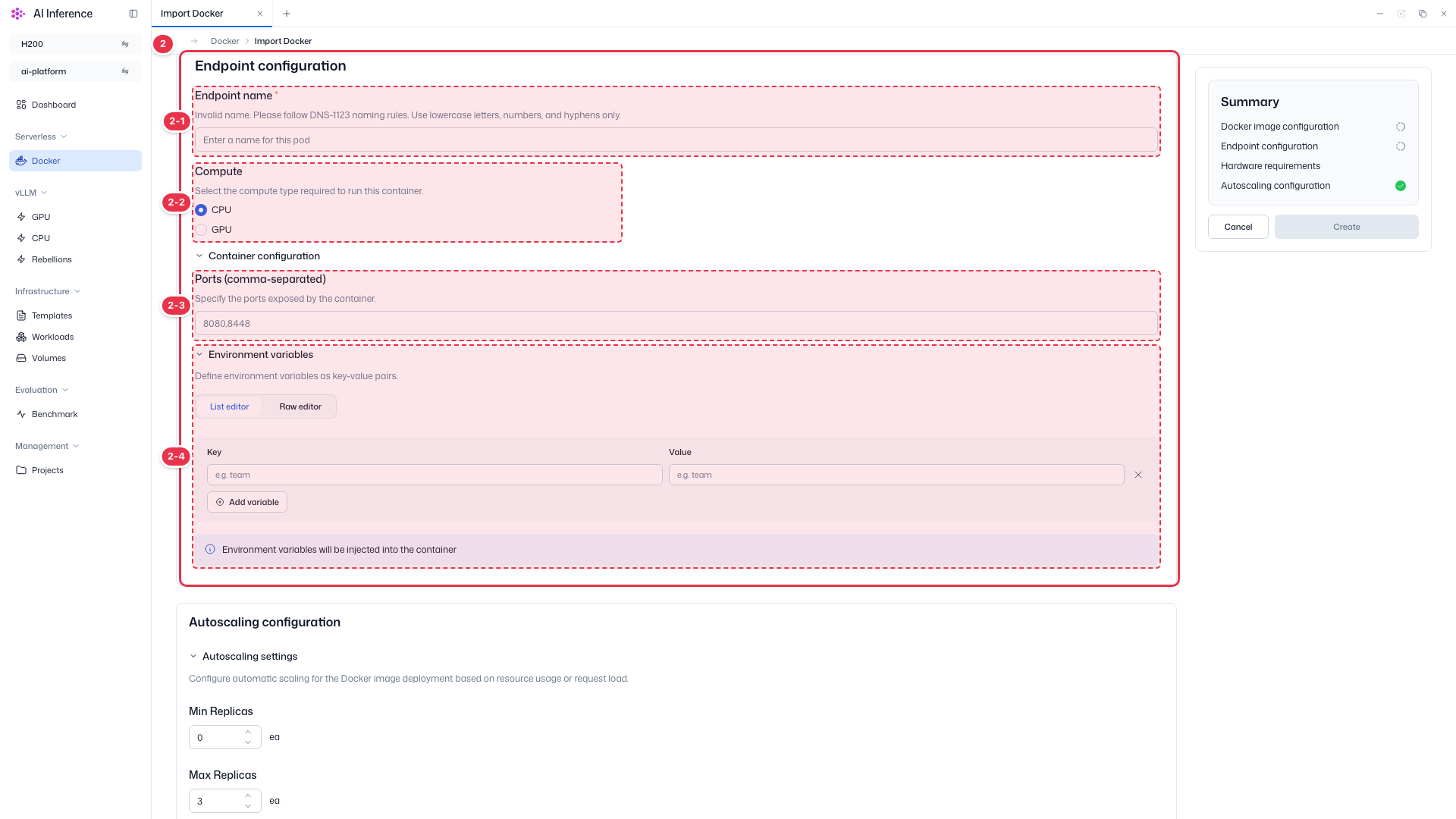
| 번호 | 기능 | 항목 | 설명 |
|---|---|---|---|
| 2-1 | Endpoint name | 필수 | · 엔드포인트 이름입니다. 영문 소문자·숫자·하이픈만 쓸 수 있습니다(DNS-1123 규칙). |
| 2-2 | Compute | CPU / GPU | · 컨테이너를 CPU로 실행할지 GPU로 실행할지 고릅니다. |
| 2-3 | Ports | 쉼표로 구분 | · 컨테이너가 요청을 받는 포트를 입력합니다. 여러 개면 쉼표로 구분합니다. |
| 2-4 | Environment variables | List editor / Raw editor | · 컨테이너에 넘길 환경 변수를 키-값으로 입력합니다. Raw editor에서는 KEY=VALUE 형식으로 한 번에 입력합니다. |
Summary
입력 단계별 완료 상태를 보여주고 생성을 마칩니다.
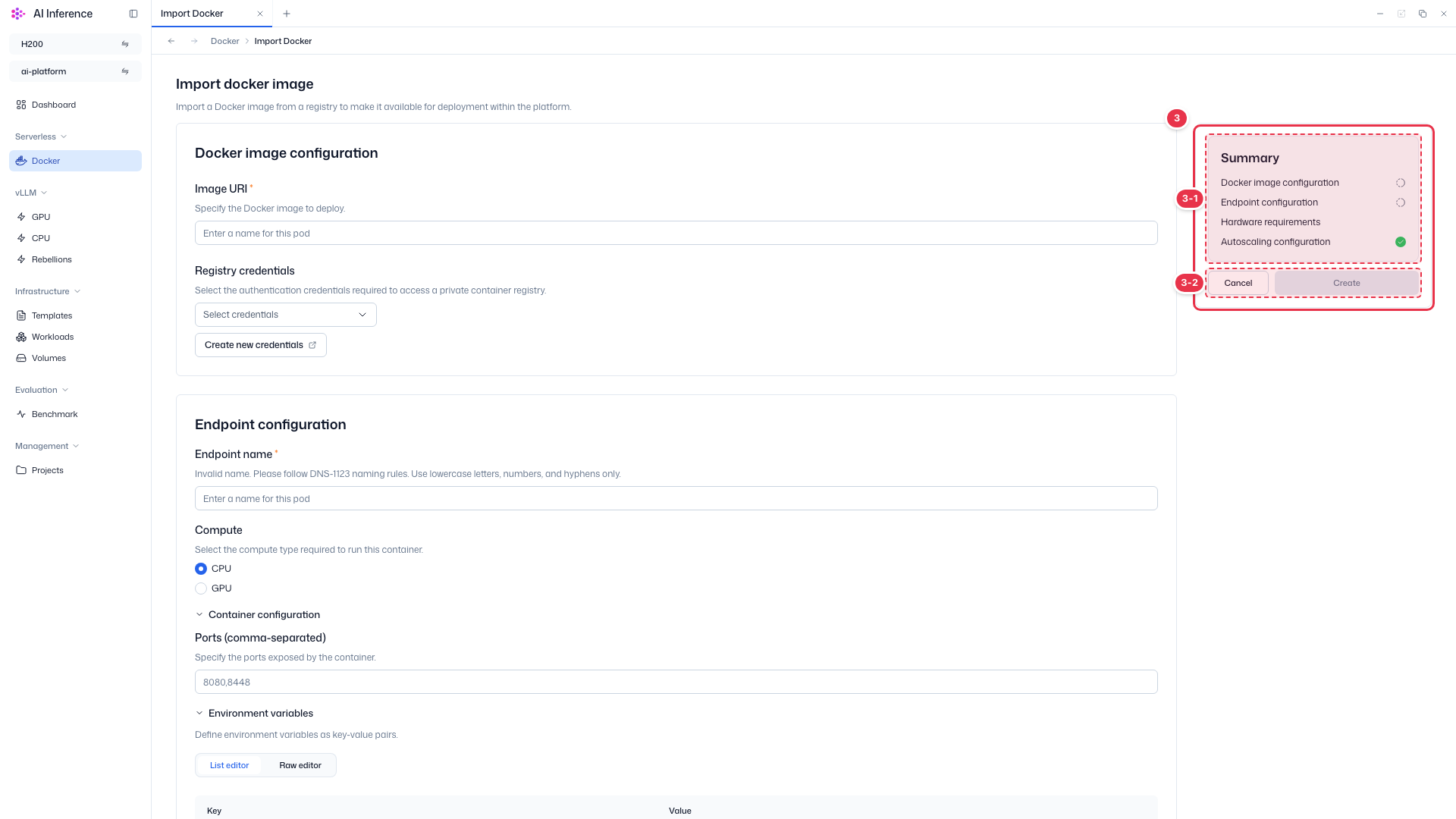
| 번호 | 기능 | 항목 | 설명 |
|---|---|---|---|
| 3-1 | 진행 상태 | 단계 목록 | · Docker image configuration · Endpoint configuration · Hardware requirements · Autoscaling configuration 중 필수 값을 다 채운 단계에 초록색 체크가 표시됩니다. |
| 3-2 | Create | 생성 버튼 | · 필수 값을 모두 채우면 활성화됩니다. 클릭하면 엔드포인트가 만들어지고 목록으로 돌아갑니다. Cancel은 입력을 버리고 목록으로 돌아갑니다. |
하드웨어 요구 사항과 오토스케일링
Endpoint configuration 아래의 Hardware requirements에서 레플리카 하나에 줄 자원을, Autoscaling configuration에서 최소·최대 레플리카를 정합니다. 오토스케일링은 기본값이 채워져 있어 처음부터 완료 표시가 됩니다.
3단계. 생성 확인
Create를 클릭하면 목록으로 돌아가고 새 엔드포인트가 표시됩니다. 이미지를 받아 기동하는 동안에는 상태가 바뀌며, 오류가 나면 View logs에서 원인을 확인하세요.