

Pod 관리
실행 중인 Pod를 조회하고 셸 접속·로그 확인·삭제 등 운영 작업을 수행합니다.
사전 조건
- Container 앱 접근 권한
- 조회·조치할 Pod가 존재하며 Exec·편집·삭제 권한 보유
왼쪽 끝의 클러스터 아이콘을 눌러 대상 Cluster 안으로 들어간 뒤 Workloads → Pods 메뉴를 엽니다.
Pods 목록
클러스터의 Pod가 목록으로 표시됩니다.
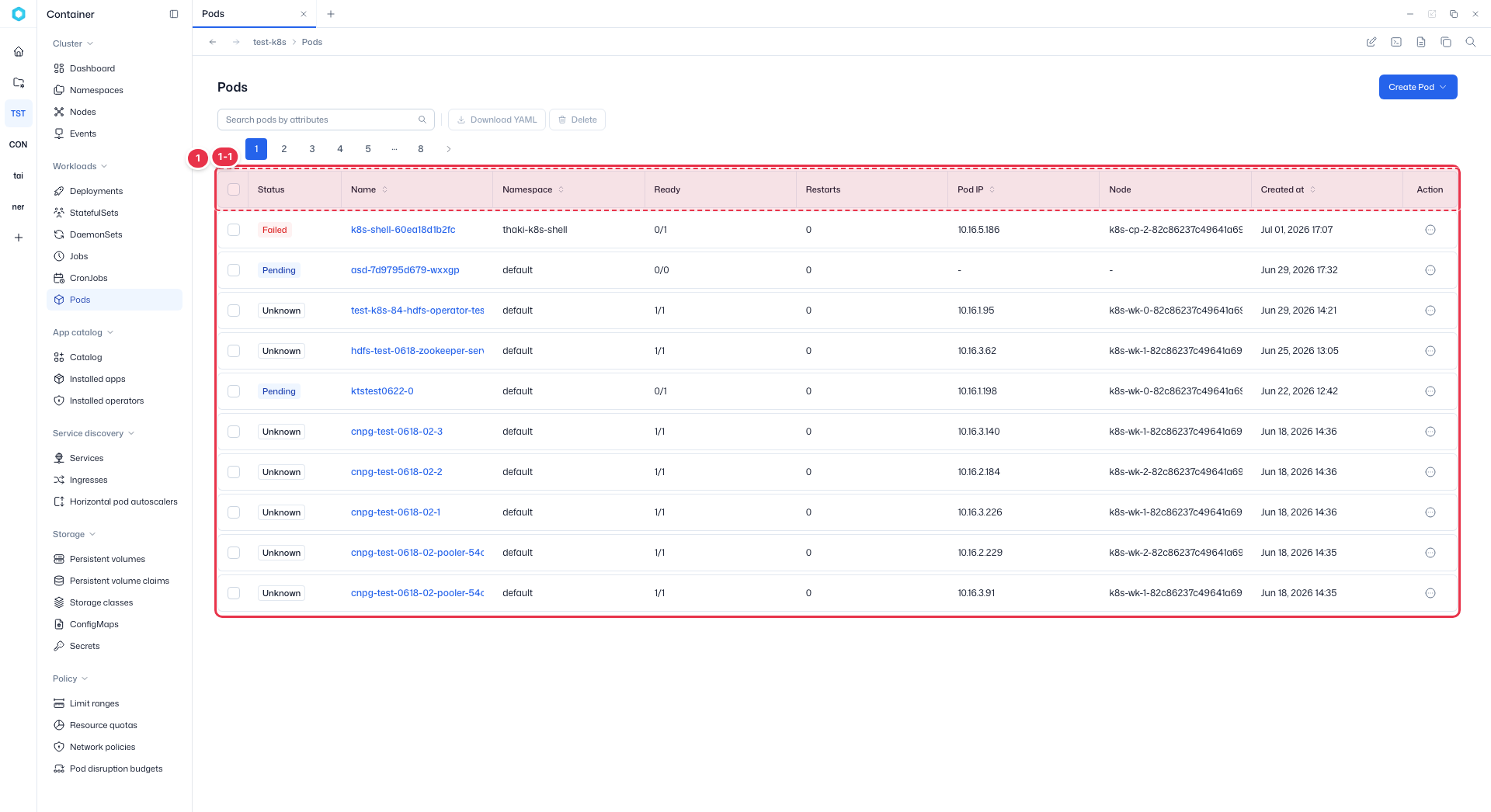
| 번호 | 기능 | 항목 | 설명 |
|---|---|---|---|
| 1-1 | 목록 컬럼 | Status / Name | Pod 상태와 이름입니다. |
| Namespace | 소속 Namespace입니다. | ||
| Image | 컨테이너 Image입니다. | ||
| Ready / Restarts / Pod IP | 컨테이너 준비 상태·재시작 횟수·Pod IP입니다. | ||
| Created at | 생성 시각입니다. | ||
| Action | 행 메뉴로 shell 접속·로그·수정·삭제를 수행합니다. |
Pod Action 메뉴
작업할 Pod 행의 Action 버튼을 누르면 작업 메뉴가 열립니다.
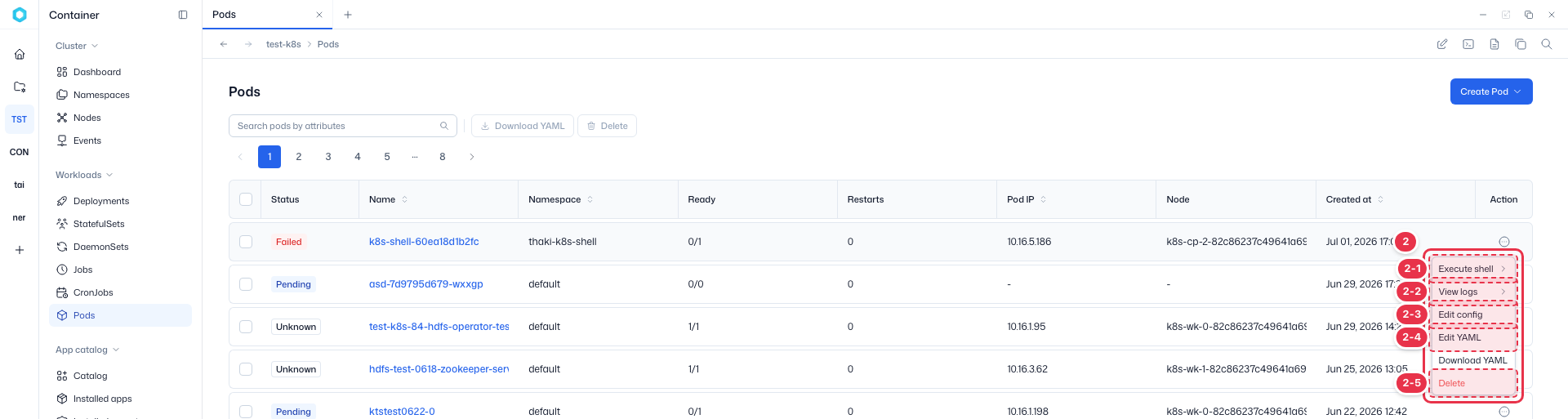
| 번호 | 기능 | 항목 | 설명 |
|---|---|---|---|
| 2-1 | Execute shell | 셸 접속 | · 컨테이너에 셸로 접속합니다. |
| 2-2 | View logs | 로그 보기 | · Pod 로그를 확인합니다. |
| 2-3 | Edit config | 폼 수정 | · 설정을 폼으로 수정합니다. |
| 2-4 | Edit YAML | YAML 수정 | · YAML을 직접 수정합니다. |
| 2-5 | Delete | 삭제 | · Pod를 삭제합니다. |
Pod 상태 기준표
| Status | 의미 | 권장 조치 |
|---|---|---|
| Running | 정상 실행 중 | — |
| Pending | 스케줄링 대기 | 노드 리소스 부족·PVC 바인딩 실패 확인 |
| Failed | 컨테이너 비정상 종료 | 로그에서 오류 원인 확인 |
| Succeeded | 정상 종료 (Job Pod) | — |
| CrashLoopBackOff | 반복 비정상 종료 | View logs → Previous 로그 확인 후 Image·Command 검토 |
| OOMKilled | 메모리 한도 초과 | Memory Limit 상향 후 재배포 |
| ImagePullBackOff | Image를 가져올 수 없음 | Image 이름·태그·레지스트리 권한 확인 |
| Terminating | 삭제 진행 중 | 장시간 지속 시 Finalizer 확인 |
터미널 접속 (Execute shell)
멀티 컨테이너 Pod는 접속할 컨테이너를 선택한 뒤 명령을 입력합니다.
| 목적 | 명령어 |
|---|---|
| 파일 시스템 확인 | ls -la /app |
| 환경변수 확인 | env | grep DB |
| 프로세스 확인 | ps aux |
| 네트워크 확인 | curl -I http://other-service |
| DNS 확인 | nslookup postgres-svc |
Delete 주의
Deployment·StatefulSet이 관리하는 Pod는 삭제 시 즉시 재생성됩니다. 독립 실행 Pod는 복구되지 않으니 강제 종료가 필요할 때만 사용하세요.