

Deployment 업데이트
실행 중인 Deployment의 Image, 레플리카 수, 환경변수 등을 무중단으로 변경하거나 이전 리비전으로 롤백합니다.
사전 조건
- Container 앱 접근 권한
- 수정할 Deployment가 Active 상태로 존재
왼쪽 끝의 클러스터 아이콘을 눌러 대상 Cluster 안으로 들어간 뒤 Workloads → Deployments를 엽니다. 수정할 Deployment 행 오른쪽 끝의 Action(...) 메뉴에서 작업을 선택합니다.
Edit Config를 누르면 생성 폼과 동일한 편집 화면이 열립니다. 아래 화면들은 Deployment · Pod · 컨테이너(컨테이너 이름으로 표시) 세 탭의 섹션별 설정을 보여줍니다. 항목을 변경한 뒤 우측 Summary 패널의 Save로 저장합니다. 원시 매니페스트를 직접 다루려면 메뉴의 Edit YAML을 사용합니다(별도 화면).
Deployment 수정 시작하기
수정할 Deployment 행의 Action 버튼을 누르면 작업 메뉴가 열립니다. Edit Config(폼)·Edit YAML(원시 매니페스트)·Rollback·Redeploy를 선택할 수 있습니다.
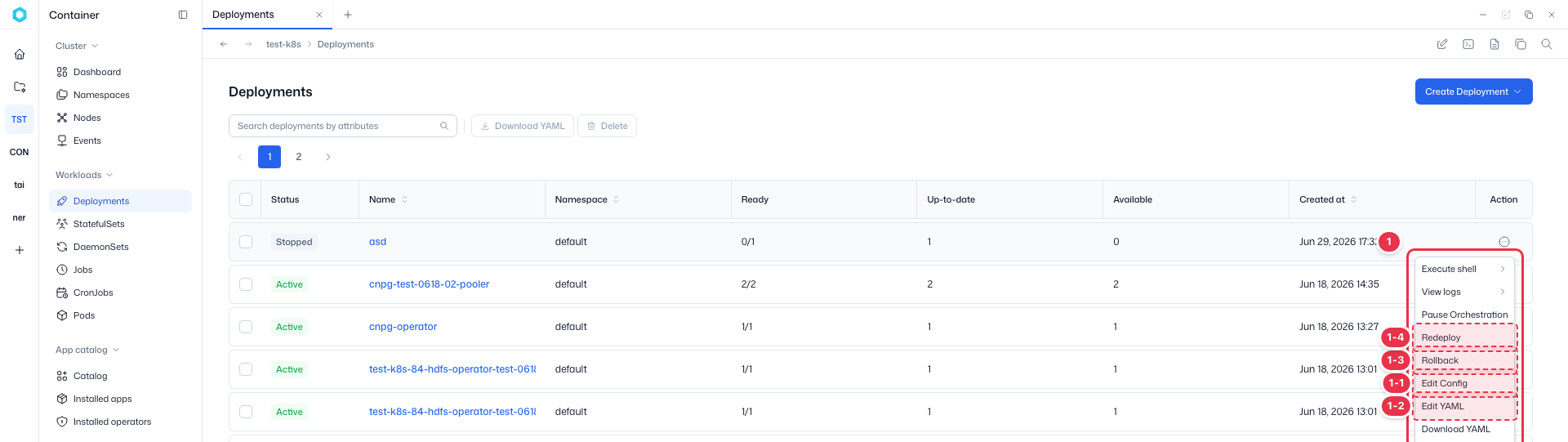
| 번호 | 기능 | 항목 | 설명 |
|---|---|---|---|
| 1-1 | Edit Config | 폼 수정 | · 폼 화면에서 replicas·이미지 등을 수정합니다. |
| 1-2 | Edit YAML | YAML 수정 | · YAML 매니페스트를 직접 수정합니다. |
| 1-3 | Rollback | 롤백 | · 이전 리비전으로 되돌립니다. |
| 1-4 | Redeploy | 재배포 | · Pod를 재생성해 재배포합니다. |
Edit Config: Deployment
Deployment 자체의 설정을 수정하는 탭입니다. 상단 탭으로 Pod·컨테이너 탭으로 전환하고, 우측 Summary 패널의 Save로 저장하면 롤링 업데이트로 반영됩니다.
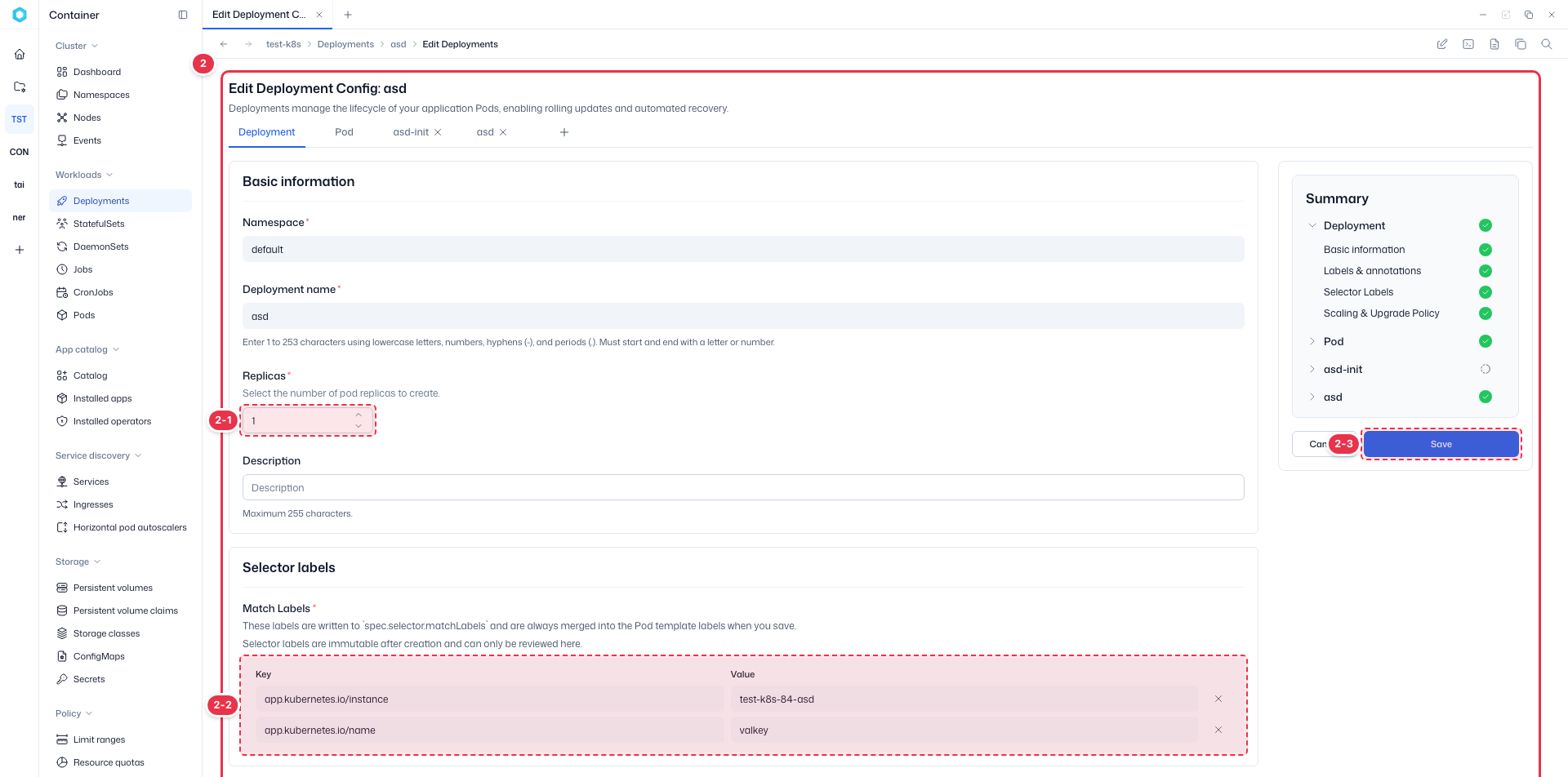
| 번호 | 기능 | 항목 | 설명 |
|---|---|---|---|
| 2-1 | Replicas | 레플리카 수 | · Basic information 섹션에서 실행할 Pod 복제본(replica) 수를 입력합니다. 0 이상의 정수를 사용합니다. |
| 2-2 | Selector labels | 셀렉터 라벨 | · Pod 선택에 사용할 Match Labels(Key/Value) 전체입니다. 생성 후에는 변경할 수 없으며 조회만 가능합니다. |
| 2-3 | 저장 | Save | · 변경 사항을 저장하면 롤링 업데이트로 순차 반영됩니다. Cancel로 취소합니다. |
Deployment 탭 하단의 Scaling and upgrade policy 섹션입니다. 롤링 업데이트 방식과 교체 한도·타이밍을 설정해 무중단 배포를 구성합니다.
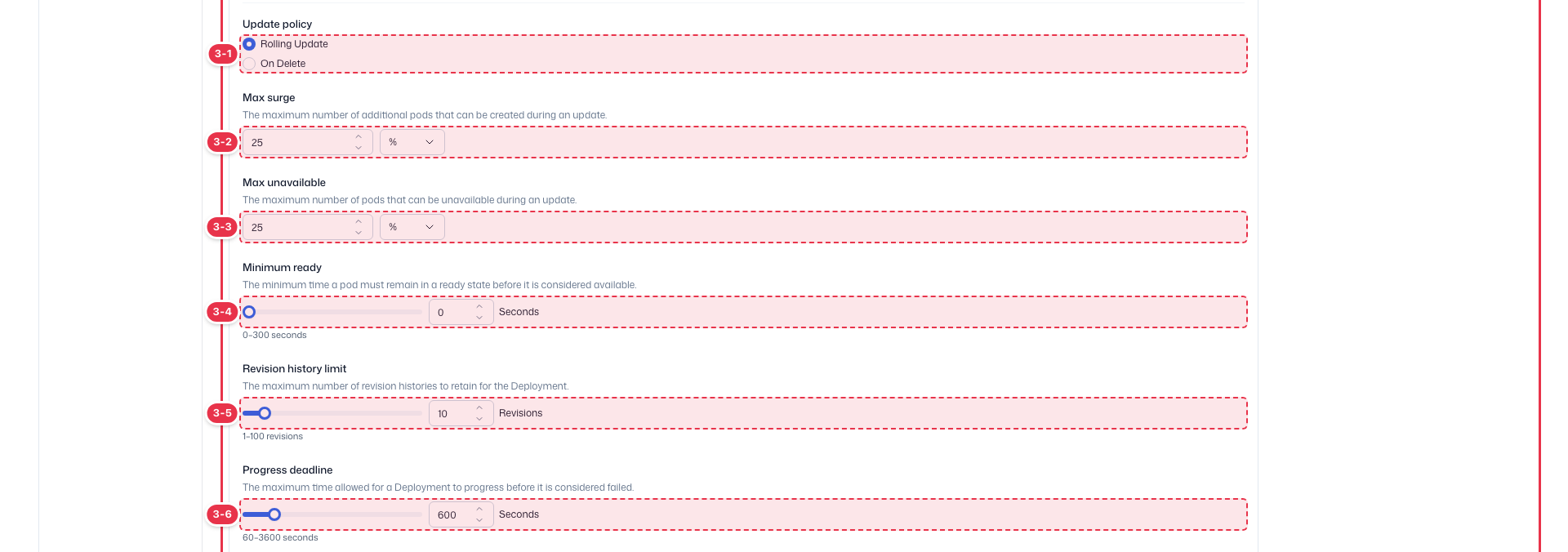
| 번호 | 기능 | 항목 | 설명 |
|---|---|---|---|
| 3-1 | Update policy | 배포 방식 | · Rolling Update(무중단, 점진 교체)와 On Delete 중에서 선택합니다. 무중단 배포는 Rolling Update를 사용합니다. |
| 3-2 | Max surge | 최대 추가 Pod | · 업데이트 중 추가로 생성할 수 있는 새 Pod의 최대 수(또는 %)입니다. 기본 권장값은 1입니다. |
| 3-3 | Max unavailable | 최대 불가 Pod | · 업데이트 중 동시에 중단될 수 있는 기존 Pod의 최대 수(또는 %)입니다. 무중단을 위해 0을 권장합니다. |
| 3-4 | Minimum ready | 최소 준비 시간 | · 새 Pod가 Ready 상태를 유지해야 가용으로 간주되는 최소 시간(초)입니다. 0~300초. |
| 3-5 | Revision history limit | 리비전 보관 수 | · 롤백을 위해 보관할 리비전 히스토리의 최대 개수입니다. 1~100. |
| 3-6 | Progress deadline | 진행 마감 시간 | · 배포가 실패로 간주되기 전까지 허용되는 최대 진행 시간(초)입니다. 60~3600초. |
Edit Config: Pod
Pod 템플릿 수준의 설정(종료 정책·네트워크·스케줄링·리소스·보안)을 수정하는 탭입니다. 섹션별로 아래로 스크롤하며 변경합니다.
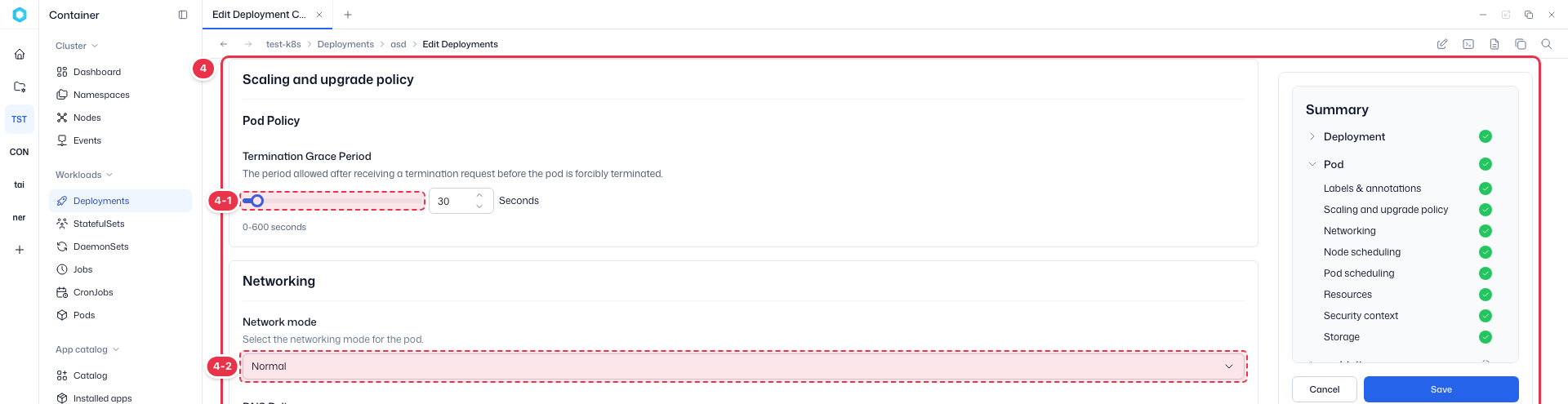
| 번호 | 기능 | 항목 | 설명 |
|---|---|---|---|
| 4-1 | Scaling and upgrade policy | 종료 유예 시간 | · Pod 종료 시 강제 종료 전 대기 시간(termination grace period)을 설정합니다. |
| 4-2 | Networking | Pod 네트워크 | · Network mode·DNS policy·Hostname 등 Pod 네트워크 설정입니다. |
Pod 탭의 노드 배치·스케줄링 섹션입니다.

| 번호 | 기능 | 항목 | 설명 |
|---|---|---|---|
| 5-1 | Node scheduling | 노드 배치 | · Pod를 배치할 노드 선택(nodeSelector·affinity) 규칙입니다. |
| 5-2 | Pod scheduling | 스케줄링 옵션 | · Add Pod Selector로 추가한 그룹에서 Pod affinity 유형·우선순위·대상 Pod를 지정합니다. |
Pod 탭의 리소스·보안·스토리지 섹션입니다.
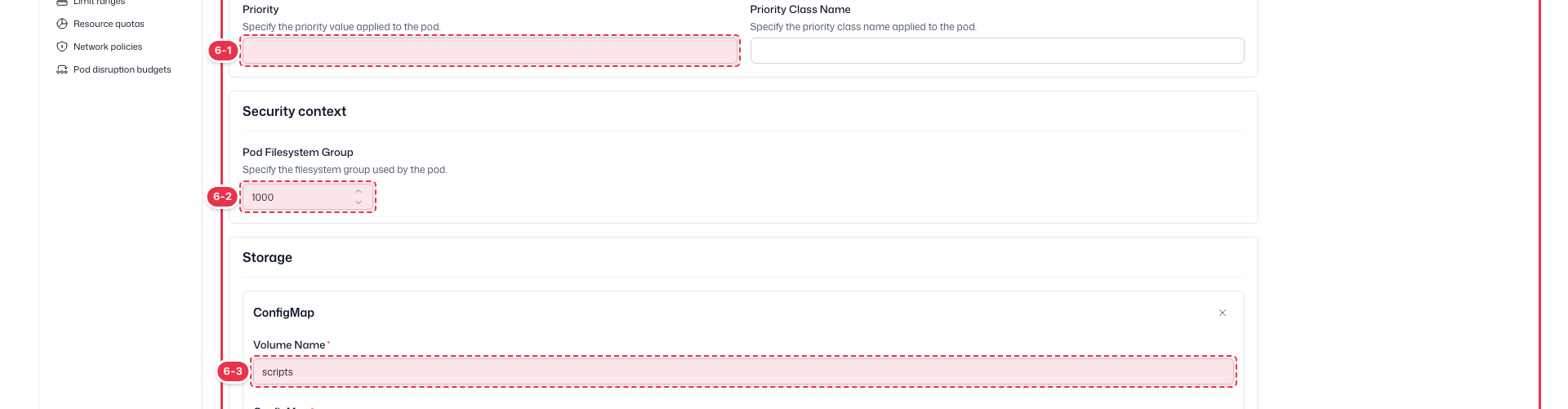
| 번호 | 기능 | 항목 | 설명 |
|---|---|---|---|
| 6-1 | Resources | Pod 리소스 | · Pod 수준의 리소스 관련 설정입니다. |
| 6-2 | Security context | 보안 컨텍스트 | · Pod Filesystem Group(fsGroup)을 지정합니다. |
| 6-3 | Storage | 스토리지 | · Pod 수준 볼륨 등 스토리지 설정입니다. |
Edit Config: Container
컨테이너 이름 탭을 선택하면 해당 컨테이너의 이미지·네트워크·커맨드·환경변수·리소스 등 설정을 섹션별로 수정할 수 있습니다.
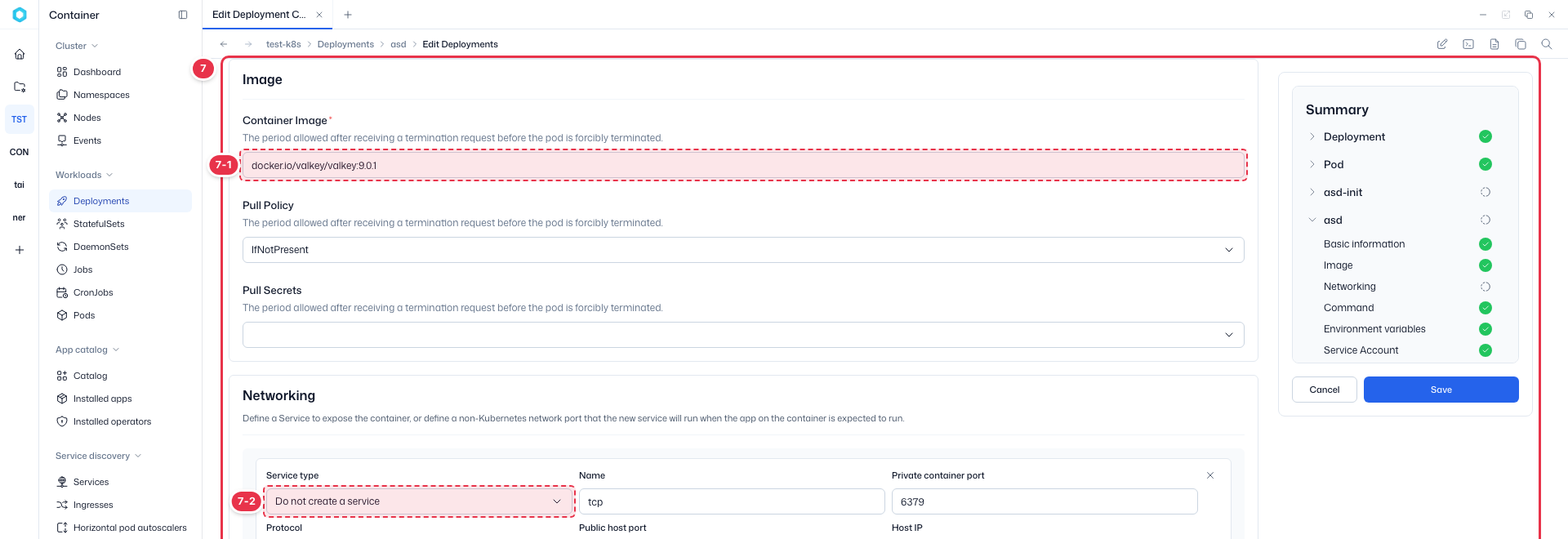
| 번호 | 기능 | 항목 | 설명 |
|---|---|---|---|
| 7-1 | Image | 이미지 | · Container Image·Pull Policy·Pull Secrets를 설정합니다. 이미지를 바꾸면 롤링 업데이트가 시작됩니다(편집 시 이미지만 변경 가능). |
| 7-2 | Networking | 네트워크/포트 | · Add Port or Service로 추가한 행에 컨테이너가 노출할 Service 유형·포트를 입력합니다. |
컨테이너 탭의 커맨드·환경변수·Service Account 섹션입니다.
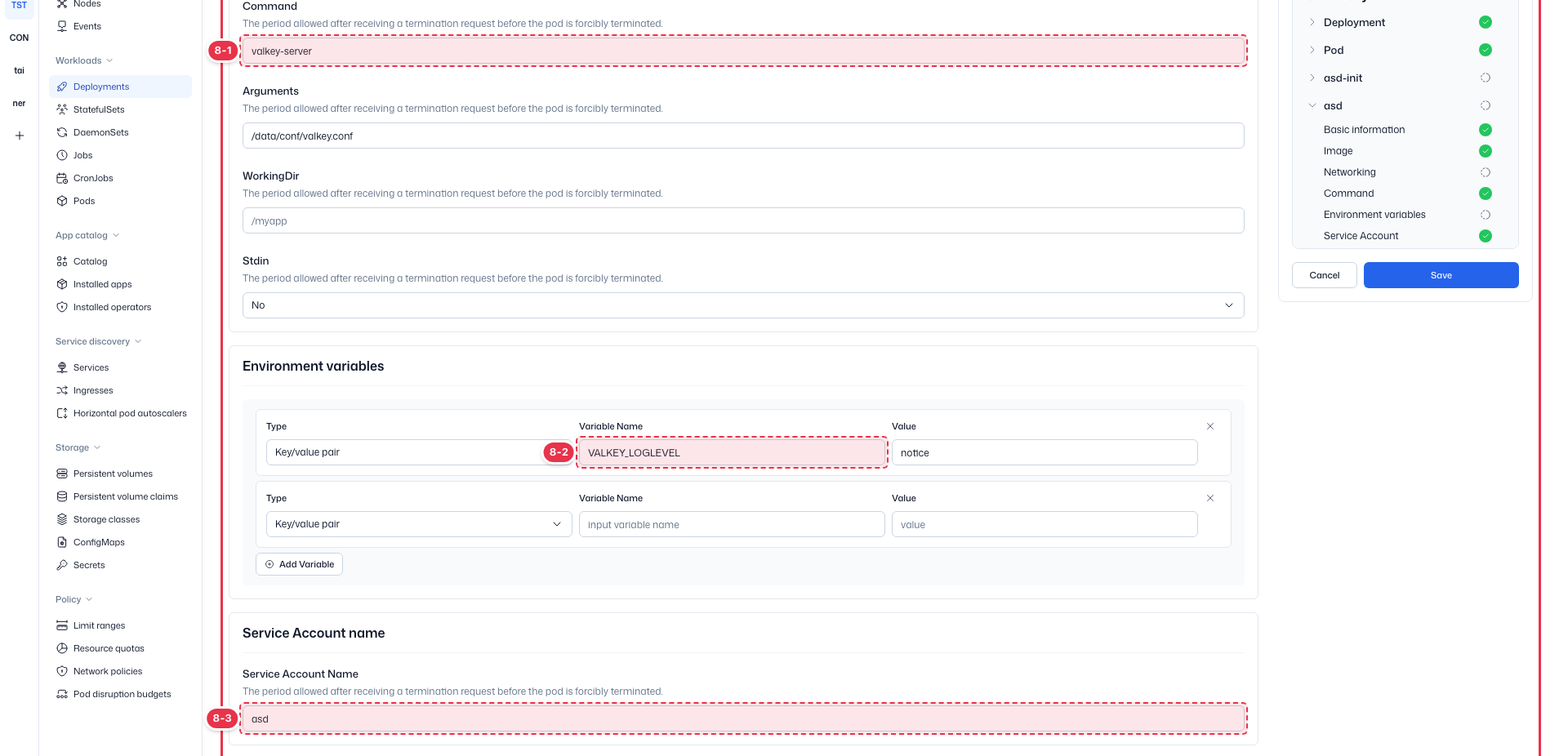
| 번호 | 기능 | 항목 | 설명 |
|---|---|---|---|
| 8-1 | Command | 커맨드 | · 컨테이너의 Command·Args를 재정의합니다. |
| 8-2 | Environment variables | 환경변수 | · Add Variable로 추가한 행에 환경변수의 Key·Value를 입력합니다. |
| 8-3 | Service Account | 서비스 계정 | · 컨테이너가 사용할 Service Account를 지정합니다. |
컨테이너 탭의 라이프사이클·리소스 섹션입니다.

| 번호 | 기능 | 항목 | 설명 |
|---|---|---|---|
| 9-1 | Lifecycle hooks | 라이프사이클 훅 | · postStart·preStop 라이프사이클 훅을 설정합니다. |
| 9-2 | Resources | CPU/Memory | · CPU·메모리의 Reservation(요청)과 Limit(상한)을 설정합니다. |
컨테이너 탭의 보안·헬스체크·스토리지 섹션입니다.
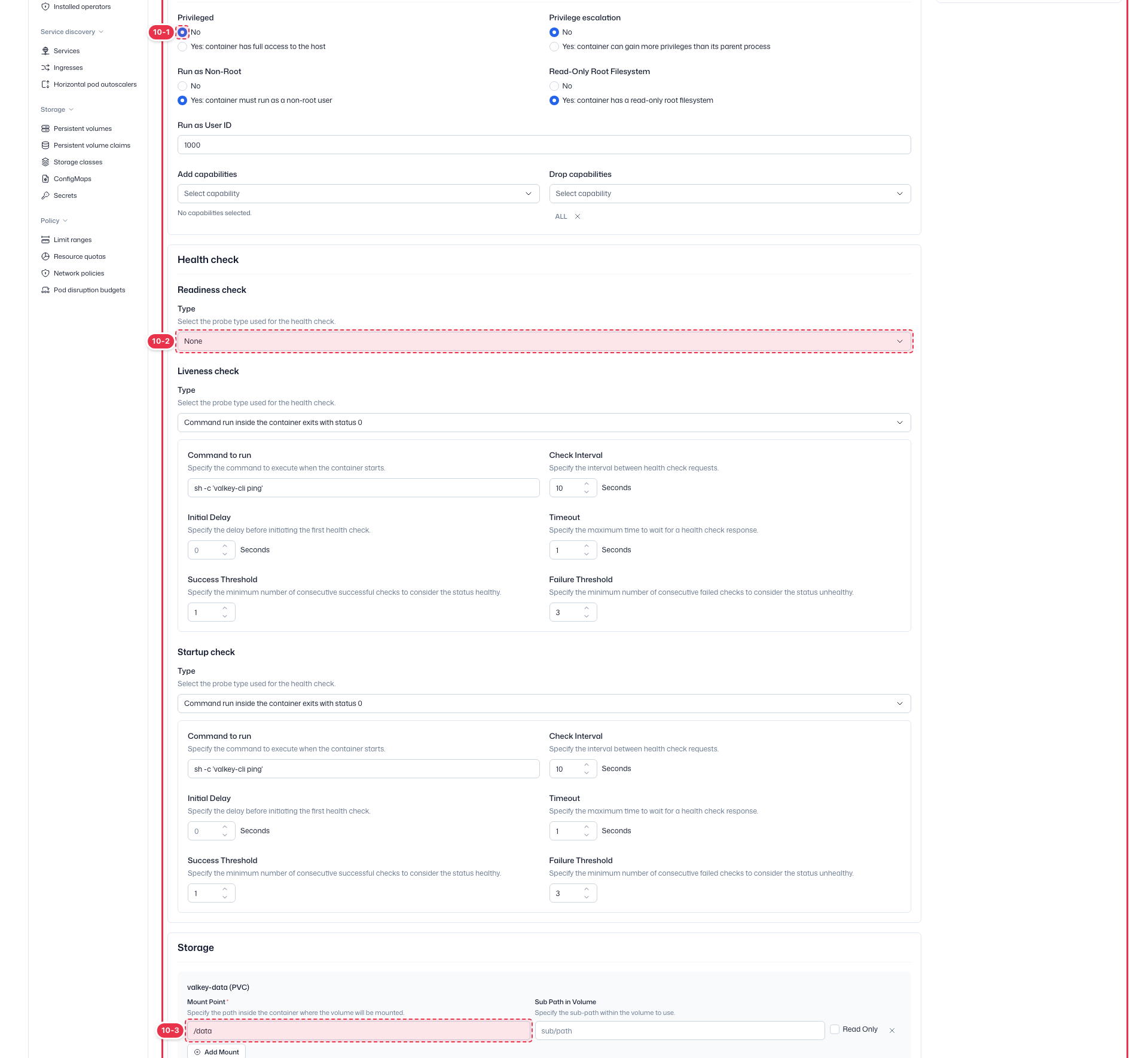
| 번호 | 기능 | 항목 | 설명 |
|---|---|---|---|
| 10-1 | Security context | 보안 컨텍스트 | · 컨테이너 보안 컨텍스트(권한·capabilities 등)입니다. |
| 10-2 | Health check | 헬스체크 | · Liveness·Readiness·Startup probe를 설정합니다. |
| 10-3 | Storage | 스토리지 | · 볼륨 마운트 등 컨테이너 스토리지를 설정합니다. |
무중단 배포 권장값
Deployment 탭의 Scaling and upgrade policy(화면 3-1~3-3)에서 Update policy = Rolling Update, Max unavailable = 0, Max surge = 1로 설정하면 새 Pod가 Ready 된 뒤에야 기존 Pod가 종료되어 서비스 중단이 발생하지 않습니다.
롤백 / 재배포
- Rollback — 직전 정상 리비전으로 되돌립니다.
- Redeploy — Image 변경 없이 Pod를 재생성합니다(빠른 재배포).
- Pause Orchestration — 롤아웃을 일시 중지합니다.