

엔드포인트 조회
vLLM 엔드포인트 목록을 확인합니다. 아래 화면은 CPU 메뉴 기준이며, GPU·Rebellions 메뉴도 자원 컬럼(GPU / NPU)만 다르고 구성이 같습니다.
사전 조건
- AI Inference에 접근할 수 있는 계정
- 조회할 클러스터와 프로젝트를 사이드바 상단에서 선택한 상태
사이드바
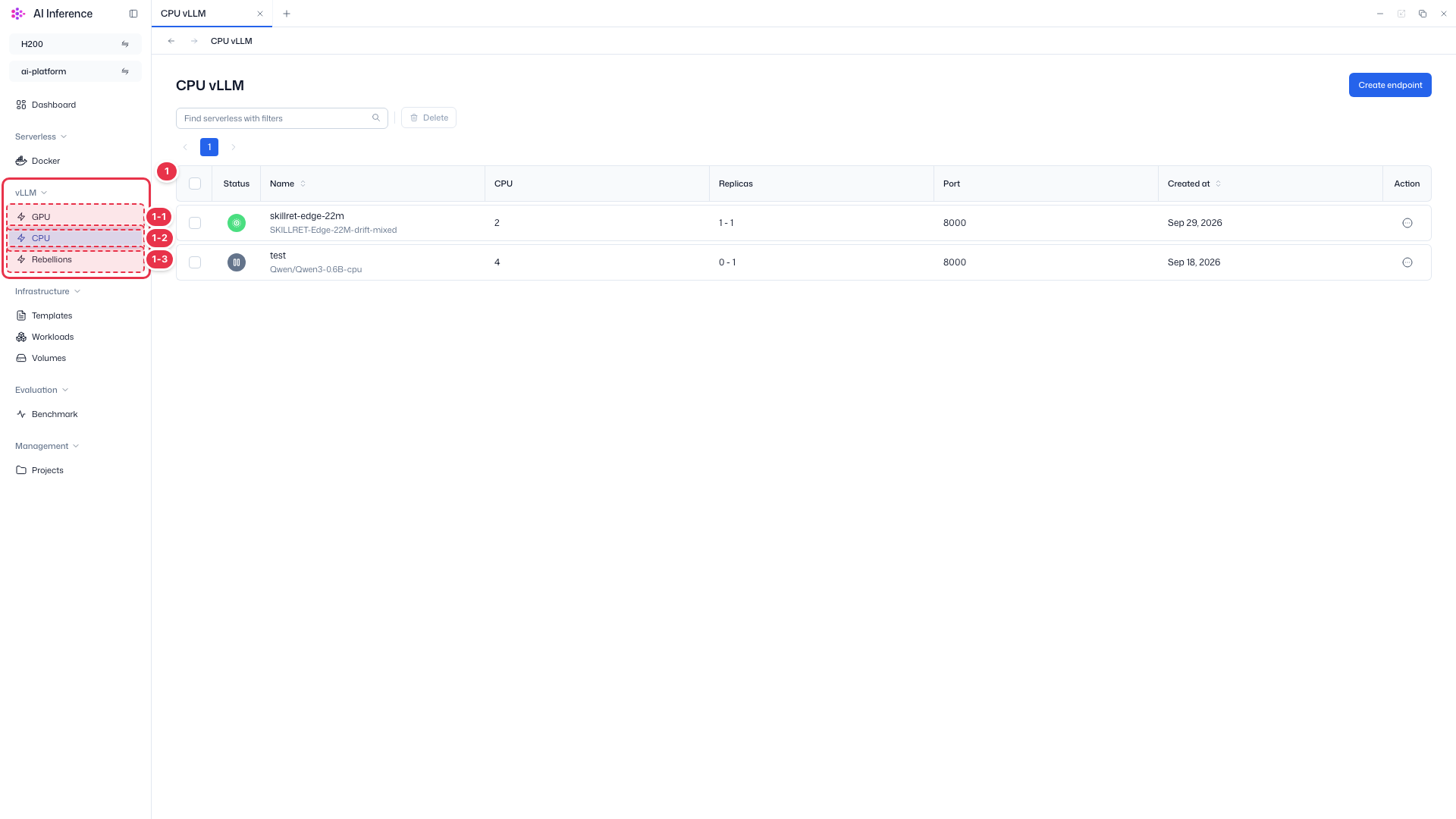
vLLM 그룹에서 실행 자원(GPU · CPU · Rebellions)별 엔드포인트 목록으로 들어갑니다. 세 화면의 구성은 같고 자원 컬럼만 다릅니다.
| 번호 | 기능 | 항목 | 설명 |
|---|---|---|---|
| 1-1 | GPU vLLM | GPU 메뉴 | · GPU에서 vLLM 엔드포인트를 운영하는 화면으로 이동합니다. |
| 1-2 | CPU vLLM | CPU 메뉴 | · CPU에서 vLLM 엔드포인트를 운영하는 화면으로 이동합니다. |
| 1-3 | Rebellions vLLM | Rebellions 메뉴 | · Rebellions NPU에서 vLLM 엔드포인트를 운영하는 화면으로 이동합니다. |
검색 · 선택 삭제
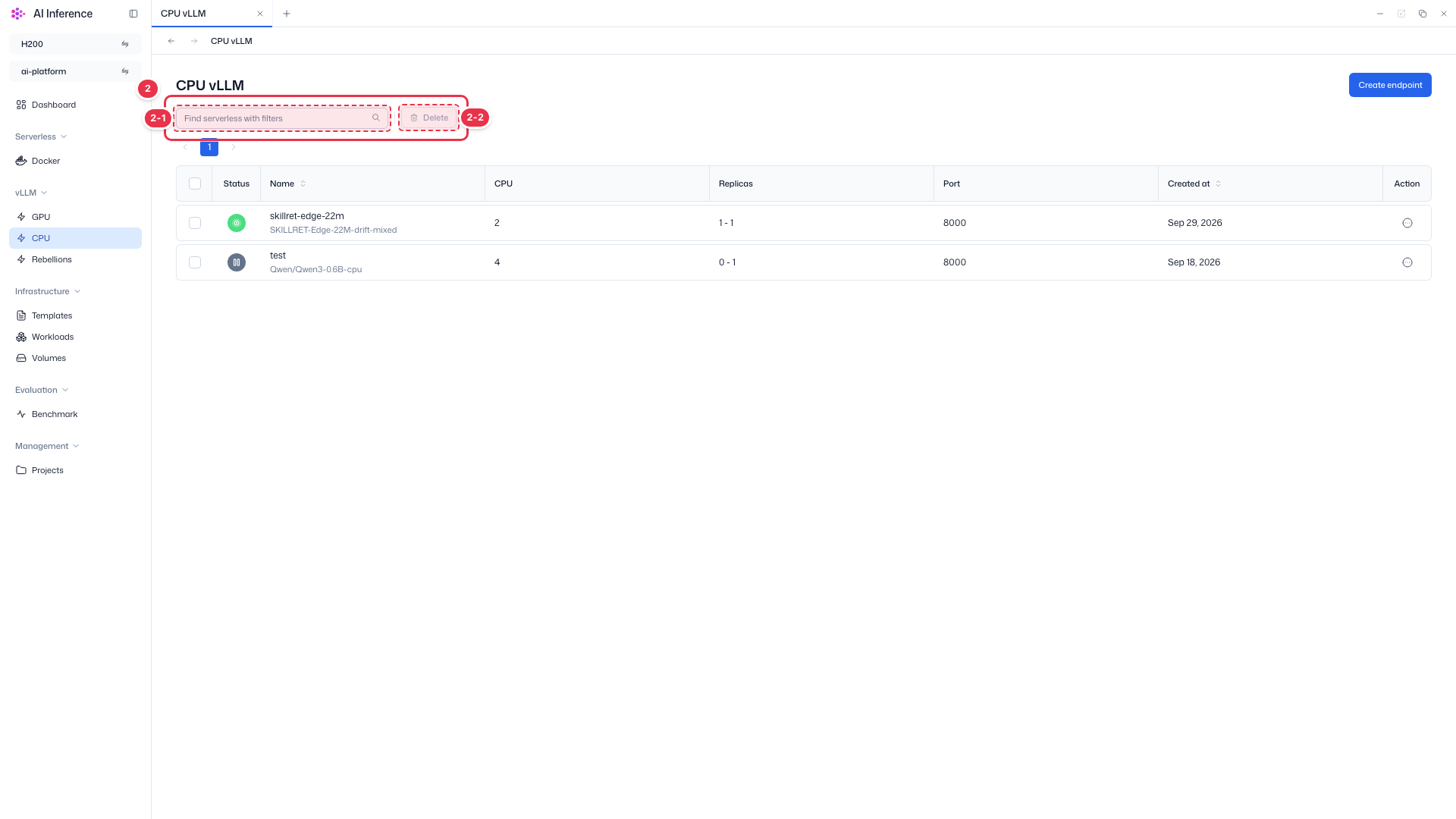
엔드포인트를 이름으로 찾고, 선택한 엔드포인트를 한꺼번에 삭제합니다.
| 번호 | 기능 | 항목 | 설명 |
|---|---|---|---|
| 2-1 | 검색 | 검색창 | · 엔드포인트 이름으로 목록을 걸러 봅니다. |
| 2-2 | 선택 삭제 | Delete 버튼 | · 표에서 체크한 엔드포인트를 한꺼번에 삭제합니다. 선택한 항목이 있을 때만 활성화됩니다. |
엔드포인트 생성
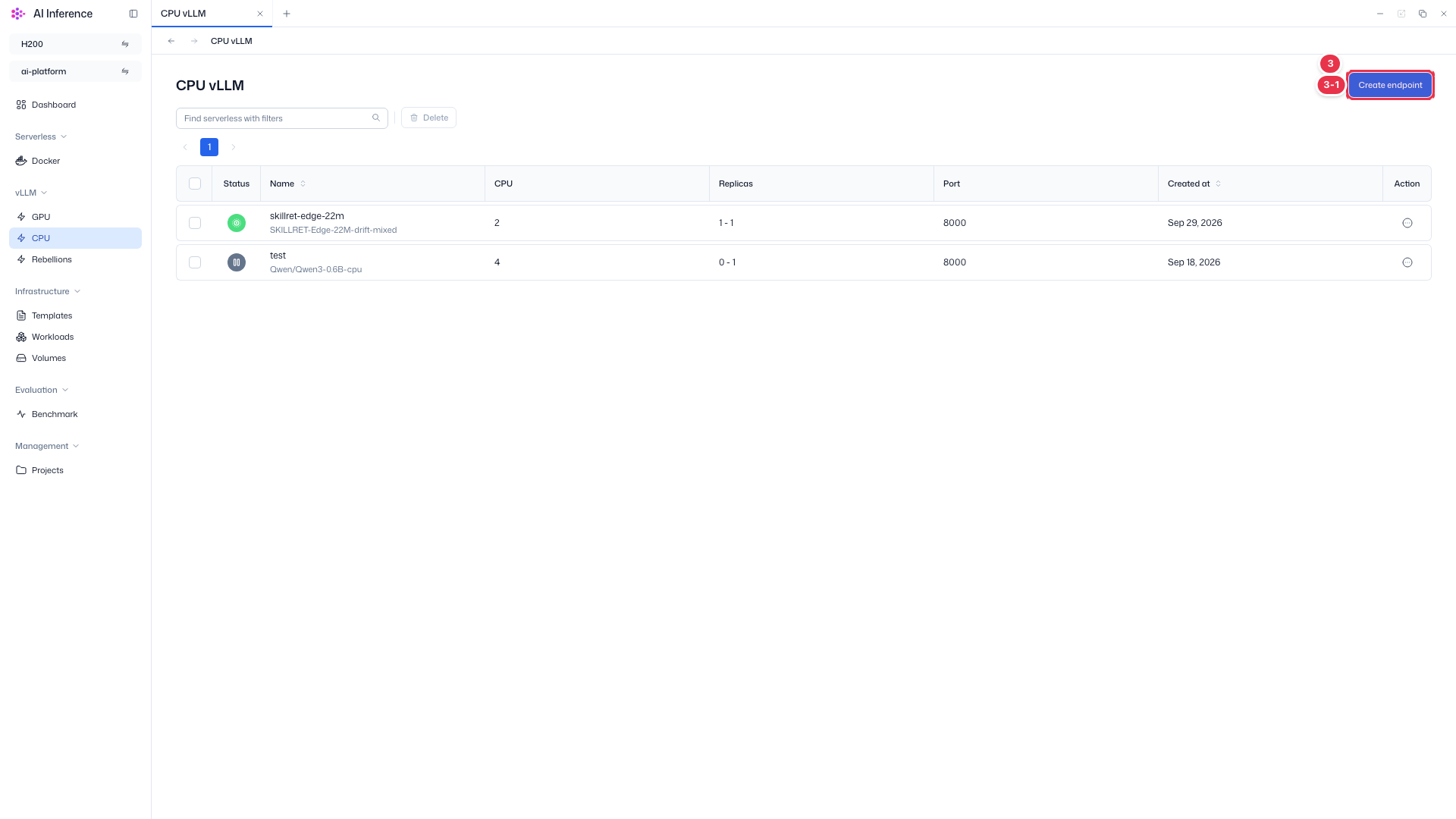
새 엔드포인트를 만드는 생성 화면으로 이동합니다.
| 번호 | 기능 | 항목 | 설명 |
|---|---|---|---|
| 3-1 | 엔드포인트 생성 | Create endpoint 버튼 | · 우측 상단 버튼을 클릭하면 엔드포인트 생성 화면이 열립니다. |
엔드포인트 목록
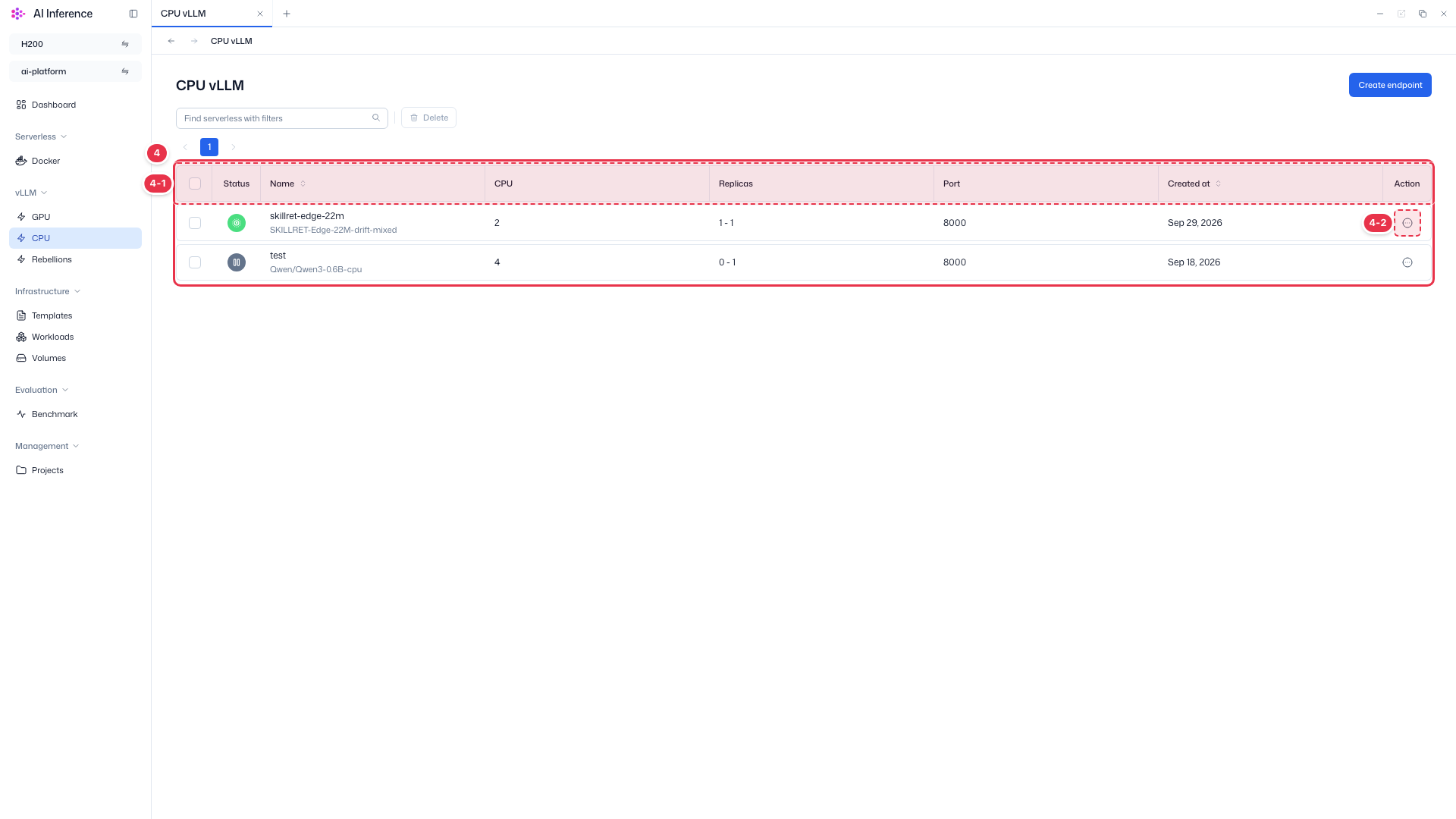
현재 프로젝트·클러스터의 엔드포인트를 표로 보여줍니다.
| 번호 | 기능 | 항목 | 설명 |
|---|---|---|---|
| 4-1 | 표 컬럼 | Status | 엔드포인트 상태입니다. 초록색은 실행 중, 회색은 일시 중지(요청이 없어 0개로 줄어든 상태 포함), 빨간색은 오류를 뜻합니다. |
| Name | 엔드포인트 이름과 그 아래에 배포한 모델(또는 이미지)을 표시합니다. | ||
| CPU | 레플리카 하나에 할당한 CPU 자원입니다. | ||
| Replicas | 최소 - 최대 레플리카 수입니다. 최소가 0이면 요청이 없을 때 0까지 줄어듭니다. | ||
| Port | 엔드포인트가 요청을 받는 포트입니다. | ||
| Created at | 엔드포인트를 만든 날짜입니다. | ||
| 4-2 | 행 액션 | Action(⋯) 버튼 | · 행 오른쪽 끝 버튼을 클릭하면 해당 엔드포인트의 액션 메뉴가 열립니다. |
행 액션 메뉴
엔드포인트별로 실행할 수 있는 동작 목록입니다. 엔드포인트 상태에 따라 일부 항목은 비활성화됩니다.
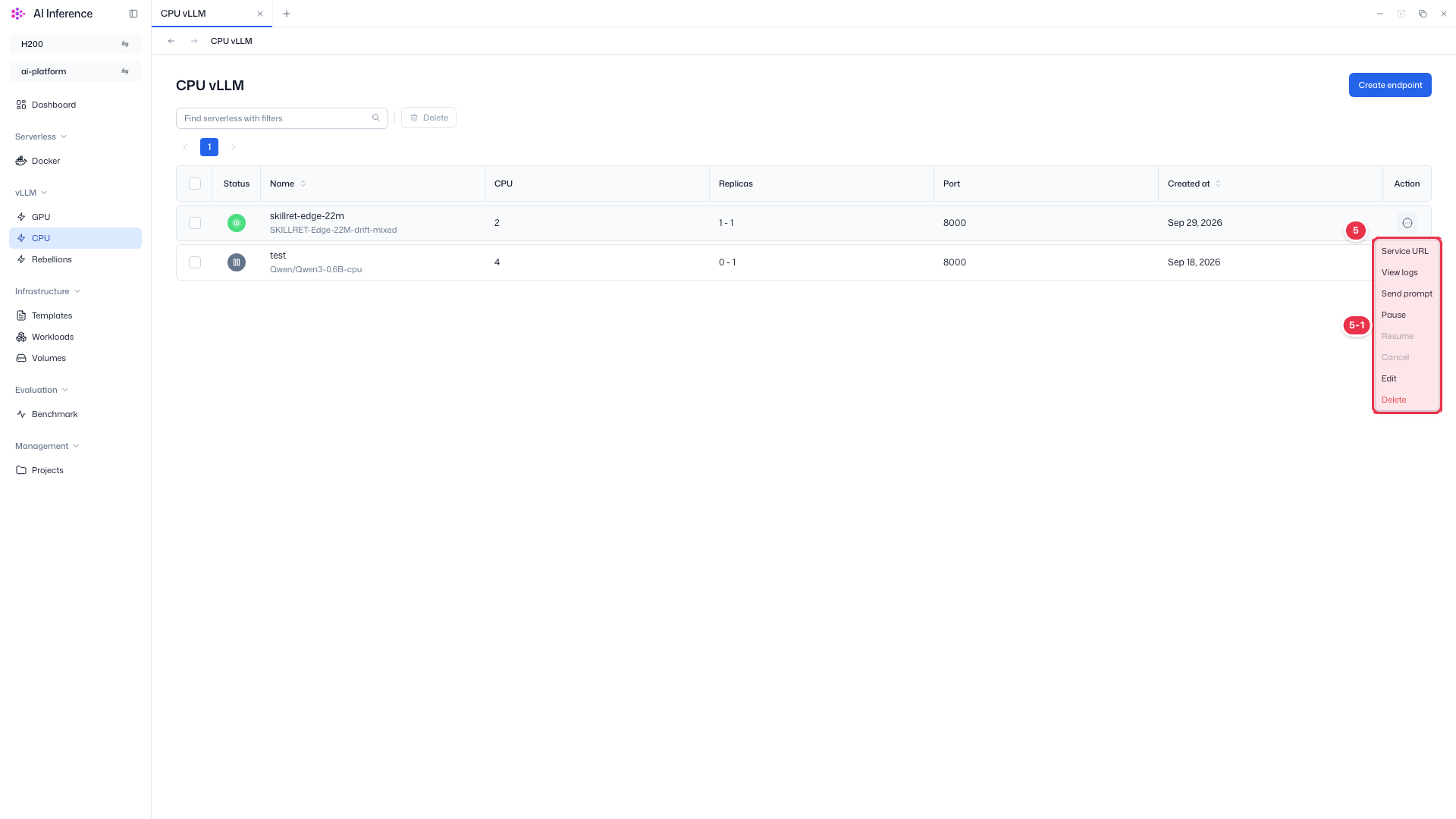
| 번호 | 기능 | 항목 | 설명 |
|---|---|---|---|
| 5-1 | 메뉴 항목 | Service URL | 엔드포인트 호출 주소를 확인하고 복사합니다. |
| View logs | 파드 이벤트와 컨테이너 로그를 확인합니다. | ||
| Send prompt | 실행 중인 엔드포인트에 테스트 프롬프트를 보내 응답을 확인합니다. | ||
| Pause | 실행 중인 엔드포인트를 일시 중지합니다. | ||
| Resume | 일시 중지한 엔드포인트를 다시 실행합니다. | ||
| Cancel | 배포가 진행 중인 엔드포인트의 배포를 취소합니다. | ||
| Edit | 레플리카 수와 자원 설정을 수정하는 화면으로 이동합니다. | ||
| Delete | 엔드포인트를 삭제합니다. 확인 모달이 먼저 열립니다. |
최소 레플리카가 0인 엔드포인트
Replicas가 0 - N인 엔드포인트는 요청이 없으면 0개로 줄어들어 회색(일시 중지) 상태로 보일 수 있습니다. 요청이 들어오면 자동으로 다시 기동합니다.