

Resource Quota 생성
Namespace 전체에서 사용할 수 있는 CPU·메모리·Pod 수 등의 상한선을 설정합니다.
사전 조건
- Cluster 관리자 또는 Namespace 관리 권한, 대상 Cluster가 Active 상태
- 대상 Namespace가 존재
왼쪽 끝의 클러스터 아이콘을 눌러 대상 Cluster 안으로 들어간 뒤 Policy → Resource quotas 메뉴를 엽니다.
Resource Quota 목록 조회 및 생성 페이지 진입
생성된 Resource Quota가 목록으로 표시됩니다.
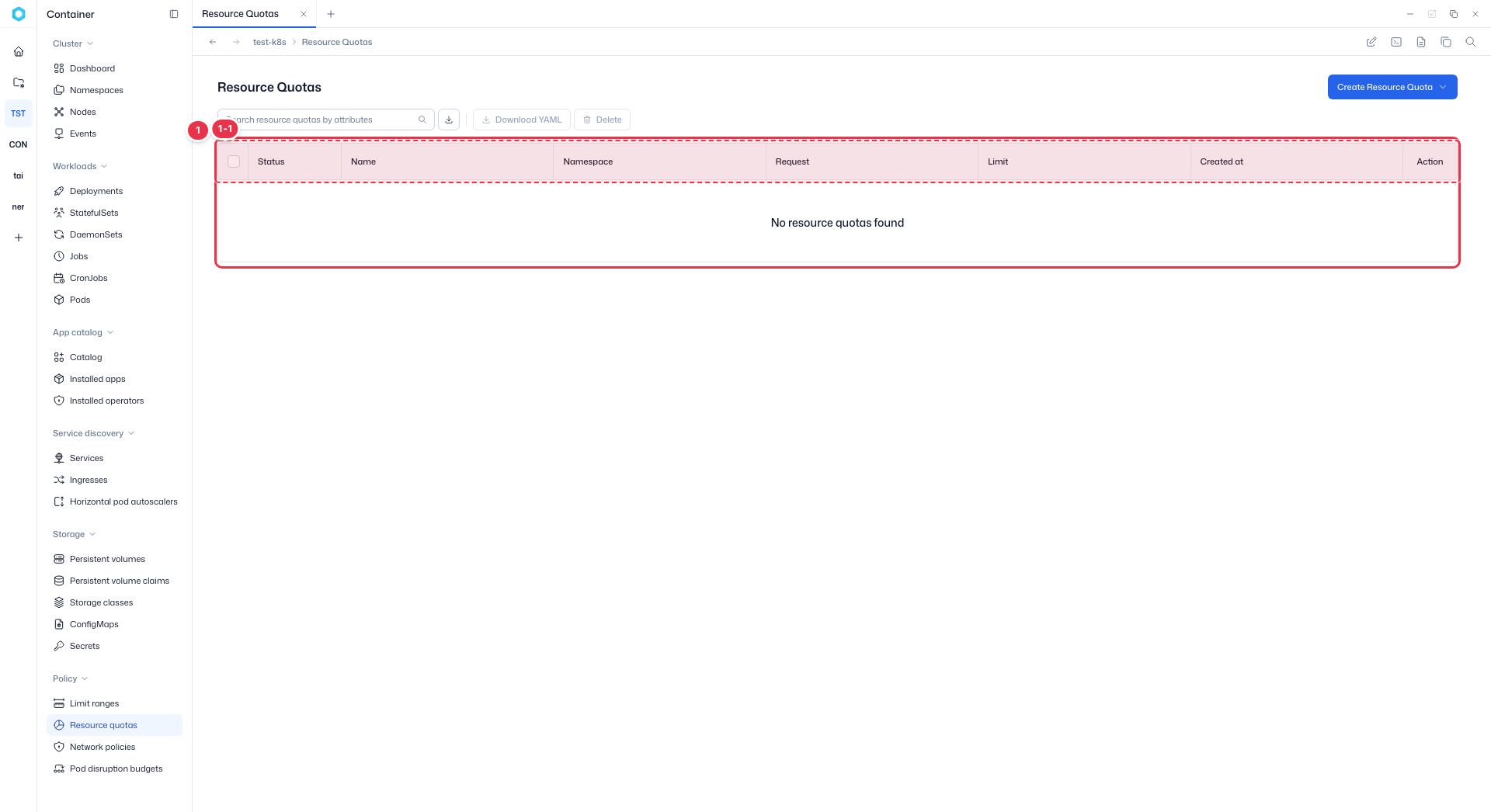
| 번호 | 기능 | 항목 | 설명 |
|---|---|---|---|
| 1-1 | 목록 컬럼 | Status / Name | Resource Quota 상태와 이름입니다. |
| Namespace | 적용 Namespace입니다. | ||
| Request / Limit | Namespace에 설정한 요청·제한 상한입니다. | ||
| Created at | 생성 시각입니다. | ||
| Action | 행 메뉴로 수정·삭제를 수행합니다. |
'Create Resource Quota' 버튼을 클릭하면 폼(Create as Form) 또는 YAML 입력(Create as YAML) 중 방식을 선택할 수 있습니다.

Resource Quota 생성
Resource Quota의 정보를 입력하고 생성하는 화면입니다. 좌측 폼과 우측 Summary 패널로 섹션별 입력 상태를 확인합니다.
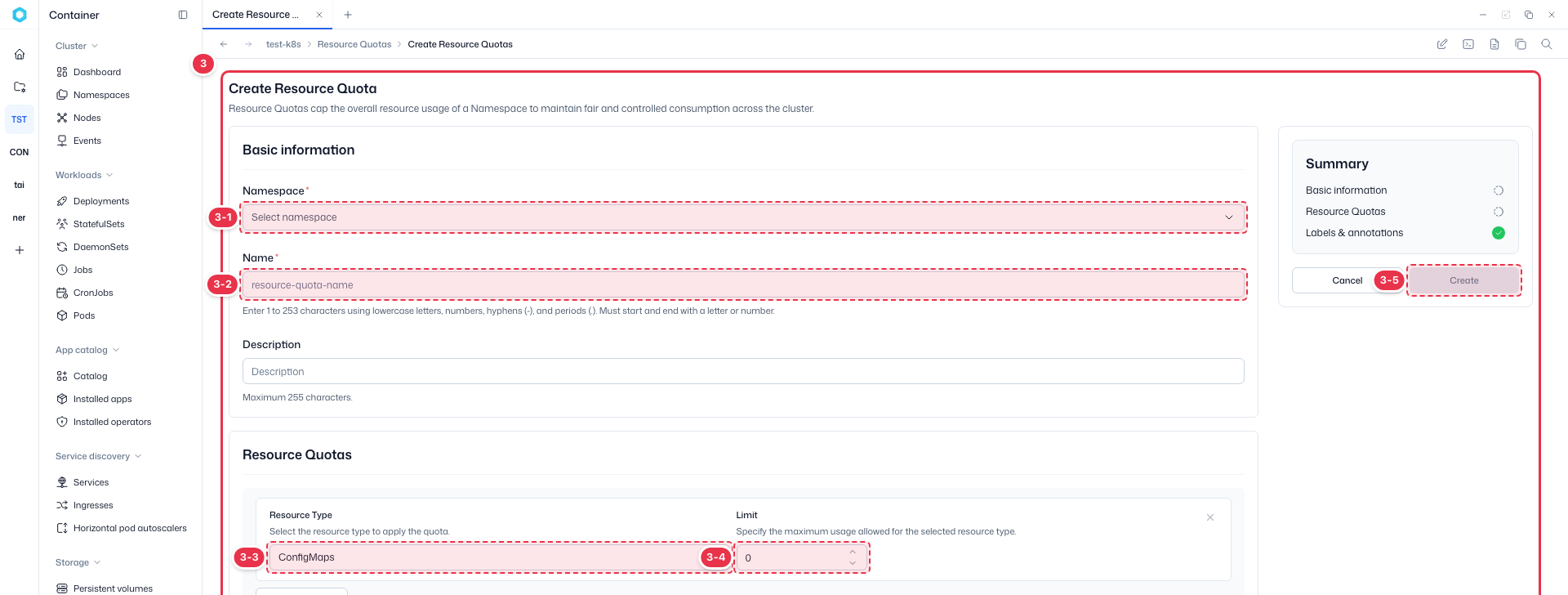
| 번호 | 기능 | 항목 | 설명 |
|---|---|---|---|
| 3-1 | Namespace | 네임스페이스 | · 쿼터를 적용할 Namespace를 선택합니다. (필수) |
| 3-2 | 이름 | Name | · 고유한 이름을 입력합니다. 영문 소문자·숫자·하이픈. (필수) |
| 3-3 | Resource Type | 리소스 유형 | · 쿼터를 적용할 리소스 유형을 선택합니다(ConfigMaps·CPU·Memory 등). (필수) |
| 3-4 | Limit | 제한값 | · 선택한 리소스 유형의 최대 허용 사용량을 입력합니다. Add Resource로 항목을 추가할 수 있습니다. (필수) |
| 3-5 | 생성 | Create | · 모든 필수 항목이 완료되면 활성화되며, 클릭하면 리소스가 생성됩니다. |
리소스 제한 항목
컴퓨팅 리소스
| Resource | 설명 | 예시 |
|---|---|---|
requests.cpu / limits.cpu | Namespace 전체 CPU 요청·제한 합계 | 4 / 8 |
requests.memory / limits.memory | Namespace 전체 메모리 요청·제한 합계 | 8Gi / 16Gi |
Object 수
| Resource | 설명 | 예시 |
|---|---|---|
pods / services | 최대 Pod·Service 수 | 20 / 10 |
persistentvolumeclaims | 최대 PVC 수 | 10 |
secrets / configmaps | 최대 Secret·ConfigMap 수 | 20 / 20 |
Limit Range와 함께 쓰기
Resource Quota가 적용된 Namespace에서는 requests.cpu·requests.memory를 반드시 명시해야 합니다. Limit Range와 함께 쓰면 Pod에 기본값을 자동 적용할 수 있습니다.
Resource quotas 목록의 Request·Limit 컬럼에 설정한 값이 표시되면 적용 완료입니다.