

데이터셋 조회 (Dataset hub)
ThakiCloud가 제공하는 데이터셋과 사용자가 올린 데이터셋을 찾고, 상세 정보와 데이터 미리보기를 확인하고, 내려받습니다.
1단계. Dataset hub 진입
왼쪽 사이드바에서 Datasets → Dataset hub를 클릭합니다. 아래 화면의 번호를 따라 주요 기능의 위치와 역할을 확인하세요.
SNB
Hub의 메뉴입니다. 모델과 데이터셋을 오갈 수 있습니다.
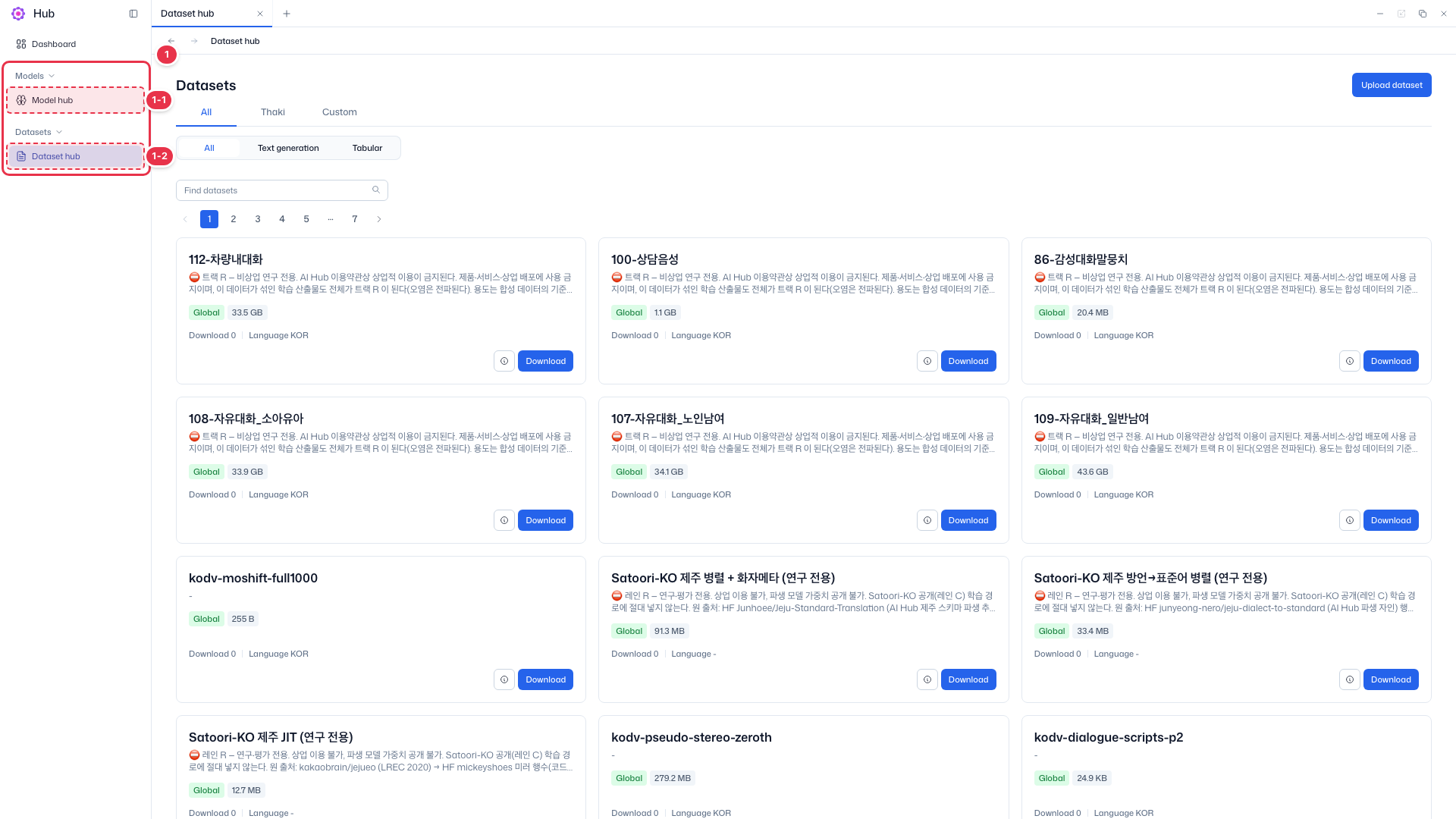
| 번호 | 기능 | 항목 | 설명 |
|---|---|---|---|
| 1-1 | Models | Model hub | · 클릭하면 모델 목록으로 이동합니다. |
| 1-2 | Datasets | Dataset hub | · 현재 화면입니다. Hub에 등록된 데이터셋을 카드로 봅니다. |
검색 · 필터
데이터셋 목록을 출처·유형·이름으로 좁힙니다.
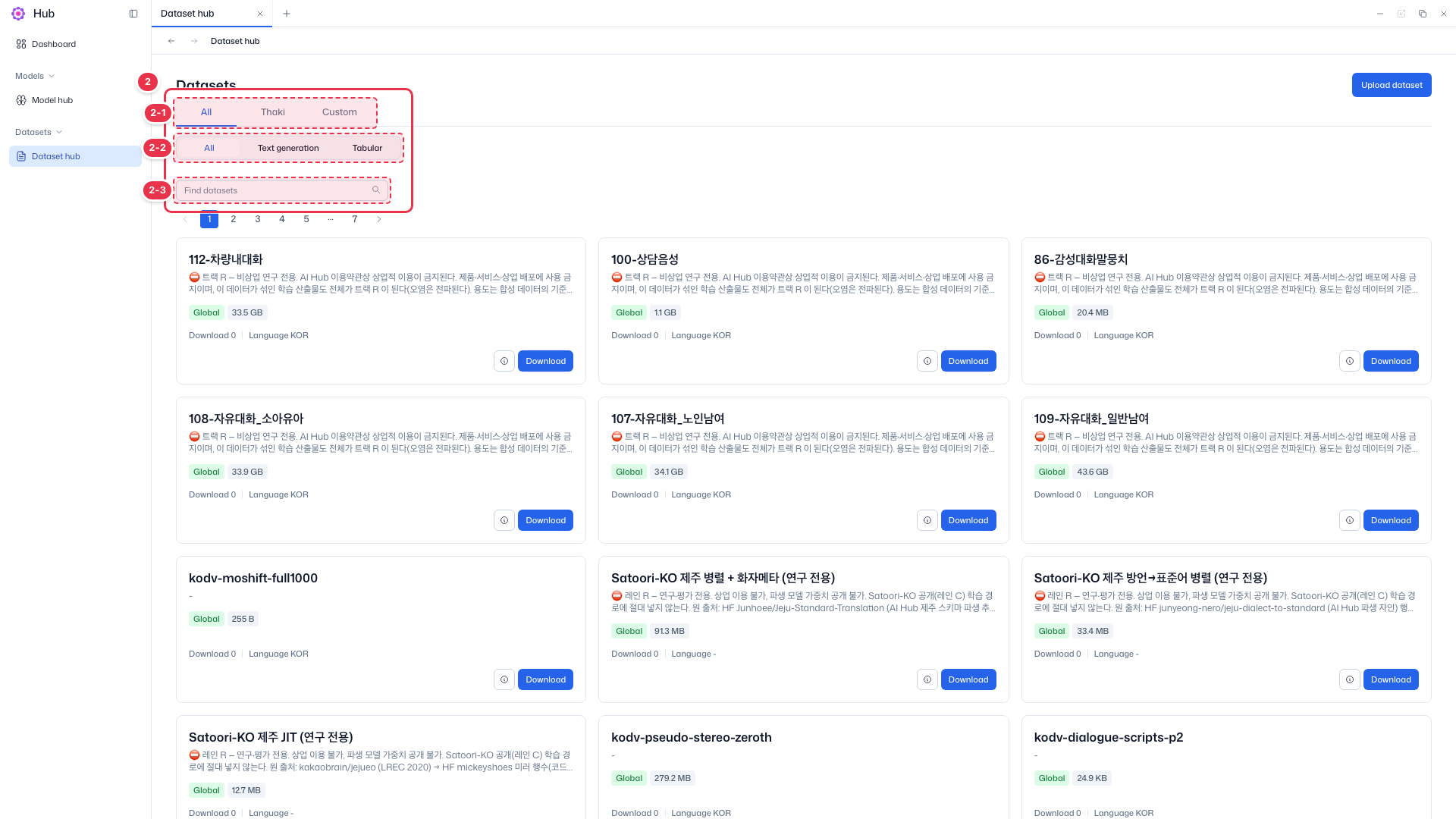
| 번호 | 기능 | 항목 | 설명 |
|---|---|---|---|
| 2-1 | 출처 탭 | All · Thaki · Custom | · Thaki는 ThakiCloud가 기본 제공하는 데이터셋, Custom은 사용자가 올린 데이터셋입니다. 수정·삭제는 Custom 데이터셋에만 있습니다. |
| 2-2 | 유형 캡슐 | All · Text generation · Tabular | · 데이터셋 유형으로 거릅니다. |
| 2-3 | 검색 | Find datasets | · 데이터셋 이름으로 검색합니다. |
업로드
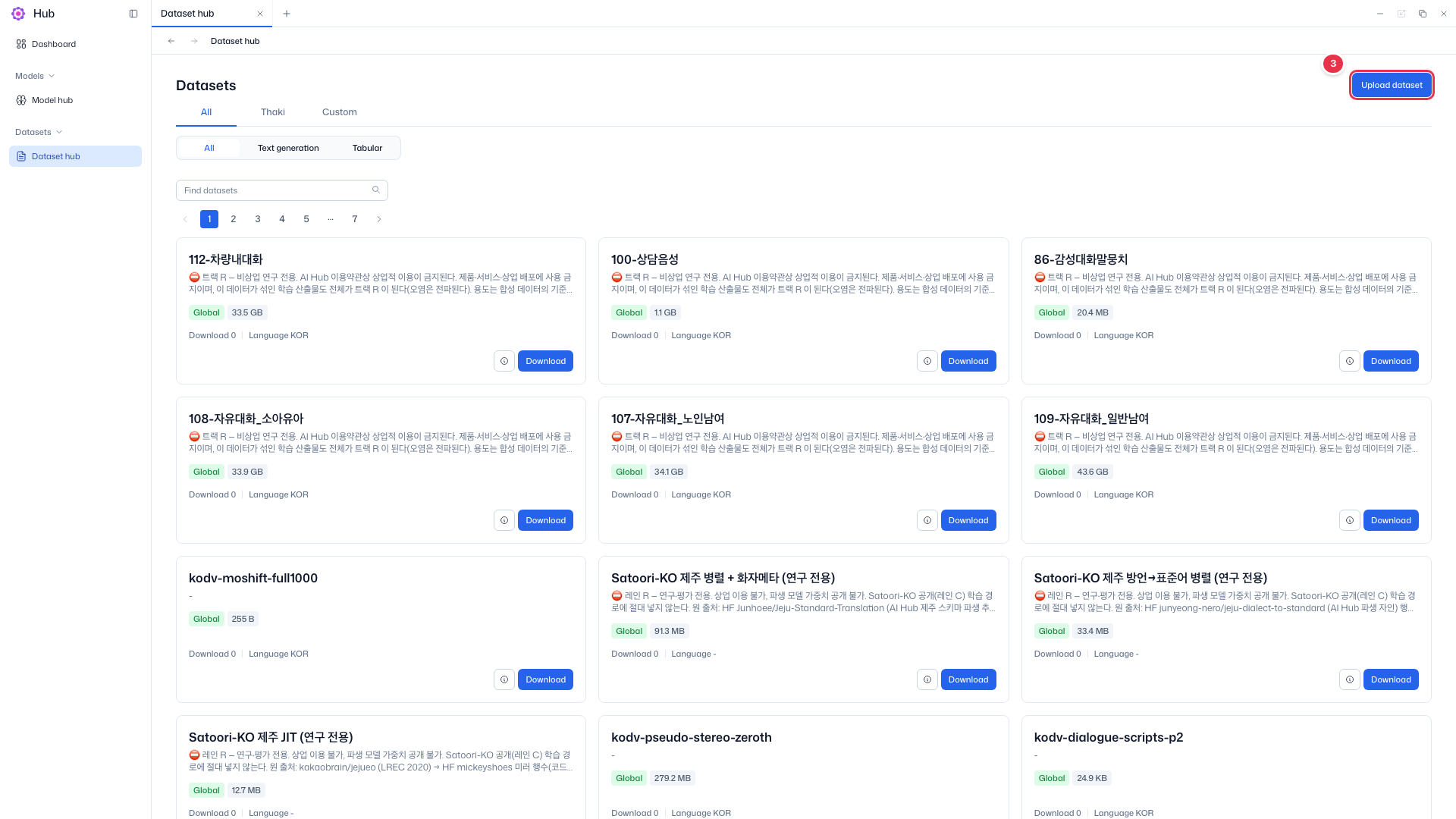
클릭하면 오른쪽에 업로드 드로어가 열립니다.
데이터셋 카드
데이터셋 하나가 카드 하나로 표시됩니다.
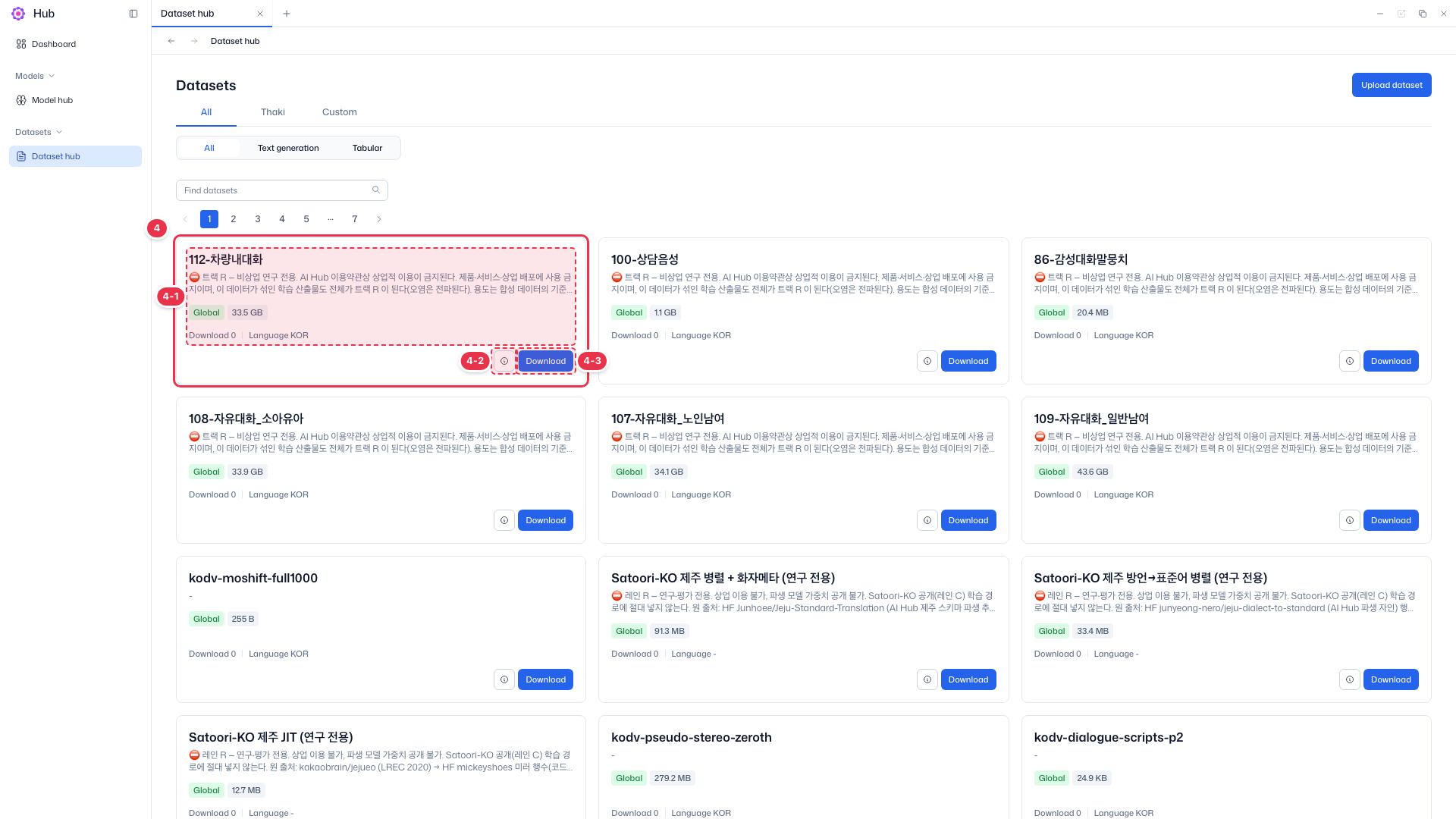
| 번호 | 기능 | 항목 | 설명 |
|---|---|---|---|
| 4-1 | 카드 정보 | 이름 · 설명 · 태그 · 다운로드 수 · 언어 | · 데이터셋 이름과 설명, 공개 범위(Global·Project)와 용량 태그, 다운로드 횟수와 언어입니다. |
| 4-2 | 상세 보기 | ⓘ 버튼 | · 클릭하면 데이터셋 상세(Data viewer) 화면으로 이동합니다. |
| 4-3 | 다운로드 | Download | · 데이터셋 파일을 내려받습니다. |
Custom 탭 카드에는 Edit·Delete 버튼이 더 있습니다. 데이터셋 수정·데이터셋 삭제을 참고하세요.
2단계. 데이터셋 상세 확인
카드의 ⓘ 버튼(번호 4-2)을 클릭하면 상세 화면(Data viewer)으로 이동합니다.
요약
상세 화면 상단입니다.
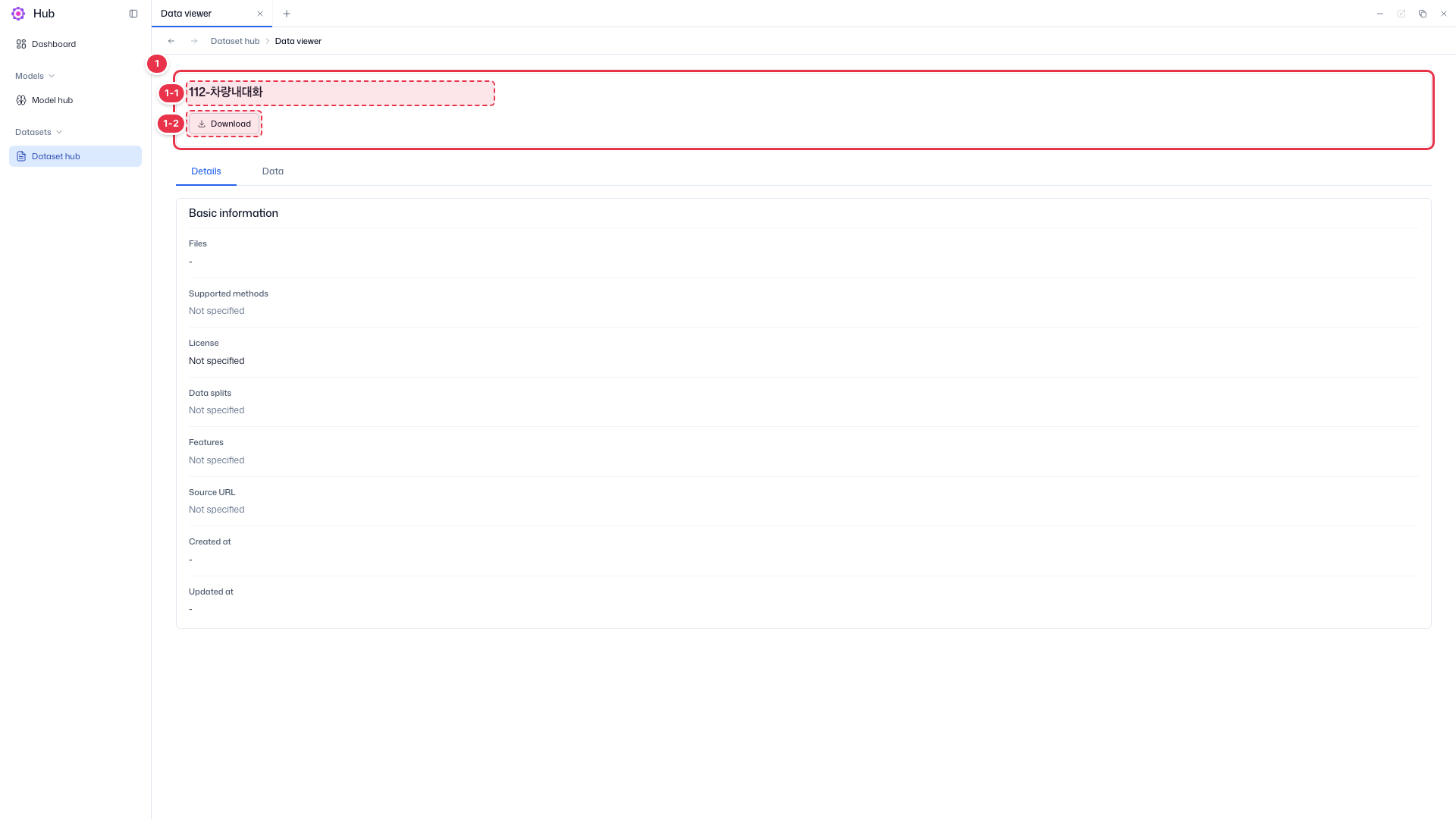
| 번호 | 기능 | 항목 | 설명 |
|---|---|---|---|
| 1-1 | 이름 | 데이터셋 이름 | · 보고 있는 데이터셋 이름입니다. |
| 1-2 | 다운로드 | Download | · 데이터셋 파일을 내려받습니다. |
Details 탭
Details 탭은 기본 정보를, Data 탭은 데이터 미리보기를 보여 줍니다. 미리볼 수 없는 형식이면 Data 탭에 No data available이 표시됩니다.
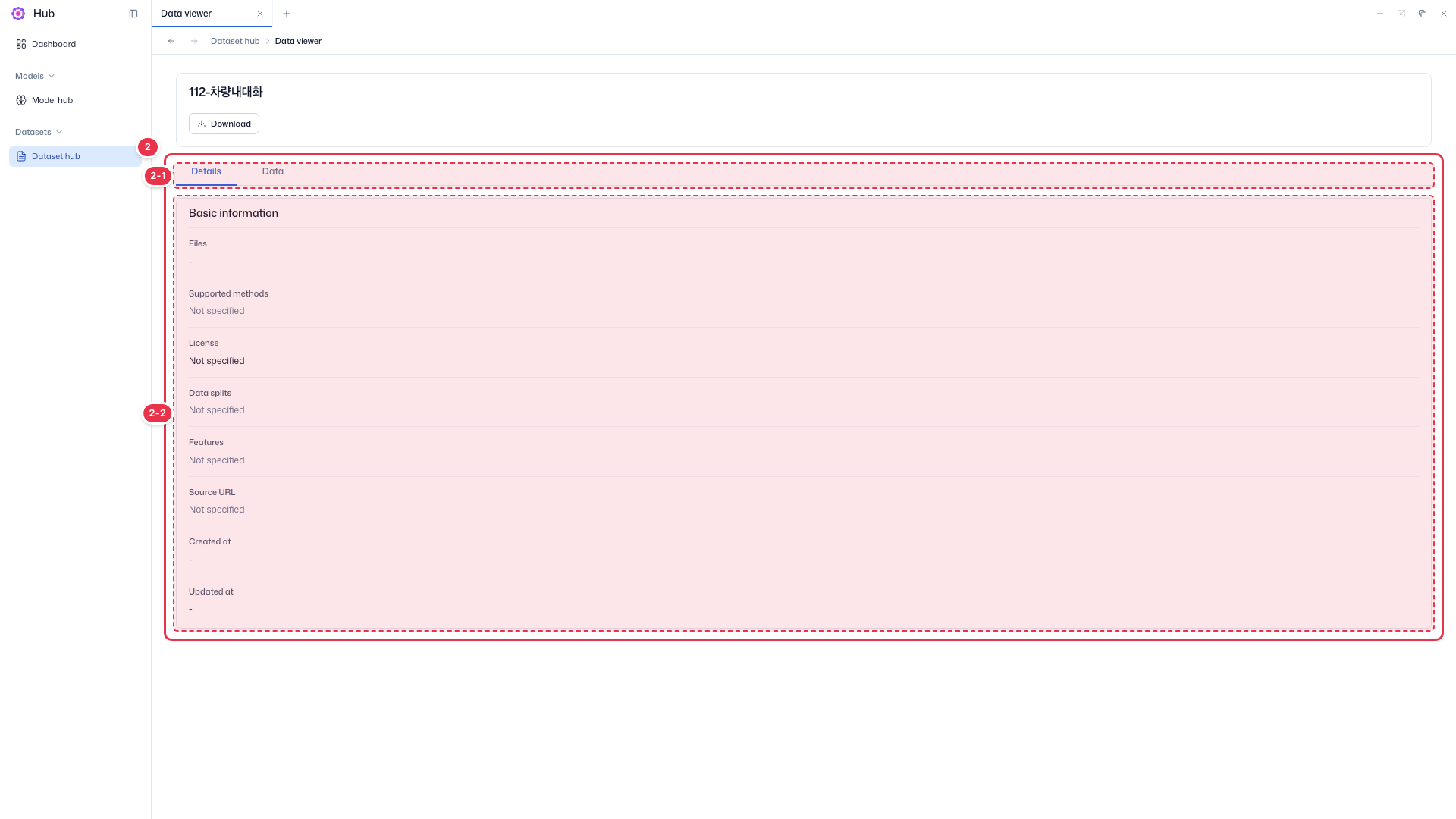
| 번호 | 기능 | 항목 | 설명 |
|---|---|---|---|
| 2-1 | 탭 | Details · Data | · 상세 정보와 데이터 미리보기를 전환합니다. |
| 2-2 | Basic information | Files | 데이터셋에 든 파일입니다. |
| Supported methods | 업로드 때 고른 학습 방법(SFT, DPO 등)입니다. | ||
| License | 라이선스입니다. | ||
| Data splits · Features | 데이터 분할(train/test 등)과 컬럼 정보입니다. | ||
| Source URL | 원본 출처 주소입니다. | ||
| Created at · Updated at | 만든 시각과 마지막으로 바뀐 시각입니다. |
Data 탭 — 데이터 형태별 미리보기
| 형태 | 미리보기 |
|---|---|
| Tabular | 파일 이름과 표. 한 화면에 10행씩, 넘으면 페이지로 나눕니다. |
| Text | 파일 이름과 최대 100줄 |
| Conversation | 파일 이름과 통계(샘플당 평균 메시지 수, 평균 글자 수, 역할별 메시지 수) |
3단계. 데이터셋 다운로드
카드나 상세 화면의 Download 버튼을 클릭합니다. Thaki 데이터셋과 Custom 데이터셋 모두 내려받을 수 있습니다.