

MFA 정책 관리
IAM → Security → MFA Policies에서 다중 인증(Multi-Factor Authentication) 요구사항을 설정합니다.
타이틀 헤더
현재 화면(MFA policies settings) 제목을 표시하는 콘텐츠 헤더.

설정 항목
조직 전체의 다중 인증(MFA) 강제 정책을 설정하는 화면. 상단 MFA enforcement·MFA methods 탭으로 구성되며, 변경 후 저장한다.
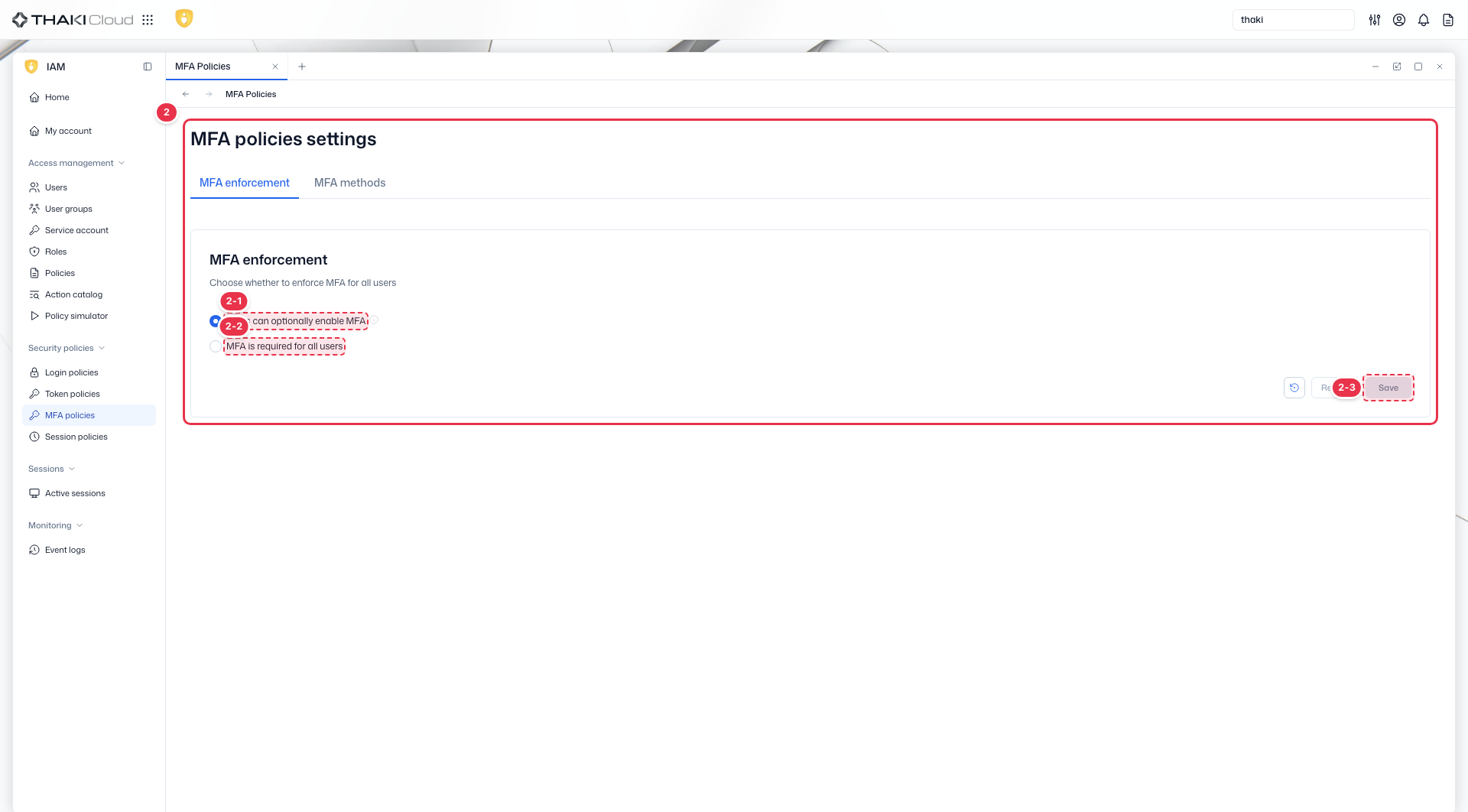
| 번호 | 기능 | 항목 | 설명 |
|---|---|---|---|
| 2-1 | 설정 항목 | 선택적 MFA | · 사용자가 원할 때만 MFA를 사용하도록 허용. |
| 2-2 | 설정 항목 | 전체 강제 | · 모든 사용자에게 MFA를 필수로 요구. |
| 2-3 | 저장 | Save | · 변경한 정책 설정을 저장한다. |
MFA 활성화
- MFA Policies 목록에서 설정할 정책 행을 클릭합니다.
- Enabled 토글을 ON으로 설정합니다.
- OTP 설정 옵션을 확인합니다.
- Save를 클릭합니다.
MFA 비활성화
동일 경로에서 Enabled 토글을 OFF → Save 클릭.
Extended Branding
MFA 설정 화면에서 Extended Branding 옵션을 활성화하면 사용자에게 표시되는 OTP 등록 화면에 조직 이름과 로고를 포함할 수 있습니다.
사용자의 MFA 등록 과정
MFA 정책이 활성화된 상태에서 사용자가 로그인하면 다음 과정을 거칩니다:
- OTP 앱(Google Authenticator, Microsoft Authenticator 등)을 설치합니다.
- 화면에 표시되는 QR 코드를 OTP 앱으로 스캔합니다.
- OTP 앱에 표시되는 인증 코드를 입력하여 등록을 완료합니다.
- 이후 로그인 시마다 OTP 인증 코드를 입력합니다.
TIP
QR 코드 스캔이 어려운 경우 수동 입력용 시크릿 키를 제공합니다.