

Log explorer
플랫폼 전반의 로그를 검색·탐색하는 기본 화면입니다.
- 진입 경로: Log › Log › Log explorer
사이드바 (SNB)
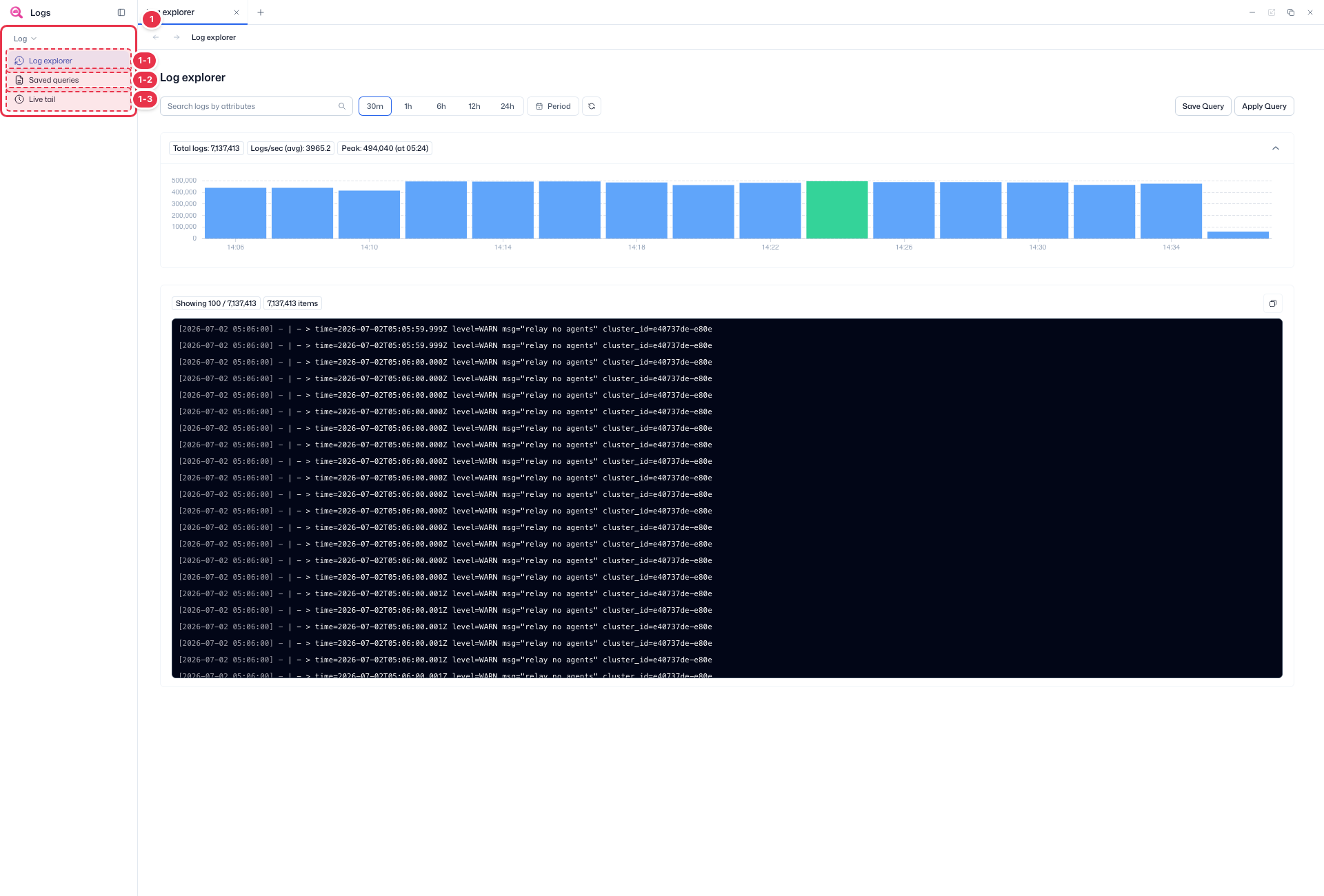
좌측 사이드바에서 Log의 각 화면(Log explorer · Saved queries · Live tail)으로 이동합니다.
| 번호 | 기능 | 항목 | 설명 |
|---|---|---|---|
| 1-1 | Log explorer | Log explorer | · 플랫폼 로그를 검색·탐색합니다. |
| 1-2 | Saved queries | Saved queries | · 저장한 검색 쿼리를 관리하고 다시 실행합니다. |
| 1-3 | Live tail | Live tail | · 실시간으로 들어오는 로그를 이어서 봅니다. |
검색 · 기간 · 쿼리
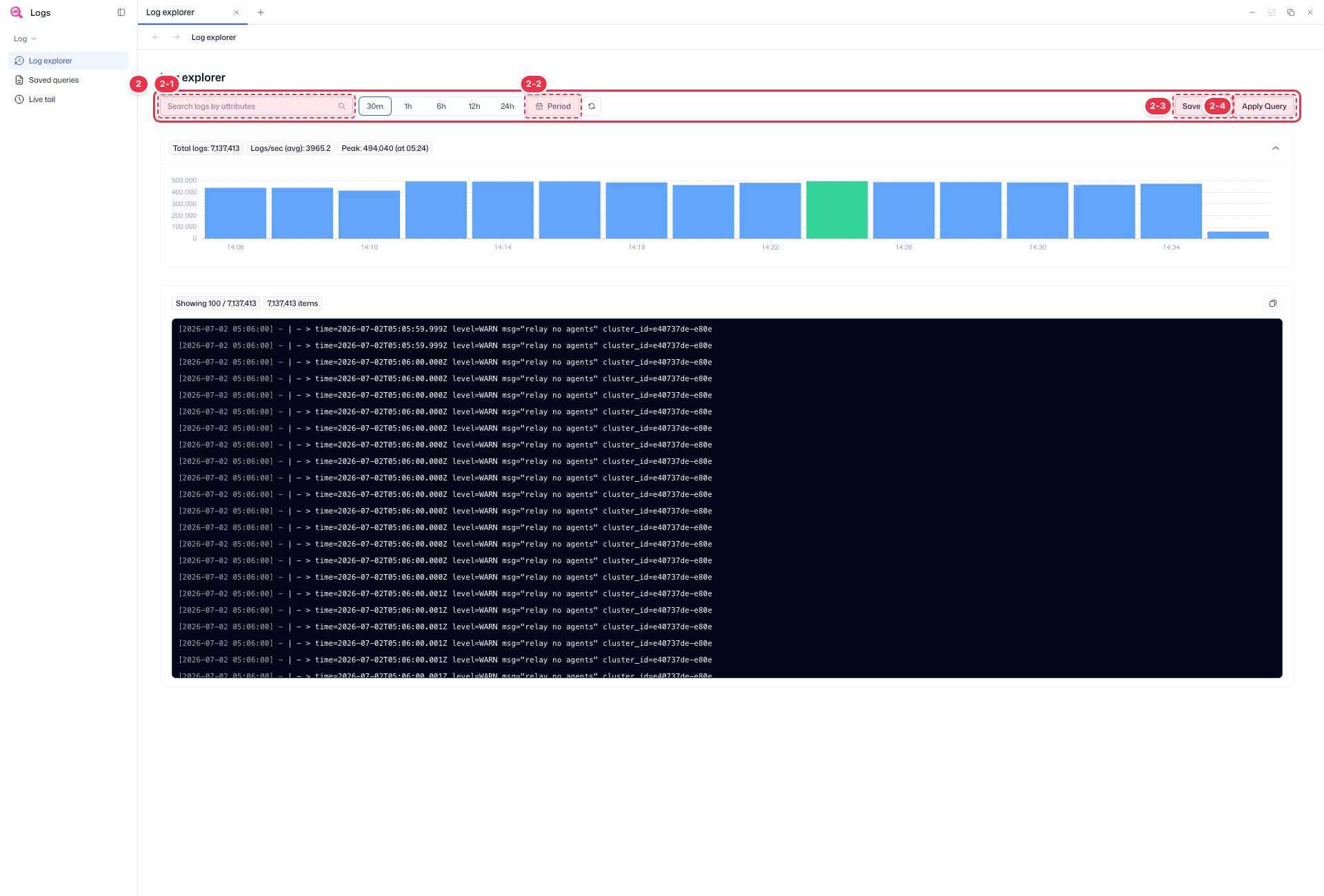
속성으로 로그를 검색하고, 조회 기간을 선택하며, 쿼리를 저장하거나 실행합니다.
| 번호 | 기능 | 항목 | 설명 |
|---|---|---|---|
| 2-1 | 검색 | Search logs by attributes | · 서비스·레벨·메시지 등 속성으로 로그를 필터링합니다. |
| 2-2 | 기간 선택 | Period (30m~24h) | · 30m·1h·6h·12h·24h 중에서 고르거나 Period로 기간을 직접 지정합니다. |
| 2-3 | 쿼리 저장 | Save Query | · 현재 검색 조건을 저장 쿼리로 등록합니다. |
| 2-4 | 쿼리 실행 | Apply Query | · 입력한 검색 조건을 적용해 조회합니다. |
요약 · 히스토그램
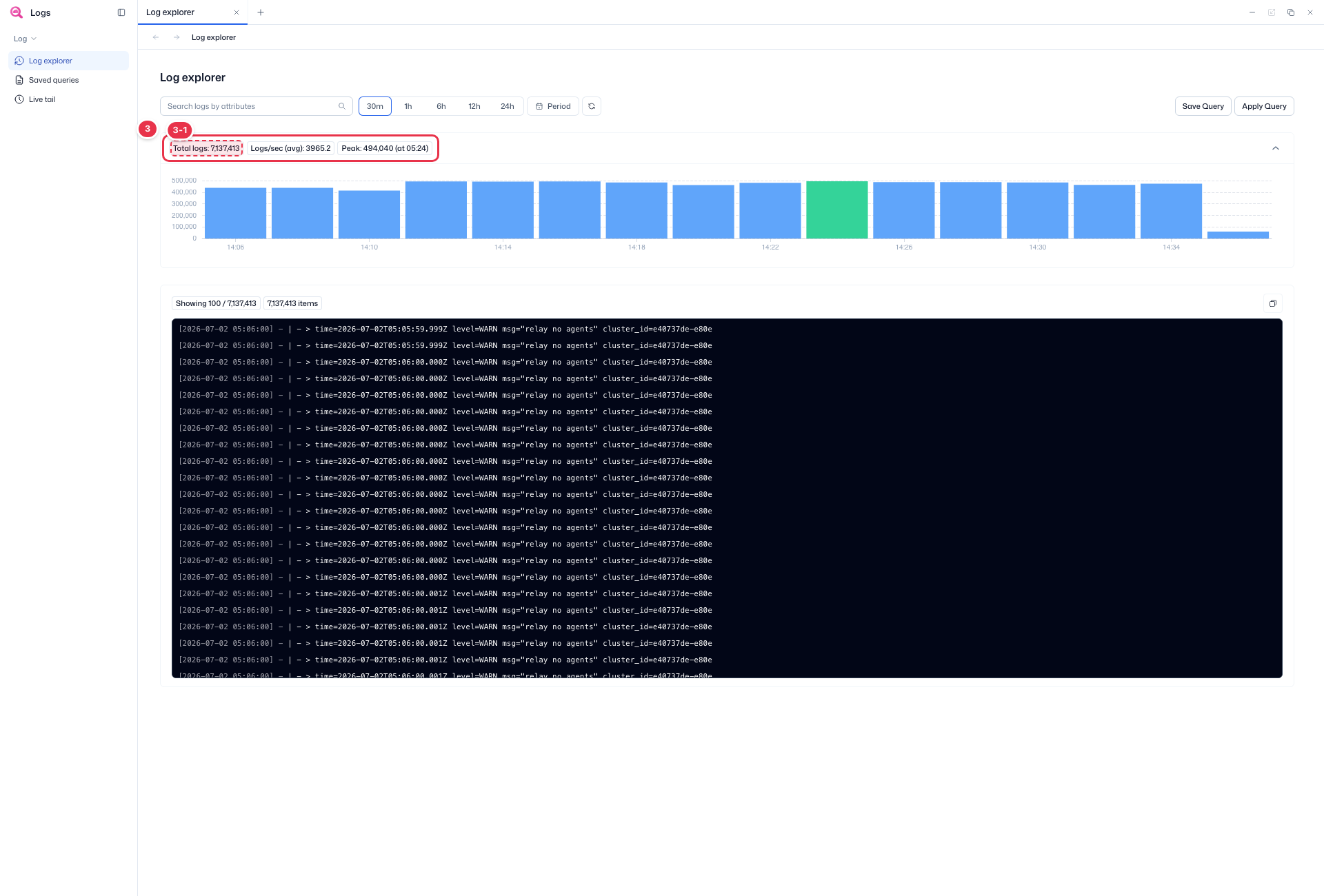
선택 기간의 총 로그 수, 초당 로그(평균), 피크와 시간대별 로그 추이(히스토그램)를 보여줍니다.
| 번호 | 기능 | 항목 | 설명 |
|---|---|---|---|
| 3-1 | 요약 칩 | Total logs · Logs/sec (avg) · Peak | · 선택 기간의 총 로그 수, 초당 평균 로그, 피크 시점입니다. |
로그 결과
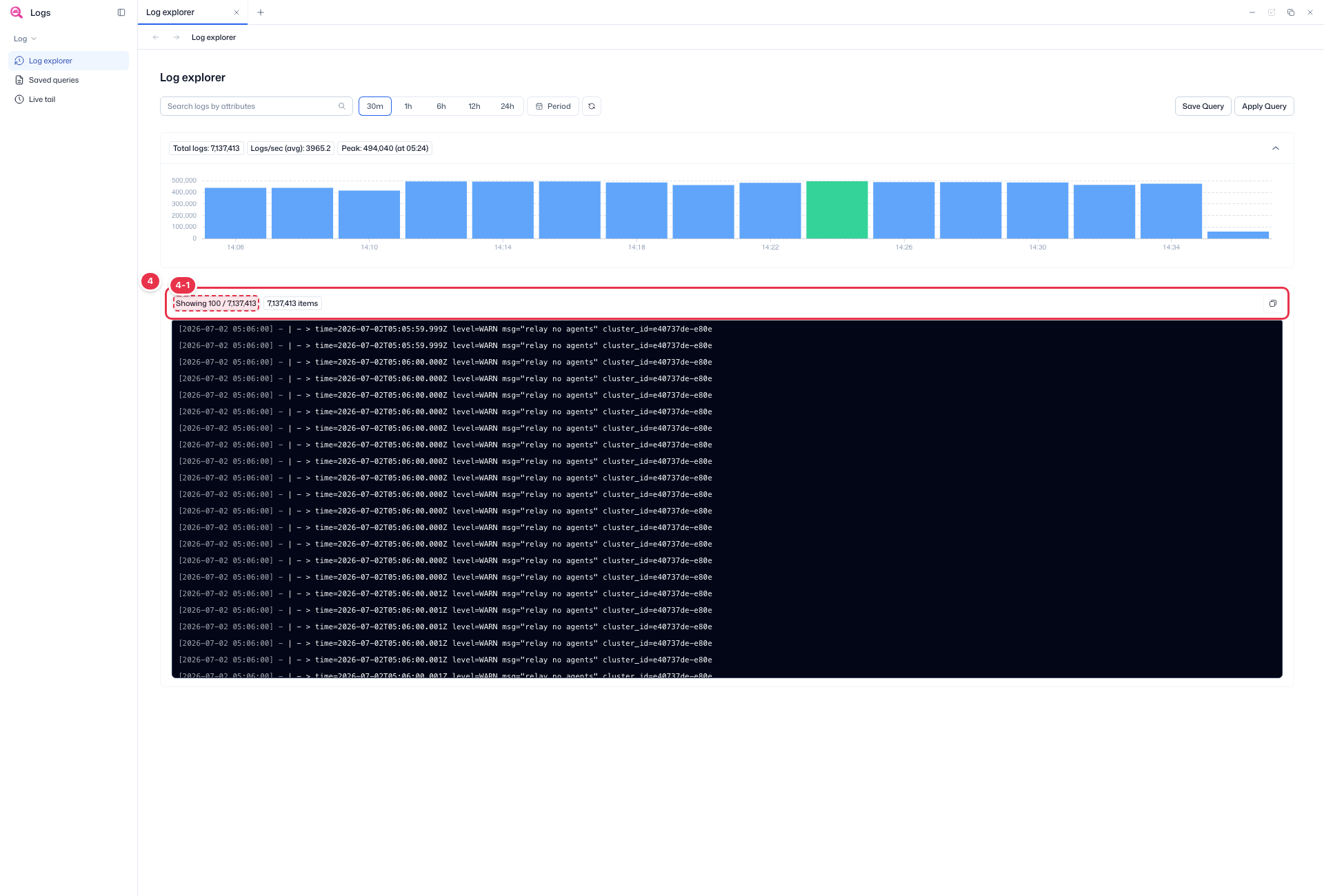
조회된 로그를 콘솔 형태로 시간 역순으로 보여줍니다. 각 줄은 시각·레벨·메시지로 구성됩니다.
| 번호 | 기능 | 항목 | 설명 |
|---|---|---|---|
| 4-1 | 결과 수 | Showing N / total · items | · 표시 중인 로그 수와 전체 건수입니다. 우측 아이콘으로 복사할 수 있습니다. |
로그 조회
- 검색창(번호 2-1)에 속성(서비스·레벨·메시지 등)을 입력합니다.
- 기간(번호 2-2)을 30m·1h·6h·12h·24h에서 고르거나 Period로 직접 지정합니다.
- Apply Query(번호 2-4)로 조건을 적용해 조회합니다. 자주 쓰는 조건은 Save Query(번호 2-3)로 저장해 Saved queries에서 다시 실행할 수 있습니다.
조회 결과는 상단 요약 칩·히스토그램(번호 3)으로 추이를 보고, 아래 결과 콘솔(번호 4)에서 시각·레벨·메시지를 시간 역순으로 확인합니다.
다음 단계
- Saved queries — 저장한 쿼리 관리
- Live tail — 실시간 로그 모니터링