

사용자 관리
IAM → Users에서 사용자 계정을 생성, 수정, 삭제하고 역할을 할당합니다.
타이틀 헤더
현재 화면(Users) 제목을 표시하는 콘텐츠 헤더.

검색 · 툴바
목록을 속성으로 검색하고, 선택한 항목을 일괄 삭제하는 상단 툴바 영역.

| 번호 | 기능 | 항목 | 설명 |
|---|---|---|---|
| 2-1 | 검색 | 속성 검색 입력창 | · 이름 등 속성으로 목록을 필터링. |
| 2-2 | 일괄 작업 | 삭제 | · 선택한 항목을 삭제(미선택 시 비활성, 확인 모달 표시). |
생성 진입
사용자 생성 화면으로 이동하는 진입 버튼.

목록
생성된 사용자를 상태·사용자명·소속 그룹·역할 등과 함께 보여주는 테이블.
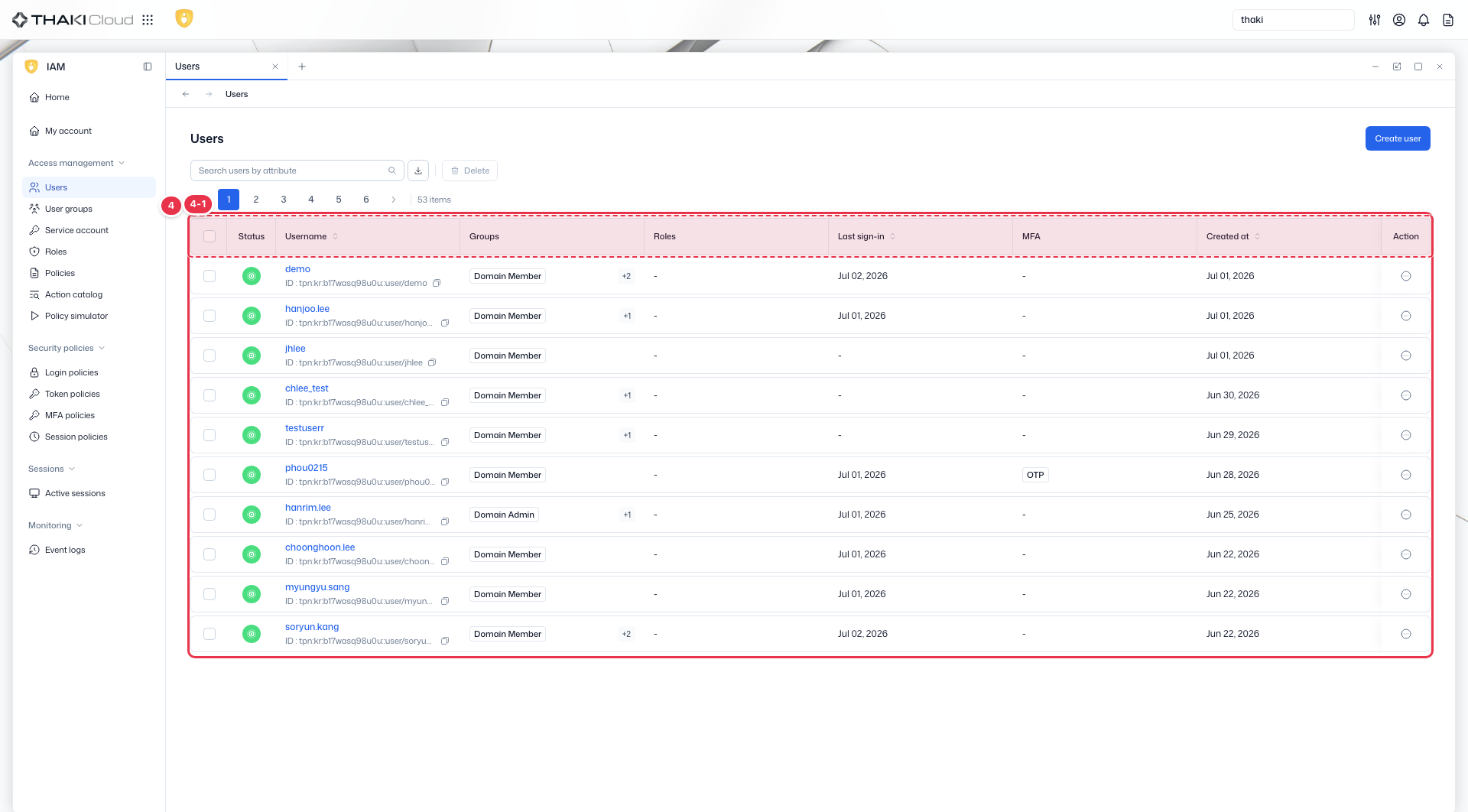
| 번호 | 기능 | 항목 | 설명 |
|---|---|---|---|
| 4-1 | 목록 컬럼 | Status | 계정 활성/비활성 상태. |
| Username | 로그인에 사용하는 사용자명. | ||
| Groups | 사용자가 속한 사용자 그룹. | ||
| Roles | 사용자에게 부여된 역할(Role). | ||
| Last sign-in | 마지막 로그인 시각. | ||
| MFA | 다중 인증(MFA) 설정 여부. | ||
| Created at | 계정 생성 시각. | ||
| Action | 행 메뉴: 상세·수정·삭제 등. |
사용자 목록
| 컬럼 | 설명 |
|---|---|
| Name | 사용자 표시 이름 |
| 사용자 이메일 주소 | |
| Status | 계정 상태 (활성/비활성) |
| Roles | 사용자에게 할당된 역할 |
| Created | 계정 생성 시간 |
사용자 생성
- IAM → Users → Create User를 클릭합니다.
- 이름, 이메일, 비밀번호 등 프로필 정보를 입력합니다.
- Create를 클릭합니다.
사용자 상세 조회
사용자 이름을 클릭하면 상세 페이지에서 다음 탭을 확인할 수 있습니다:
| 탭 | 설명 |
|---|---|
| Roles | 사용자에게 할당된 역할 조회 및 관리 |
| Groups | 사용자 그룹 멤버십 조회 |
| Sessions | 사용자의 활성 Session 조회 및 종료 |
사용자 수정
- 사용자 목록에서 이름을 클릭하여 상세 페이지를 엽니다.
- Edit을 클릭합니다.
- 이름, 이메일 등 프로필 정보를 수정한 후 Save를 클릭합니다.
비밀번호 초기화
- 사용자 상세 페이지에서 Reset Password를 클릭합니다.
- 새 비밀번호를 설정하거나 재설정 링크 전송을 선택합니다.
- Save를 클릭합니다.
MFA 설정 확인
사용자 상세 페이지에서 MFA 등록 상태를 확인할 수 있습니다. MFA 정책이 활성화된 경우 사용자는 OTP 앱의 QR 코드를 스캔하여 등록합니다.
사용자 삭제
- 사용자 행 오른쪽 메뉴(⋮)에서 Delete를 클릭합니다.
- 확인 다이얼로그에서 Delete를 클릭합니다.
TIP
사용자에게 직접 역할을 할당하거나 사용자 그룹을 통해 간접적으로 할당하여 권한을 쉽게 관리하세요.