

서버
등록된 Ironic 베어메탈 서버를 조회하고, Domain 할당/회수와 전원 상태를 파악하는 인벤토리 화면입니다. GPU 서버를 베어메탈 노드로 등록해 Compute 앱의 워커노드로 사용하기 위한 기반을 제공합니다.
- 진입 경로: Cloud Builder › Inventory › Servers
- 권한: 시스템 관리자 전용
- 검색: 속성 기반 텍스트 검색 (기본 필터 키: Serial)
- 체크박스: 지원 (단, Status가
Used/Failed인 행은 선택 불가)
서버 목록 화면
1 사이드바 (SNB)
좌측 사이드바에서 Cloud Builder의 각 화면(인벤토리·컴퓨터 노드·시스템 정보)으로 이동.
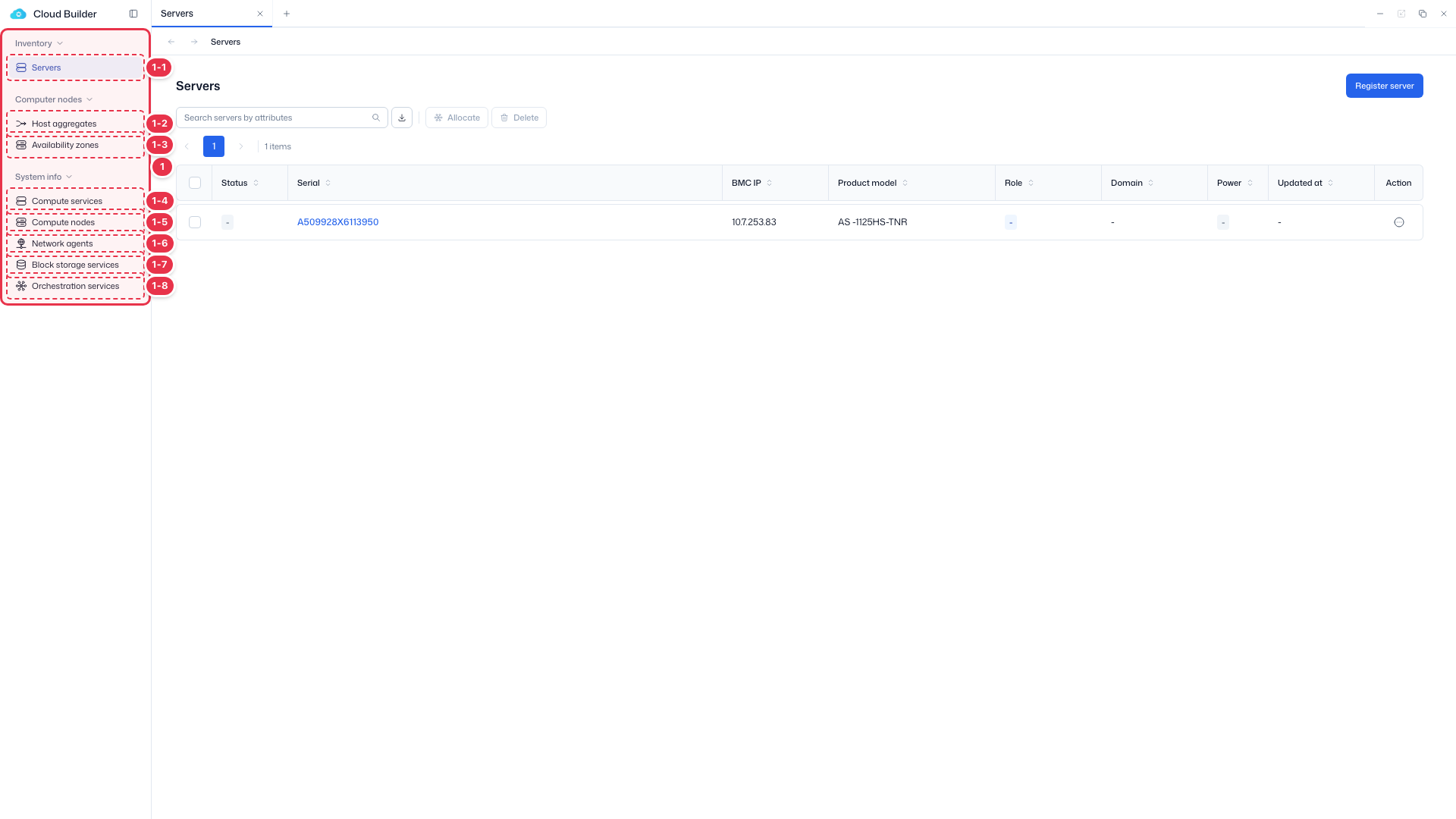
| 번호 | 기능 | 항목 | 설명 |
|---|---|---|---|
| 1-1 | 서버 | Servers | · 베어메탈 서버 인벤토리(등록·할당·삭제). |
| 1-2 | 호스트 어그리게이트 | Host aggregates | · 호스트 논리 그룹. |
| 1-3 | 가용 영역 | Availability zones | · 가용 영역(AZ). |
| 1-4 | 컴퓨트 서비스 | Compute services | · 서비스 엔드포인트 현황. |
| 1-5 | 컴퓨트 노드 | Compute nodes | · 노드·하이퍼바이저·리소스 프로바이더. |
| 1-6 | 네트워크 에이전트 | Network agents | · Neutron 에이전트 상태. |
| 1-7 | 블록 스토리지 서비스 | Block storage services | · Cinder 서비스·백엔드. |
| 1-8 | 오케스트레이션 서비스 | Orchestration services | · Heat 엔진 상태. |
2 검색 · 액션
서버를 검색하고, 선택 항목을 할당/삭제하거나 새 서버를 등록한다.
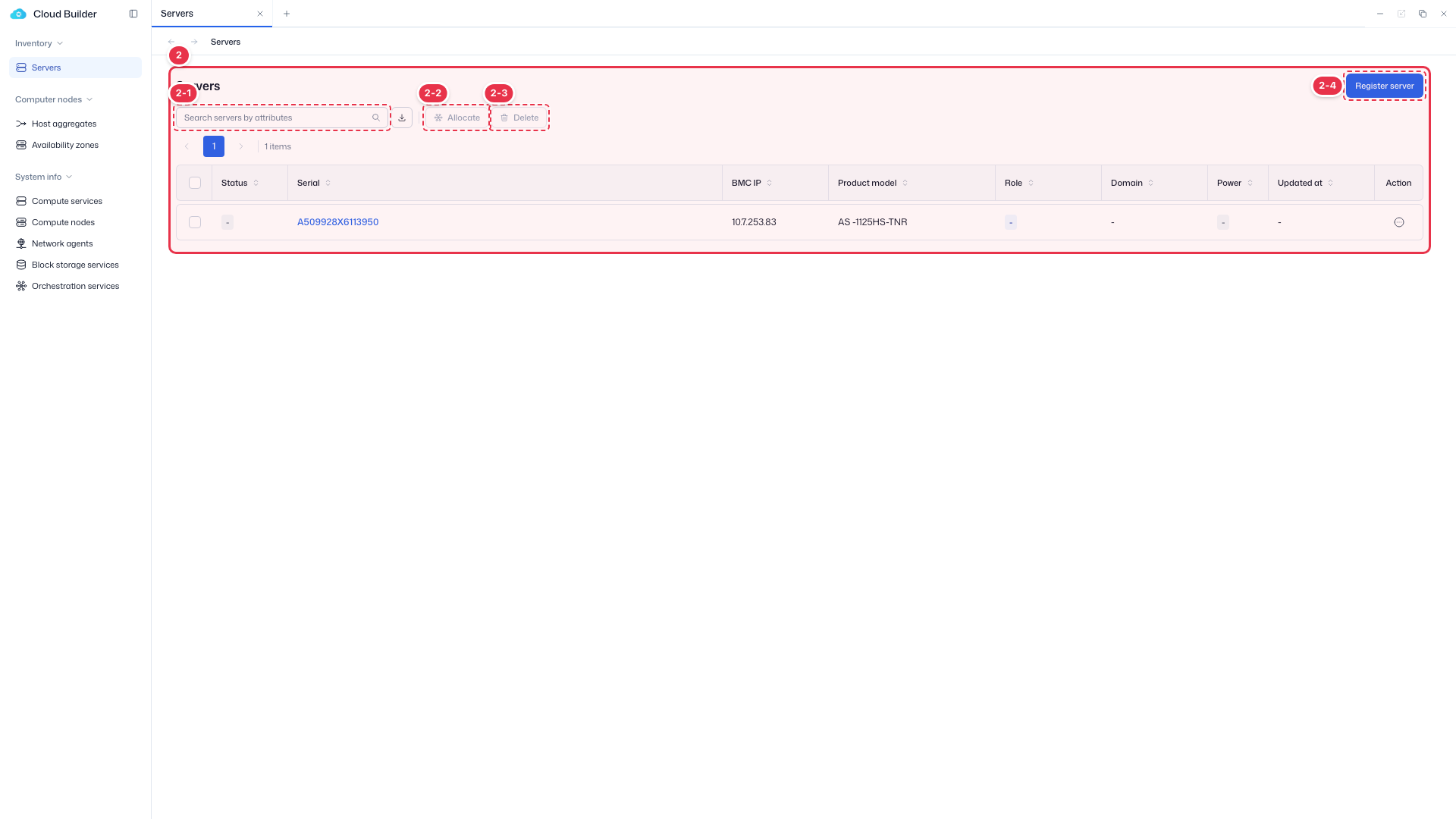
| 번호 | 기능 | 항목 | 설명 |
|---|---|---|---|
| 2-1 | 검색 | Search | · 속성 기준 서버 검색(기본 필터 키: Serial). |
| 2-2 | 할당 | Allocate | · 선택한 서버에 Role·Domain 할당(Status ≠ Used). |
| 2-3 | 삭제 | Delete | · 선택한 서버를 인벤토리에서 제거. |
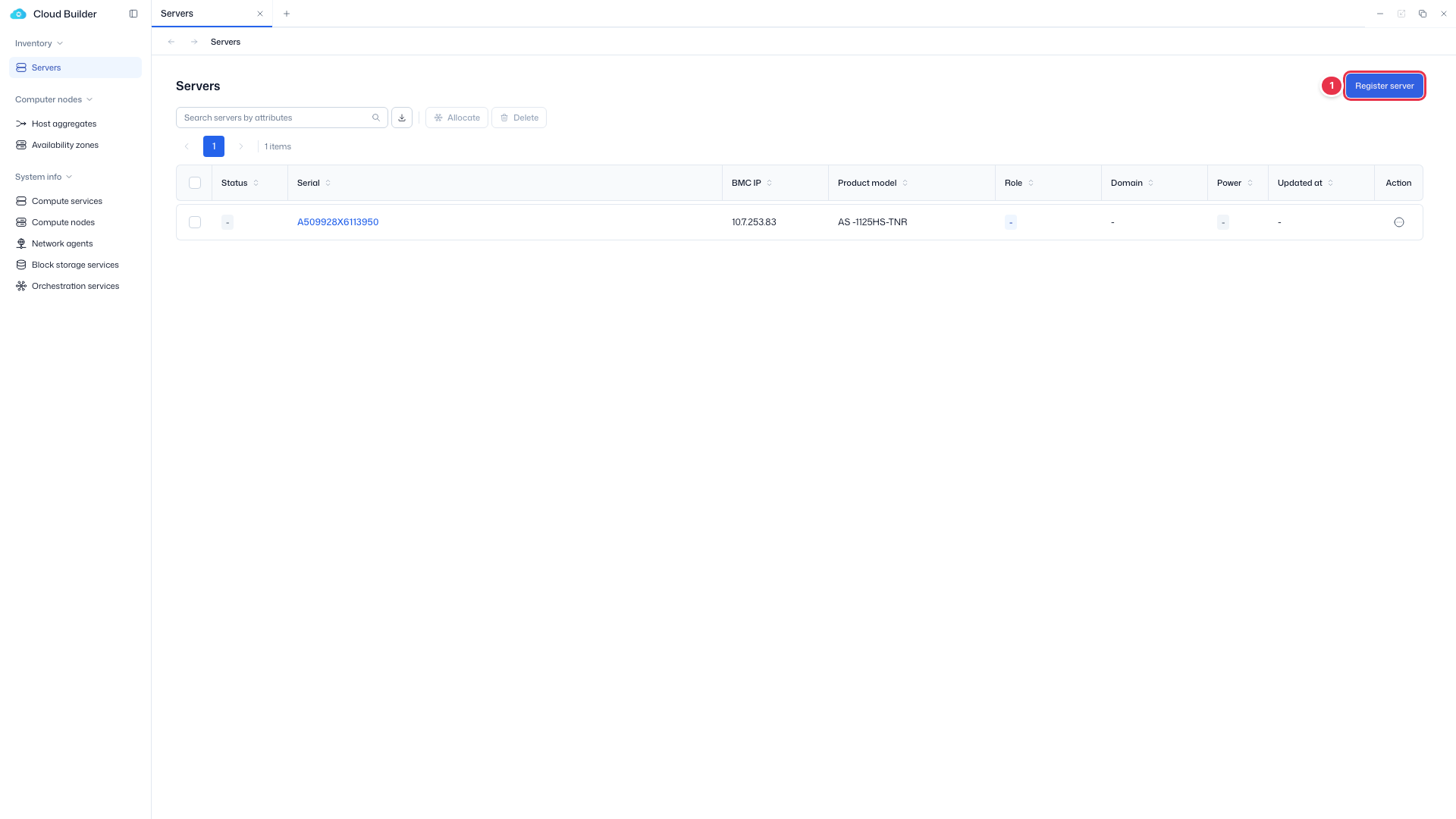
| 2-4 | 서버 등록 | Register server | · BMC 연결로 서버 정보를 수집해 등록. |
3 서버 목록 테이블
등록된 서버 목록. 기본 정렬은 Serial 오름차순.
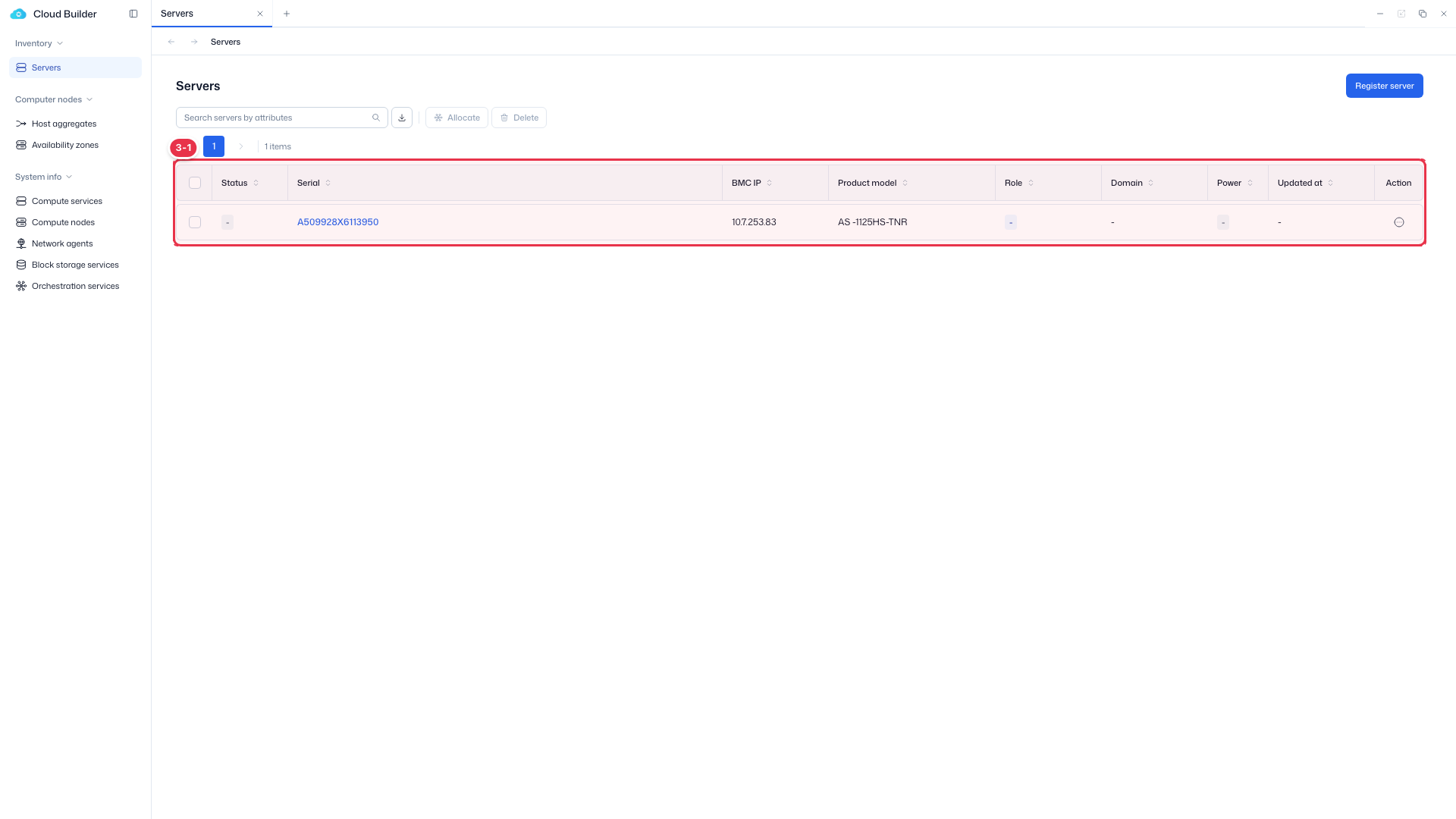
| 번호 | 기능 | 항목 | 설명 |
|---|---|---|---|
| 3-1 | 목록 컬럼 | Status | 서버 상태 — Available / Used / Failed. |
| Serial | 시리얼 번호(클릭 시 상세 이동). | ||
| BMC IP / Product model | BMC 접속 IP, 하드웨어 모델. | ||
| Role / Domain | 부여된 역할, 할당된 도메인. | ||
| Power / Updated at | 전원 상태, 마지막 갱신 시각. | ||
| Action | 행 메뉴 — Allocate / Edit / Delete. |
상태(Status) 정의
| 상태 | 의미 |
|---|---|
Available | Domain 할당 가능. 서버 등록 직후 또는 Compute 앱에서 반납된 상태 |
Used | Domain이 할당되어 Compute 앱에 편입됨. 도메인 변경·선택 불가 |
Failed | Ironic에서 물리 장비 에러 발생. 선택 불가 |
상태 흐름: 등록 → Available → Allocate(Role·Domain 할당) → Used → Compute 앱에서 반납 → Available. 물리 장비 에러 시 Failed, 해소 시 Used로 복귀합니다.
빌더/컴퓨트 상태 분리
빌더는 Ironic provision_state 세부값을 해석하지 않고 domain_id 존재 여부로 Used/Available을 판별합니다. error만 하드웨어 에러(Failed)로 취급하며, 이는 Used보다 우선합니다. 반납 시 Role(Baremetal node)은 유지되고 도메인만 해제됩니다.
서버 할당 (Allocate)
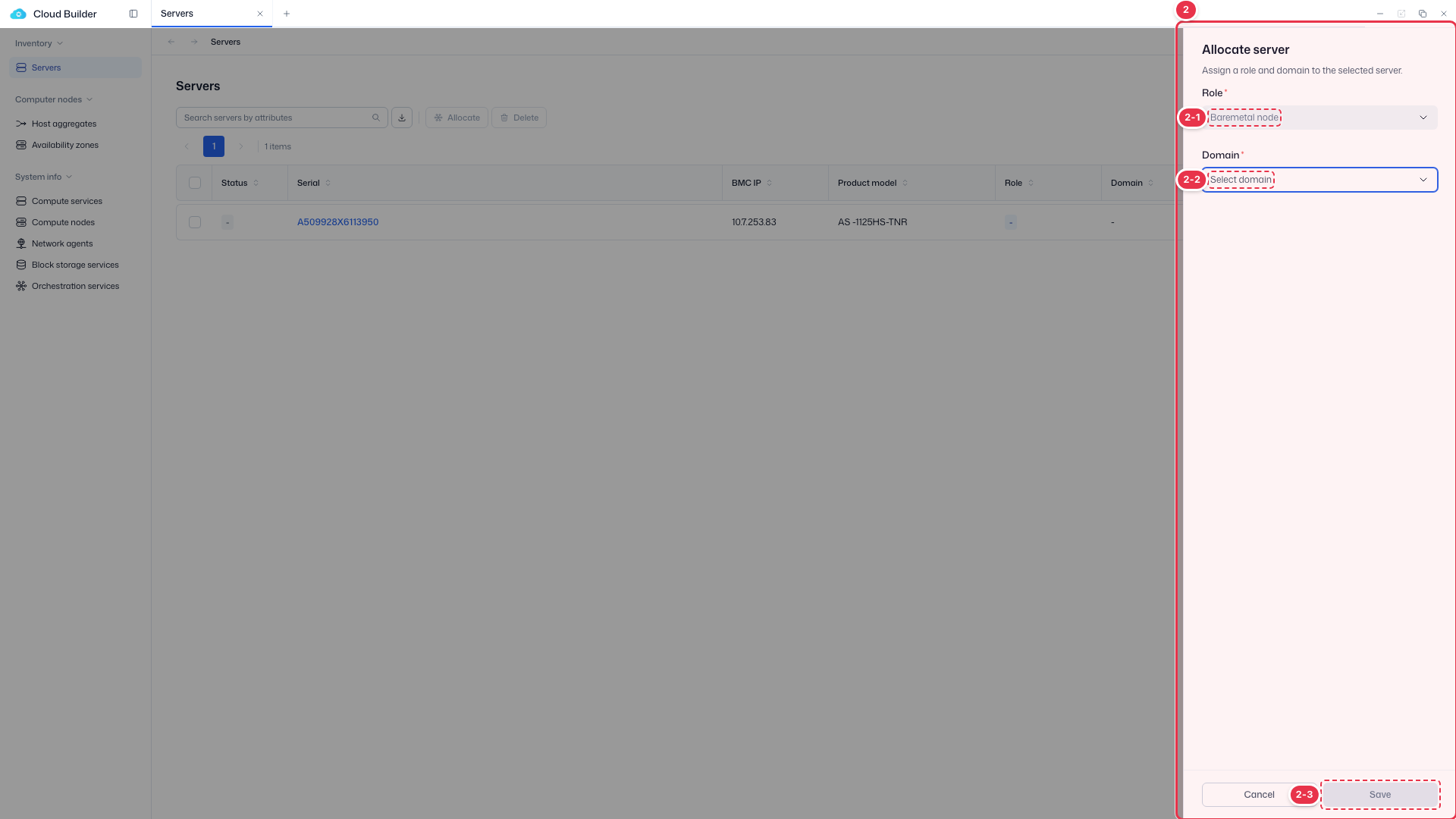
선택한 서버에 Role과 Domain을 할당합니다. Save 시 Status가 Used로 전환되며 해당 도메인의 Compute 앱에 편입됩니다.
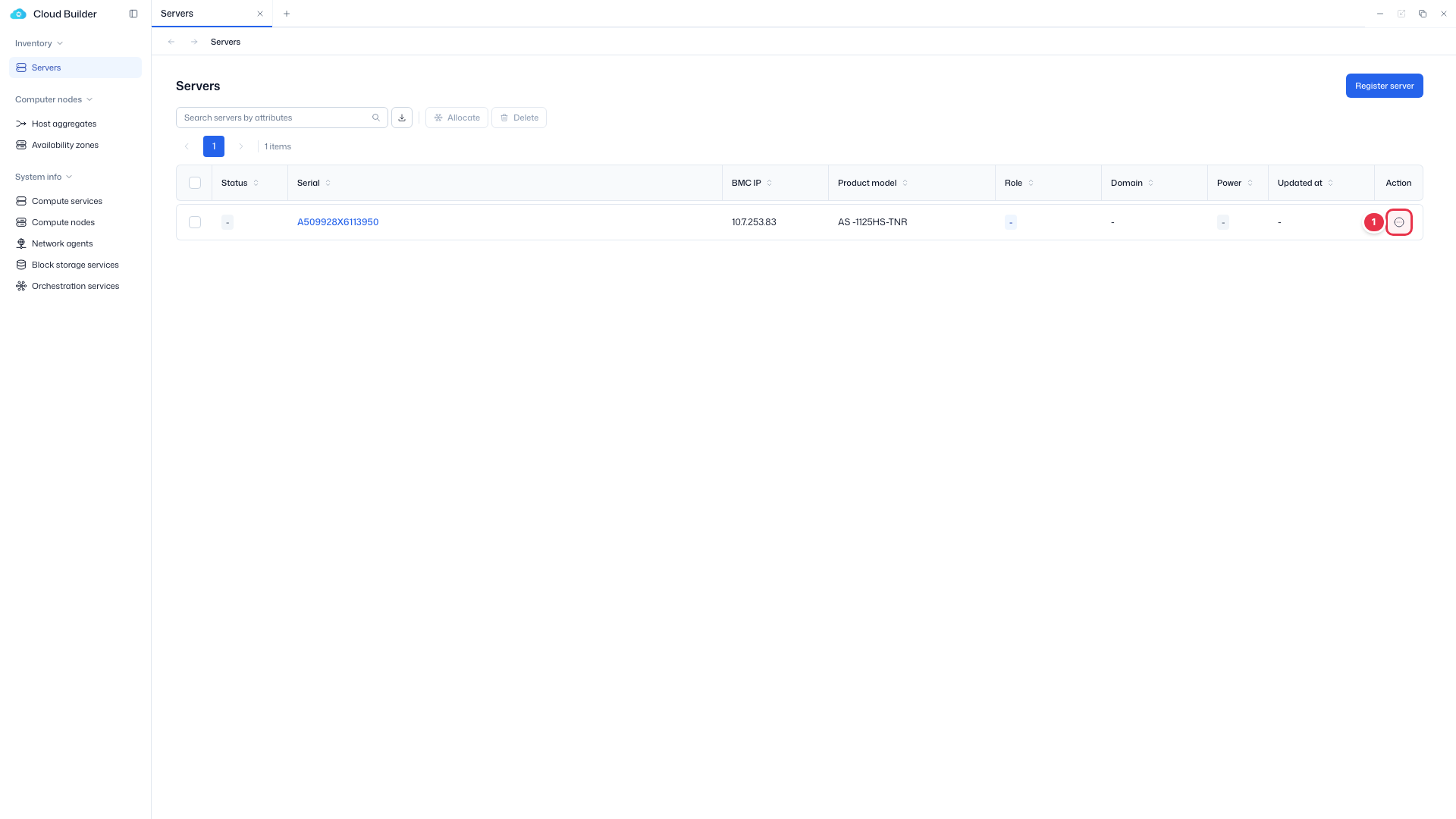
1 할당 진입(행 액션)
행 메뉴에서 Allocate 선택(또는 상단 Allocate).
2 할당 드로어
선택한 서버에 Role과 Domain을 할당한다. 저장 시 Status가 Used로 전환.
| 번호 | 기능 | 항목 | 설명 |
|---|---|---|---|
| 2-1 | 역할 | Role | · Baremetal node 고정. |
| 2-2 | 도메인 | Domain | · 할당할 도메인 선택(선택해야 Save 활성화). |
| 2-3 | 저장 / 취소 | Save / Cancel | · Save: 할당. Cancel: 닫기. |
서버 수정 (Edit)
서버의 물리 위치(Location)를 수정합니다.
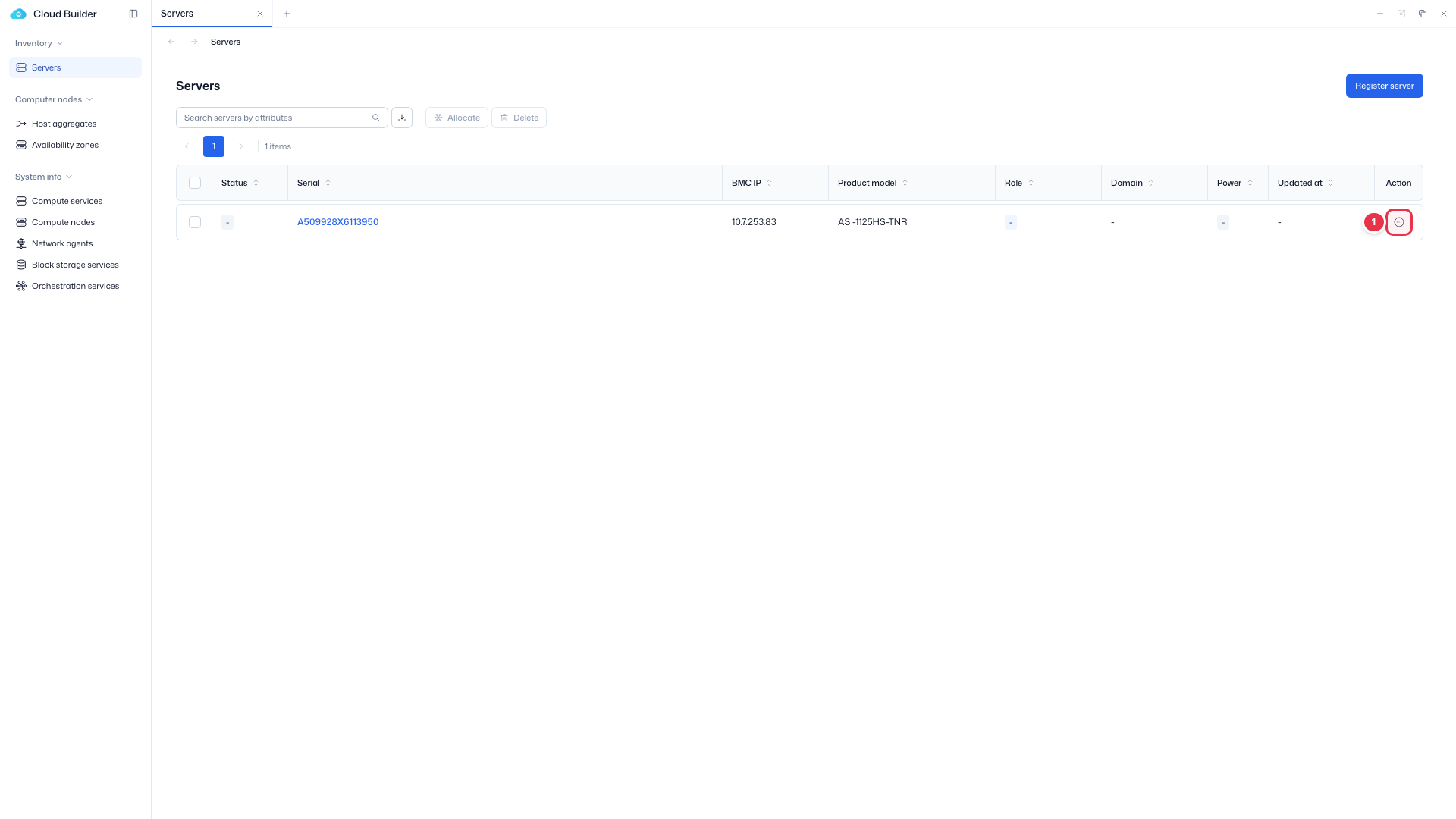
1 수정 진입(행 액션)
행 메뉴에서 Edit 선택.
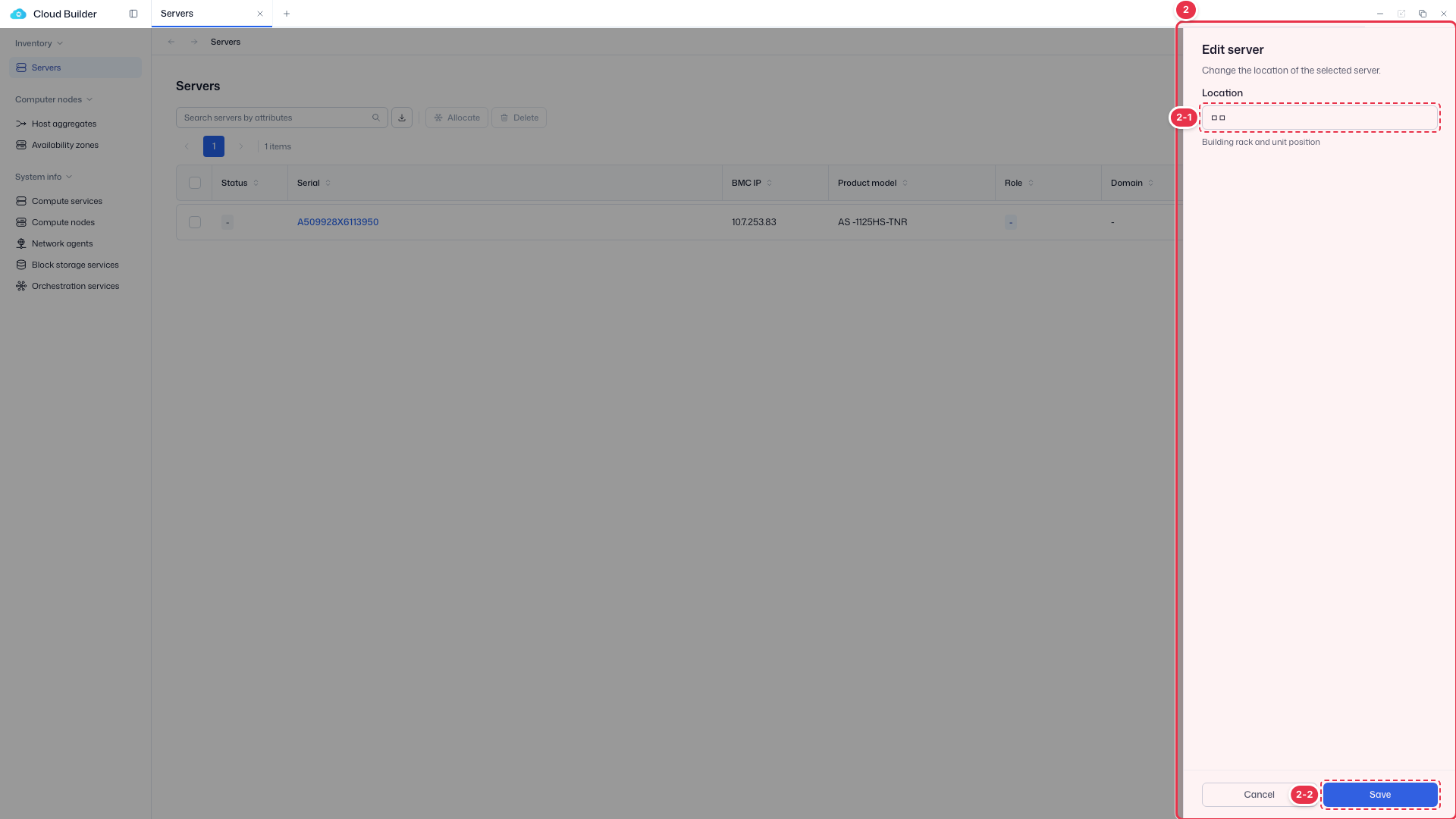
2 수정 드로어
서버의 물리 위치(Location)를 수정한다.
| 번호 | 기능 | 항목 | 설명 |
|---|---|---|---|
| 2-1 | 위치 | Location | · 건물·랙·유닛 위치. |
| 2-2 | 저장 / 취소 | Save / Cancel | · Save: 저장. Cancel: 닫기. |
서버 삭제 (Delete)
서버를 인벤토리에서 영구 제거합니다. 되돌릴 수 없으며, 확인 모달에 대상 Serial이 표시됩니다.
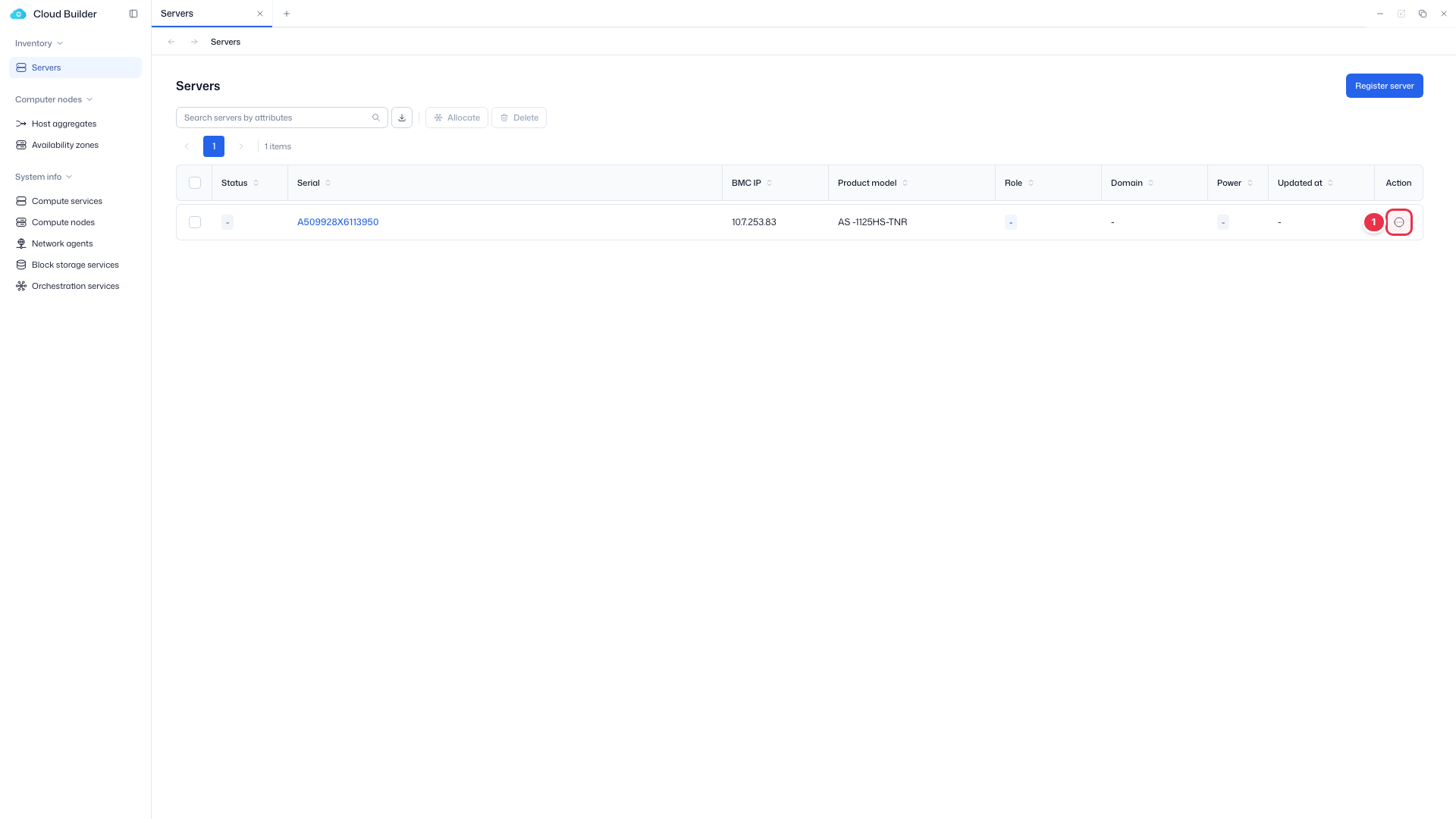
1 삭제 진입(행 액션)
행 메뉴에서 Delete 선택.
2 삭제 확인 모달
서버를 인벤토리에서 영구 제거한다. 되돌릴 수 없다.
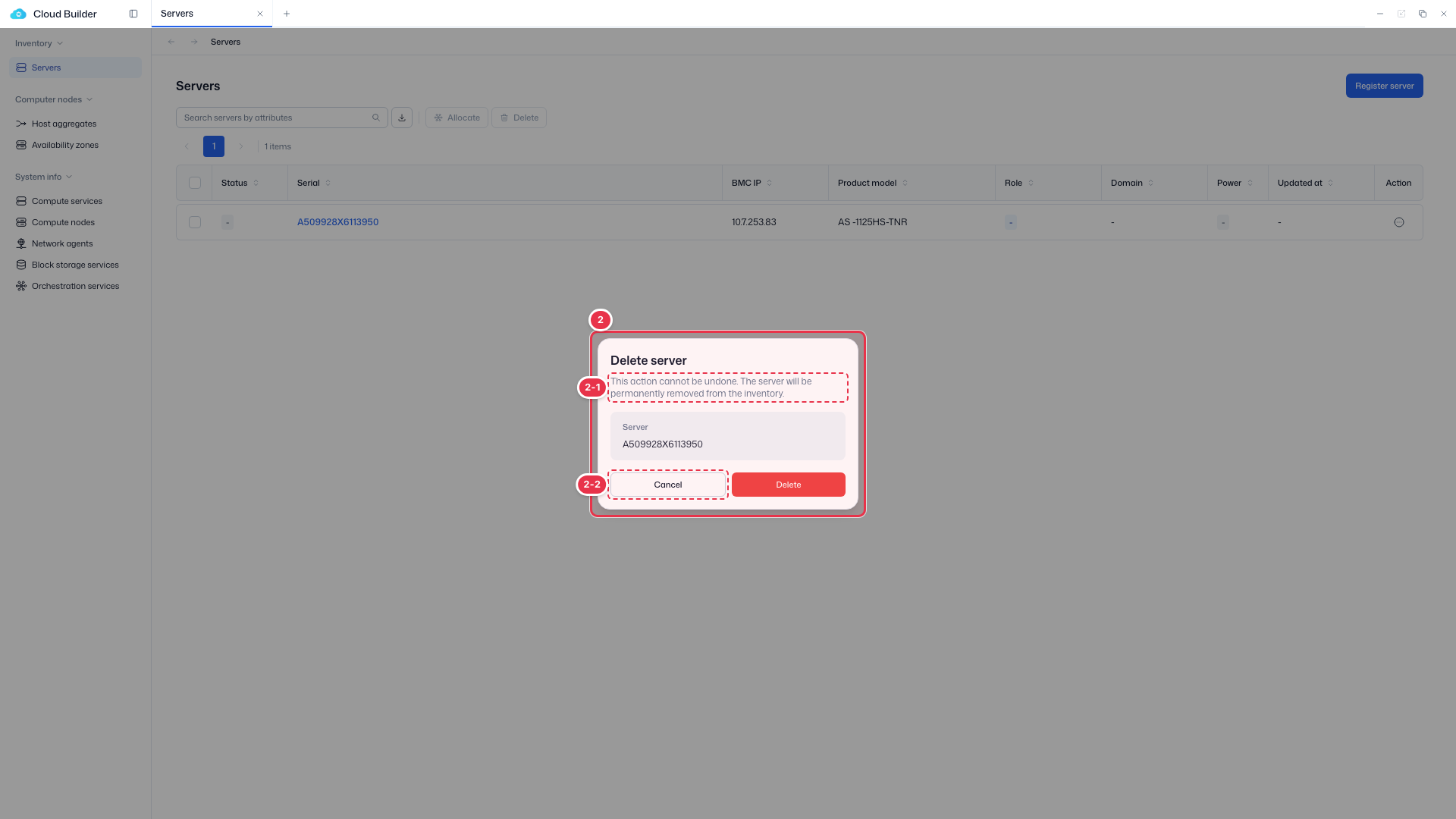
| 번호 | 기능 | 항목 | 설명 |
|---|---|---|---|
| 2-1 | 삭제 안내 | 대상 Serial | · 삭제 대상과 경고 표시. |
| 2-2 | 취소 / 삭제 | Cancel / Delete | · Delete: 영구 삭제. Cancel: 닫기. |
서버 등록 (Register Server)
상단 Register server 버튼으로 진입합니다. BMC(Redfish) 엔드포인트에 접속해 서버 정보를 자동 수집(Fetch)한 뒤 인벤토리에 등록합니다. 우측 Summary에 진행 단계가 표시됩니다.
1 등록 진입 버튼
클릭하면 서버 등록 페이지로 이동한다.
2 서버 등록 폼
BMC(Redfish) 연결로 하드웨어 정보를 자동 수집한 뒤 인벤토리에 등록한다. 우측 Summary에 단계가 표시된다.
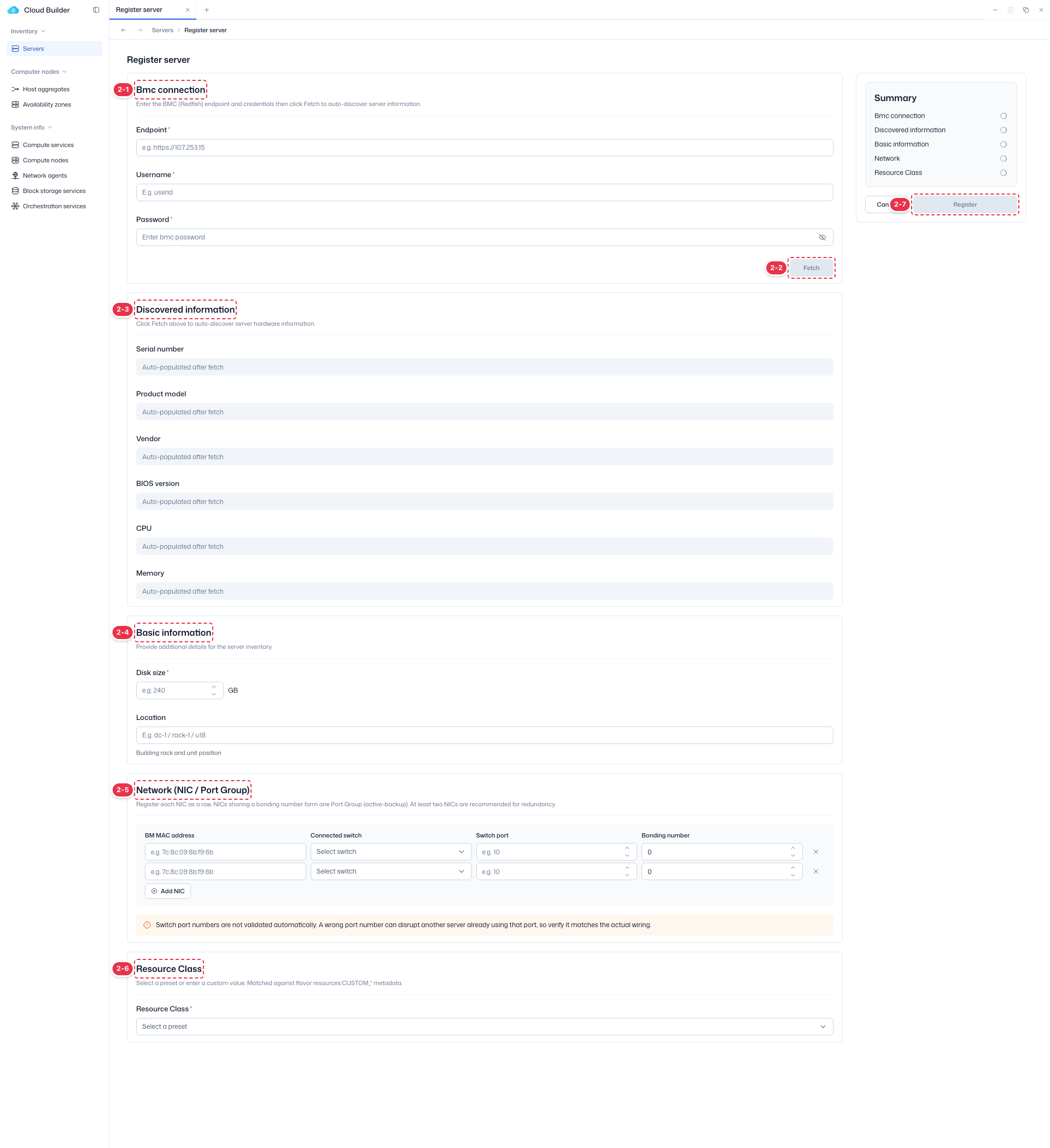
| 번호 | 기능 | 항목 | 설명 |
|---|---|---|---|
| 2-1 | BMC 연결 | Bmc connection | · Endpoint·Username·Password 입력 후 Fetch로 정보 수집. |
| 2-2 | 정보 수집 | Fetch | · BMC에 접속해 서버 정보 자동 수집. |
| 2-3 | 수집 정보 | Discovered information | · Serial·Product model·Vendor·BIOS·CPU·Memory 자동 채움. |
| 2-4 | 기본 정보 | Basic information | · Disk size(필수)·Location 입력. |
| 2-5 | 네트워크 | Network | · NIC별 MAC·스위치·포트·Bonding 입력. 같은 Bonding은 하나의 Port Group. |
| 2-6 | 리소스 클래스 | Resource Class | · preset 선택 또는 커스텀 값 입력. |
| 2-7 | 등록 / 취소 | Register / Cancel | · Register: 등록. Cancel: 목록 복귀. |
WARNING
스위치 포트 번호는 자동 검증되지 않습니다. 잘못된 포트 번호는 해당 포트를 이미 쓰는 다른 서버에 영향을 줄 수 있으니 실제 배선과 일치하는지 확인하세요.
서버 상세
Serial 링크를 클릭하면 개별 서버의 식별 정보와 하드웨어 사양을 확인합니다.
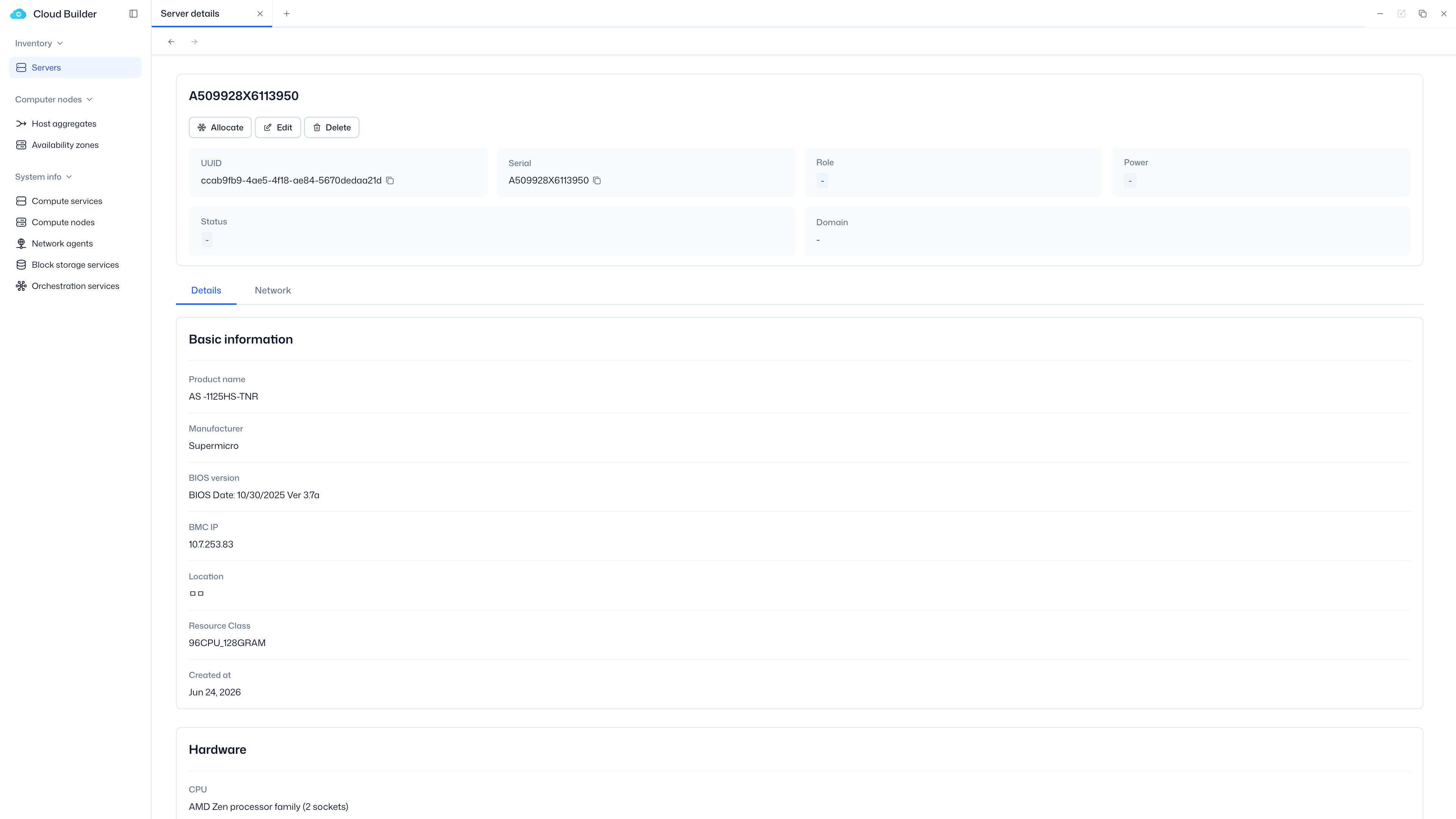
- Header 버튼: Allocate / Edit / Delete
- Header InfoGrid: UUID(복사) · Serial(복사) · Role · Power · Status · Domain
- 탭: Details / Network
- Details › Basic information: Product name · Manufacturer · BIOS version · BMC IP · Location · Resource Class · Created at
- Details › Hardware: CPU(모델 + 소켓 수) · Memory
Compute 앱 연동
- Allocate로 도메인이 할당되면 해당 도메인의 Compute 앱에 편입되며, 빌더에서 Domain 변경은 불가합니다.
- Compute 앱은 노드를 생성/삭제하지 않고 빌더 상태를 읽기 전용으로 동기화하며, 반납(release) 시 다시
Available이 됩니다. - 삭제는 빌더에서만 가능합니다(컴퓨트에는 반납 개념만 존재).