

알림 상세
Alert board에서 알림 이름을 클릭하면 진입하는 상세 화면입니다. 상단 요약 카드와 3개 탭으로 구성됩니다.
- 진입 경로: Alert › Alert board › (알림 이름 클릭)
요약 · 액션
알림 상세 상단. 현재 상태와 핵심 지표를 카드로 보여주고, 상태에 따라 Acknowledge·Resolve 버튼이 나타납니다.
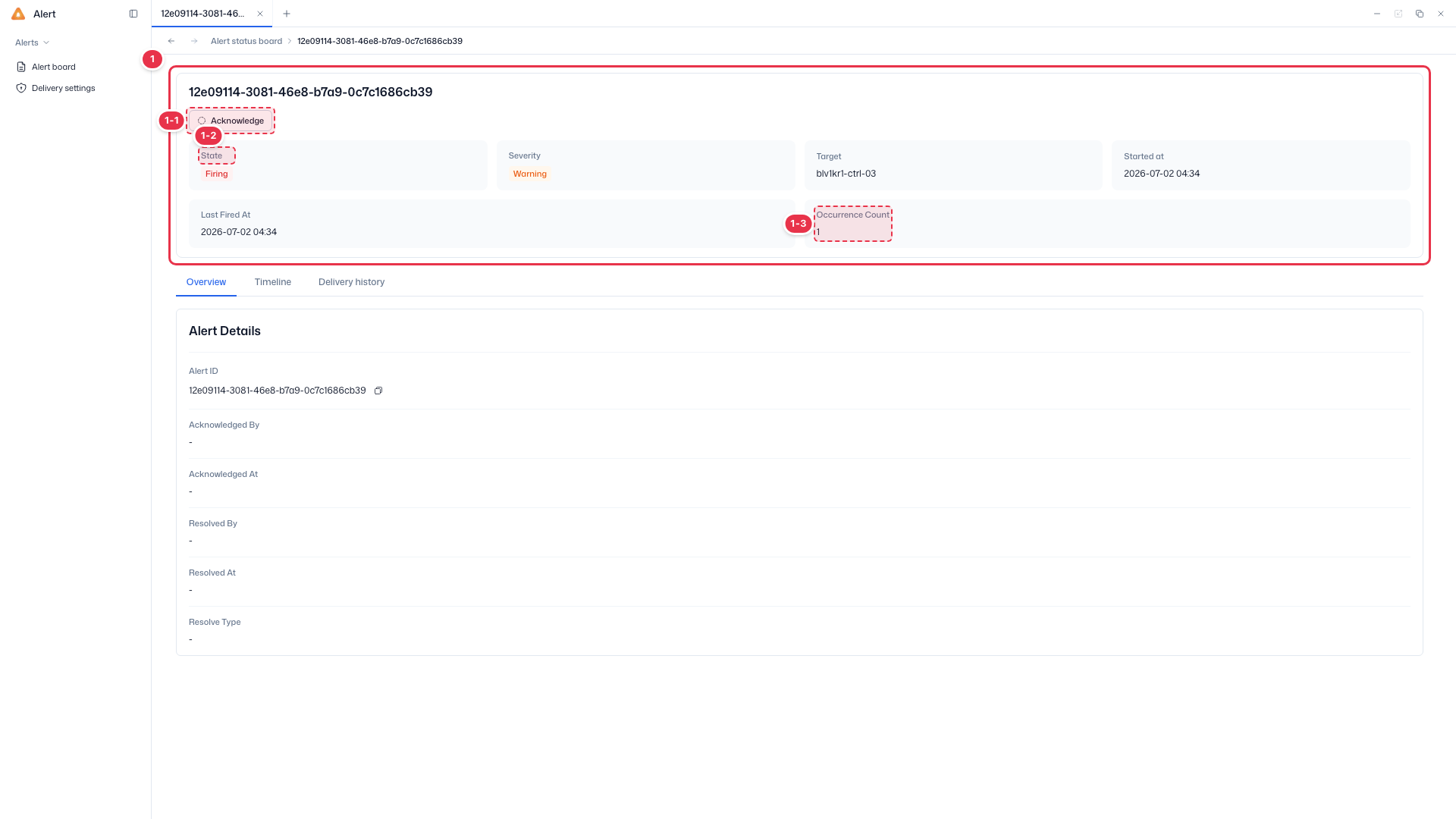
| 번호 | 기능 | 항목 | 설명 |
|---|---|---|---|
| 1-1 | 상태 전환 | Acknowledge / Resolve | · Firing → Acknowledge(확인) → Resolve(해결)로 상태를 전환합니다. |
| 1-2 | 요약 카드 | State / Severity | 현재 상태 / 심각도. |
| Target / Started at | 대상 / 최초 발생 시각. | ||
| 1-3 | 요약 카드 | Last Fired At | 마지막 발생 시각. |
| Occurrence Count | 누적 발생 횟수. |
탭
알림 상세를 3개 탭으로 나눠 봅니다.
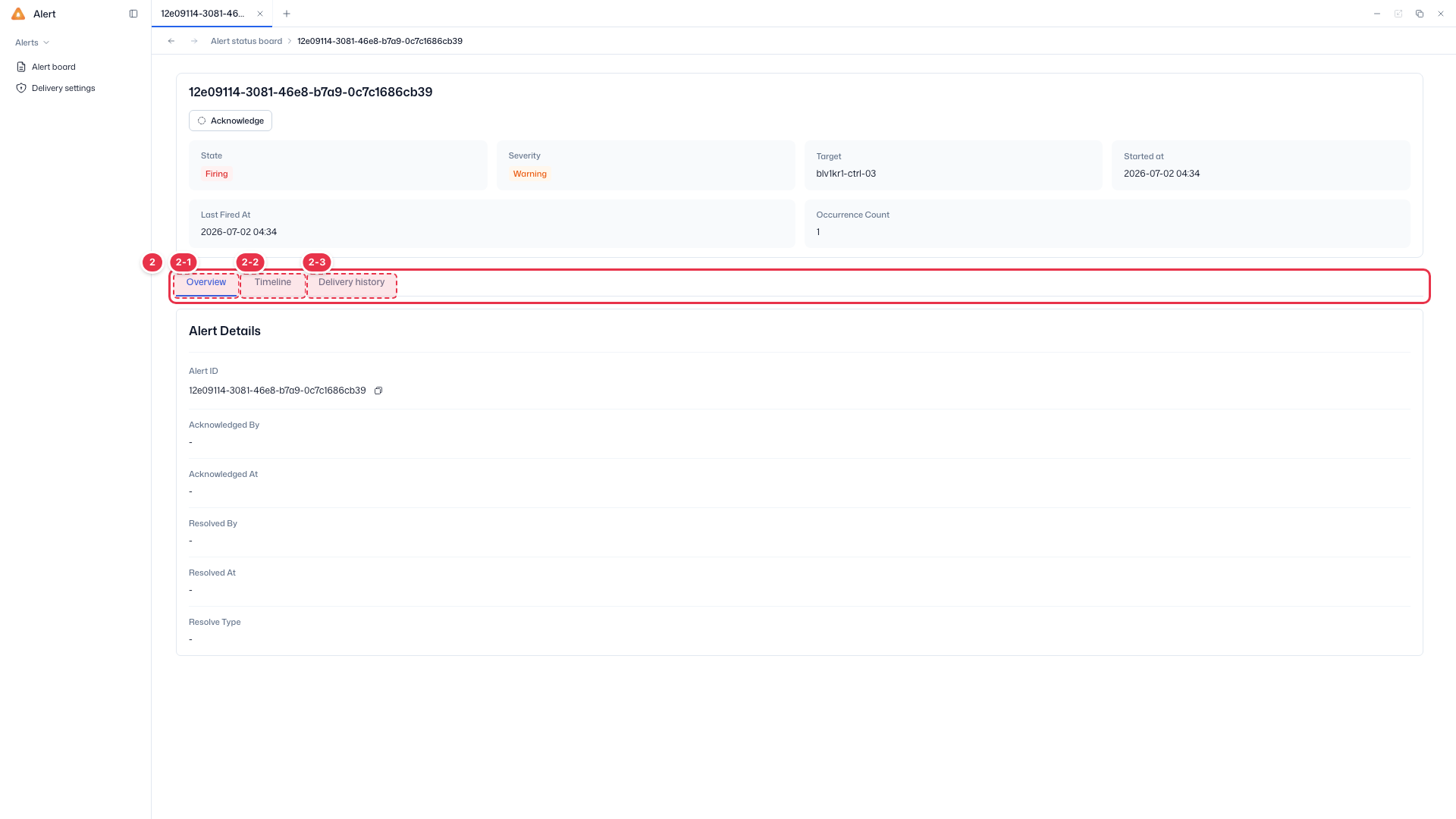
| 번호 | 기능 | 항목 | 설명 |
|---|---|---|---|
| 2-1 | Overview | Overview | · 알림 상세 정보(ID·확인/해결 이력). |
| 2-2 | Timeline | Timeline | · 상태 변화 이력 타임라인. |
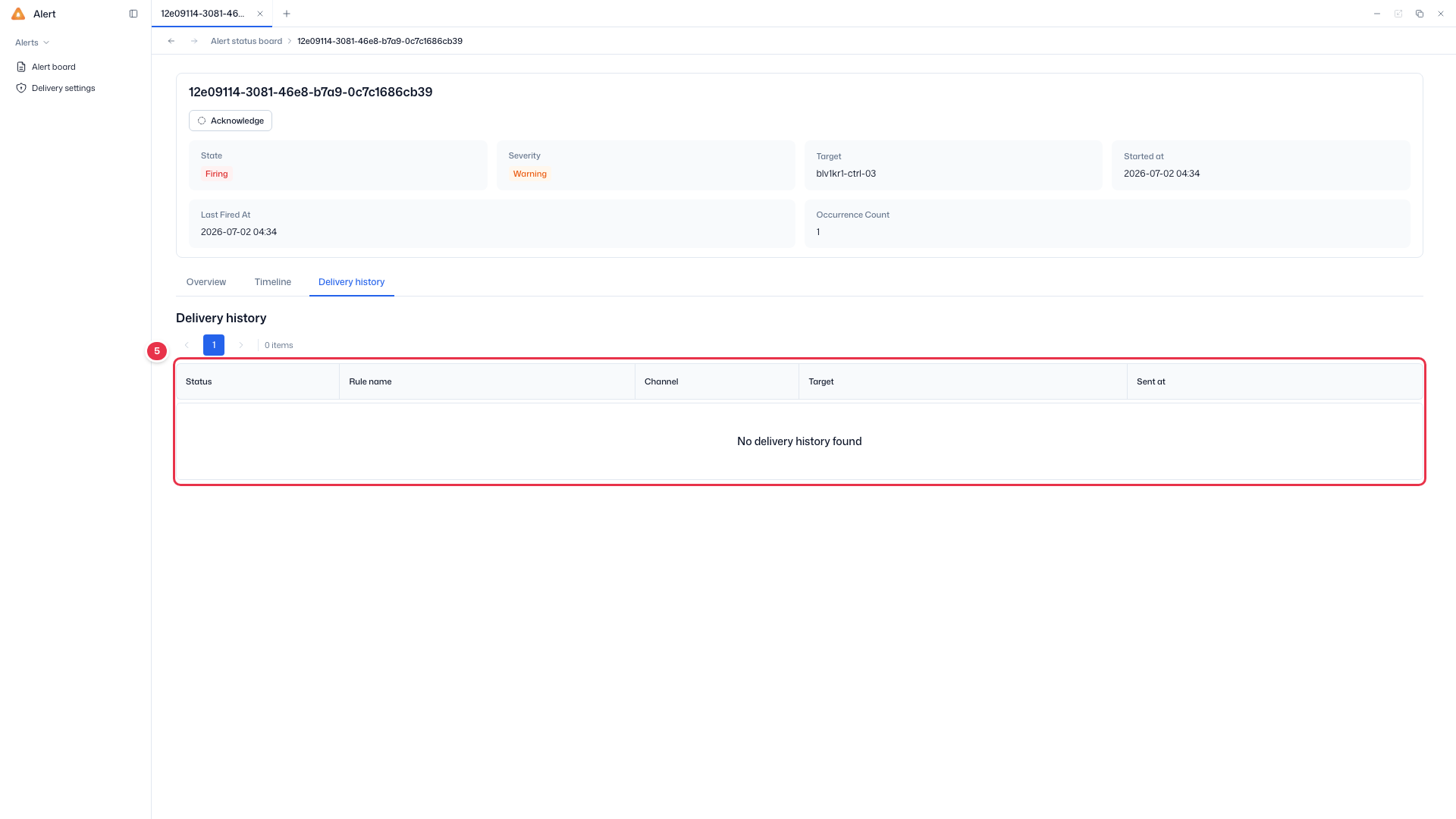
| 2-3 | Delivery history | Delivery history | · 채널별 알림 발송 이력. |
Overview 탭
알림의 세부 식별·처리 정보.
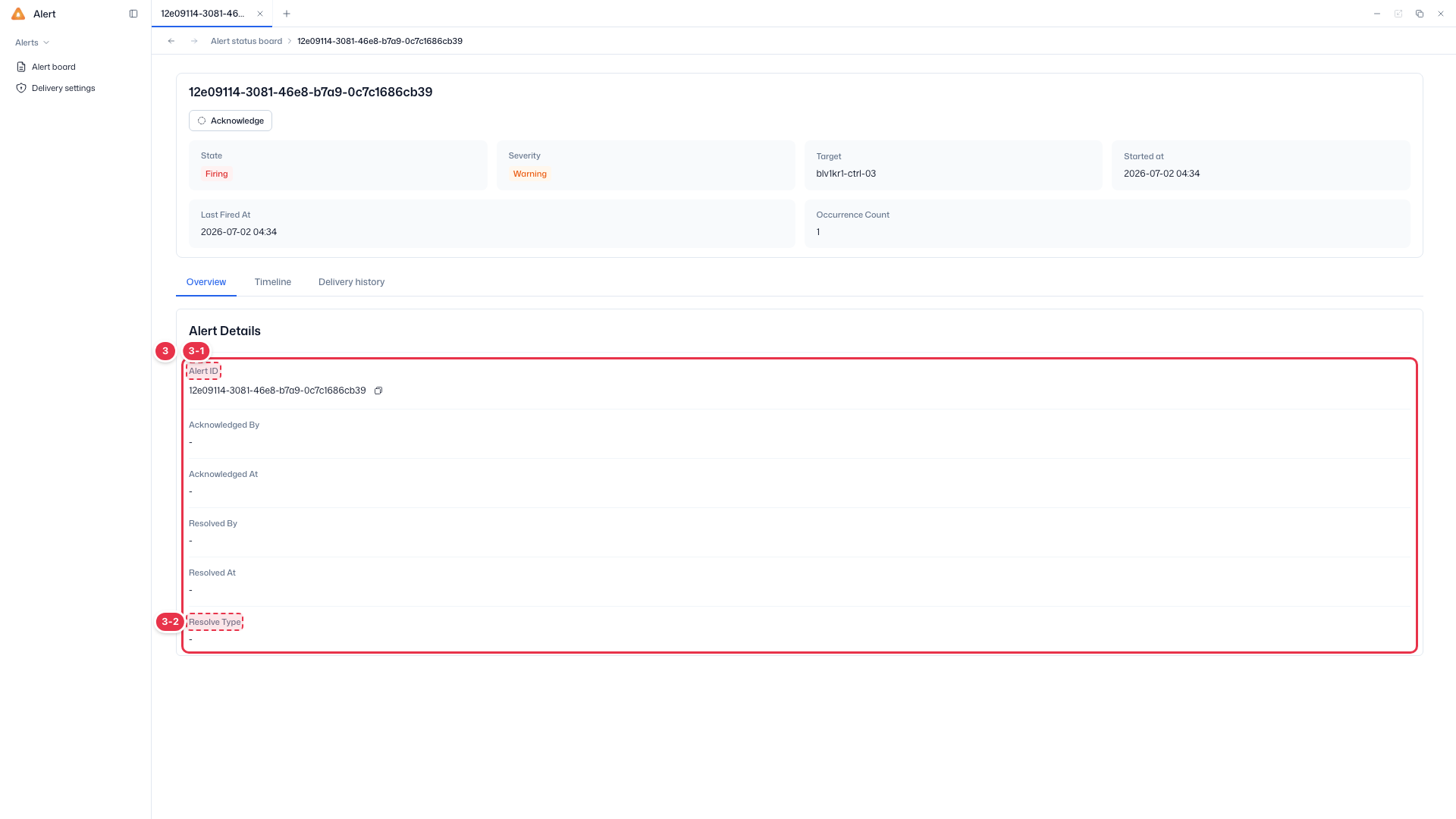
| 번호 | 기능 | 항목 | 설명 |
|---|---|---|---|
| 3-1 | 식별 | Alert ID | 알림 고유 ID(복사 가능). |
| Acknowledged By / At | 확인한 사용자 / 확인 시각. | ||
| 3-2 | 해결 | Resolved By / At | 해결한 사용자 / 해결 시각. |
| Resolve Type | 해결 방식(수동/자동 등). |
Timeline 탭
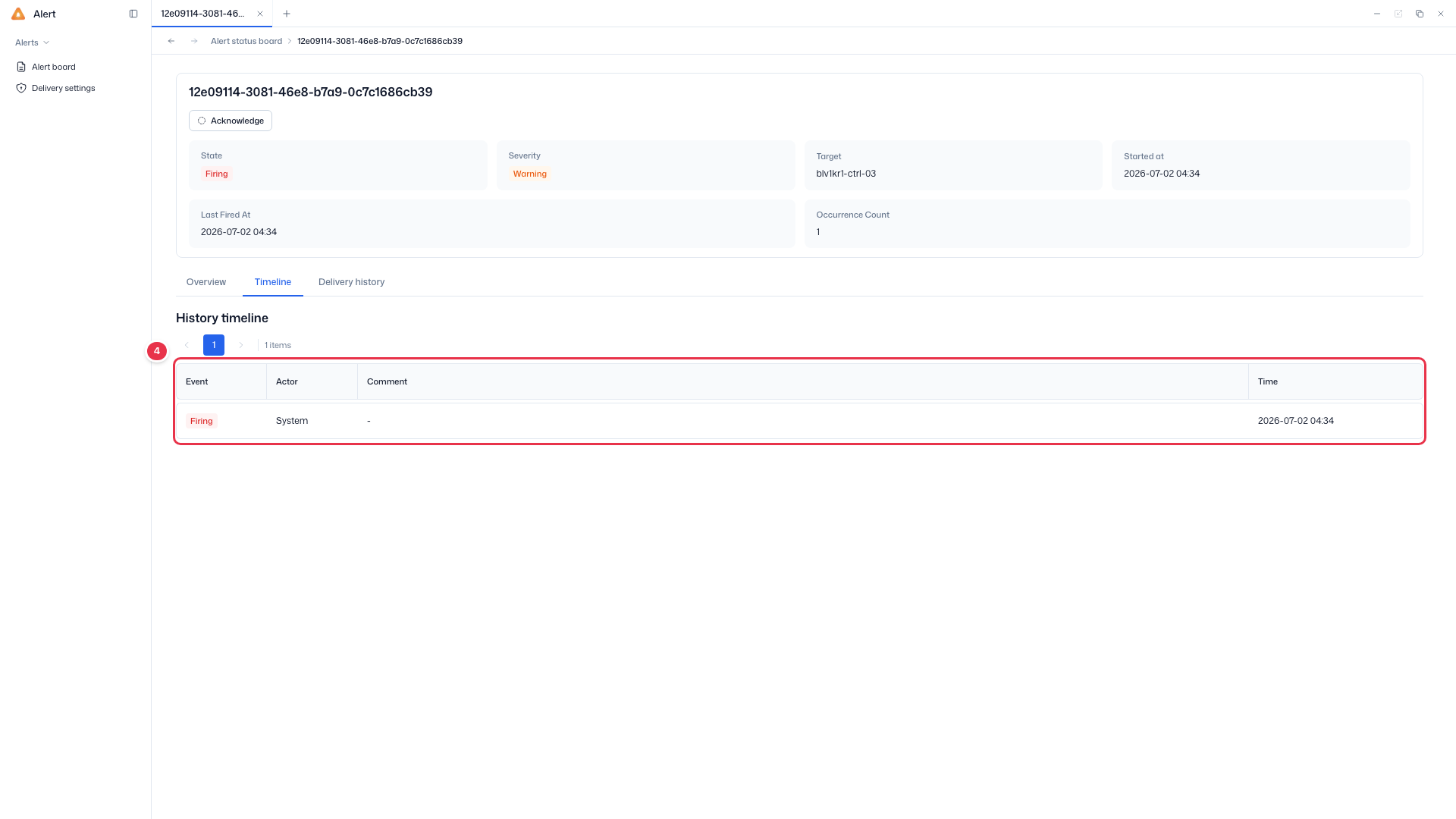
상태 변화 이력. 컬럼: Event(상태) · Actor(주체) · Comment(코멘트) · Time(시각).
Delivery history 탭
채널별 발송 이력. 컬럼: Status · Rule name · Channel · Target · Sent at.
상태 전환
상단 요약의 버튼은 현재 상태에 따라 노출됩니다.
| 상태 | 노출 버튼 |
|---|---|
| Firing | Acknowledge |
| Acknowledged | Resolve |
| Resolved | 없음 |
- Acknowledge — 담당자가 인지했음을 표시합니다. 이후 Acknowledged By/At에 기록되고, 반복 알림(Repeat Notification)이 즉시 중단됩니다.
- Resolve — 클릭하면 Comment(조치 내용) 입력 Drawer가 열립니다. Comment는 필수(최대 1,000자)이며, 확정하면 상태가 Resolved로 바뀌고 Resolved By/At·Resolve Type(Manual)이 기록됩니다.
자동 해결(Auto Resolve)
조건이 해소되거나 소스 시스템에서 resolved 신호를 받으면 시스템이 자동으로 Resolved 처리합니다. 이때 Timeline의 Actor는 System, Resolve Type은 Auto로 기록되며 Comment는 없습니다.
Timeline 이벤트
Timeline 탭은 상태 변화 이력을 최신순(위) 으로 보여줍니다.
| Event | 설명 |
|---|---|
| Firing | 알림 발생 (Actor = System) |
| Acknowledged | 사용자가 인지 처리 |
| Resolved | 사용자가 종료 처리(Manual) |
| Auto Resolved | 시스템 자동 종료(Auto, Actor = System) |
| Comment | 사용자가 남긴 코멘트 |
Delivery history 상태
발송 이력의 Status는 발송 결과를, Kind는 발송 종류를 나타냅니다.
- Status: Success(성공) · Failed(실패) · Pending(대기·처리 중)
- Kind: Initial(최초 발송) · Retry(재시도) · Repeat(지속 중 반복 발송)
다음 단계
- Alert board — 알림 목록으로 돌아가기
- Delivery settings — 알림 배달 규칙 설정