

Flavor 조회
Compute Flavor(Instance 사양) 목록을 확인합니다
가이드는 아래 화면과 함께 안내합니다.
유형 탭
Flavors 목록을 유형별로 나눠 조회하는 탭입니다.

| 번호 | 기능 | 항목 | 설명 |
|---|---|---|---|
| 2-1 | 유형 탭 | CPU | · 일반 CPU 사양. |
| 2-2 | 유형 탭 | GPU | · GPU 가속 사양. |
| 2-3 | 유형 탭 | NPU | · NPU 가속 사양. |
| 2-4 | 유형 탭 | Bare Metal | · 베어메탈 노드 사양. |
검색 · 툴바
목록 검색·CSV 내보내기 영역입니다.

| 번호 | 기능 | 항목 | 설명 |
|---|---|---|---|
| 3-1 | 검색 | 속성 검색 입력창 | · 이름·ID·상태 등 속성으로 목록을 필터링합니다. |
| 3-2 | 내보내기 | CSV 다운로드 | · 현재 목록을 CSV 파일로 내보냅니다. |
목록
선택 가능한 인스턴스 사양(Flavor)을 vCPU·RAM·디스크와 함께 보여주는 테이블입니다. Flavor 자체는 수정·삭제할 수 없고, 이 사양으로 인스턴스나 템플릿을 만들 수 있습니다.
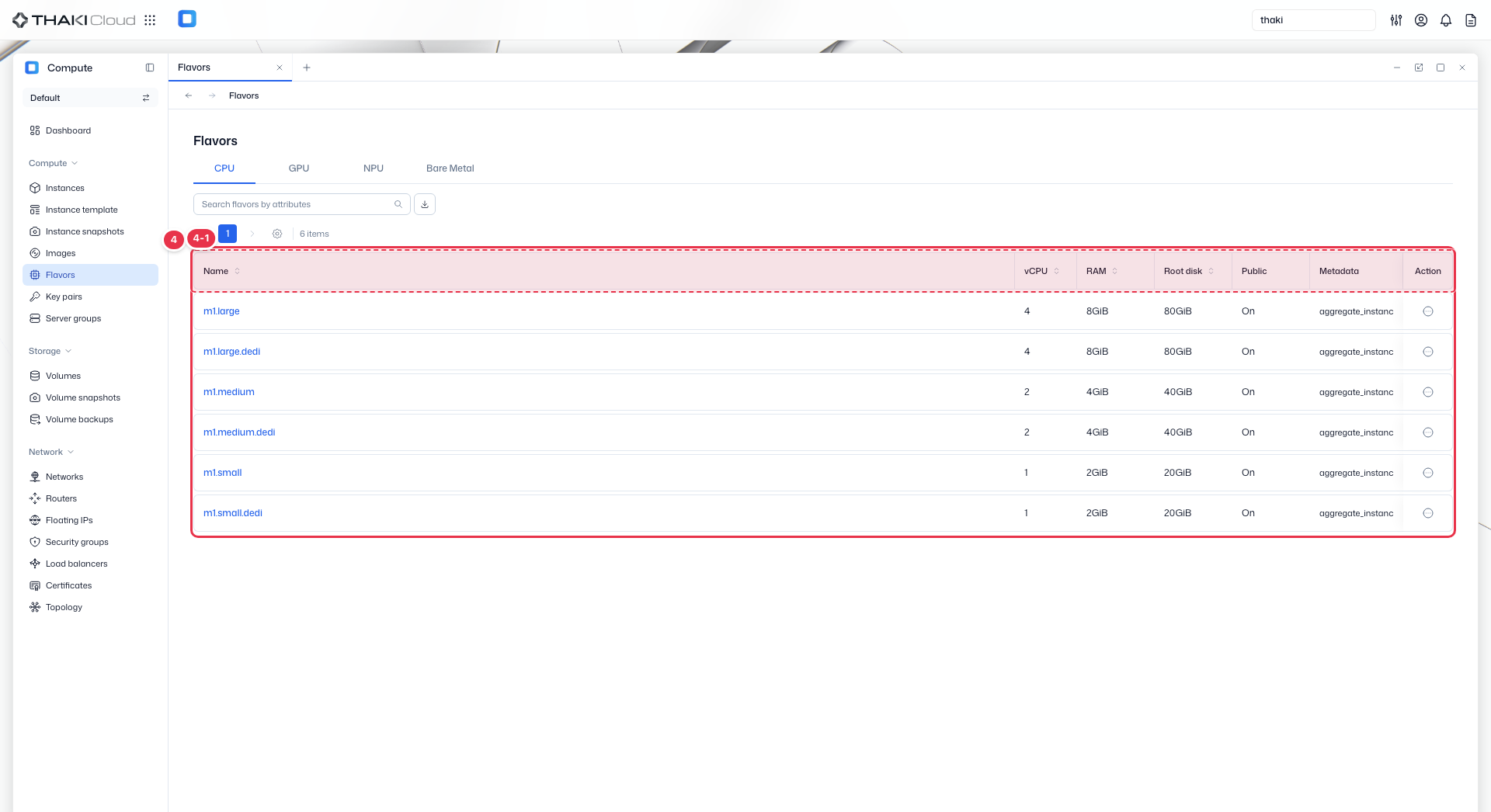
| 번호 | 기능 | 항목 | 설명 |
|---|---|---|---|
| 4-1 | 목록 컬럼 | Name | Flavor 이름. |
| vCPU | 가상 CPU 코어 수. | ||
| RAM | 메모리 크기. | ||
| Root disk | 루트 디스크 크기. | ||
| Public | 공개 여부. | ||
| Metadata | 추가 메타데이터(가속기 등). | ||
| Action | 행 끝 버튼을 누르면 열리는 메뉴: Create instance · Create instance template(이 사양으로 인스턴스·템플릿 생성). 수정·삭제는 없습니다. |
Flavor 작업 메뉴
Flavor는 관리자가 등록한 사양이라 일반 사용자는 조회만 할 수 있고, 수정·삭제는 할 수 없습니다. 목록의 각 행 끝 작업(Action) 버튼에서 아래 작업을 시작합니다.
| 작업 | 설명 | 관련 문서 |
|---|---|---|
| 인스턴스 생성 (Create instance) | 이 Flavor를 선택한 상태로 인스턴스 생성 화면을 엽니다. | Instance 생성 |
| 템플릿 생성 (Create instance template) | 이 Flavor를 선택한 상태로 인스턴스 템플릿 생성 화면을 엽니다. | Instance Template 관리 |
Flavor 상세
목록에서 Flavor 이름을 클릭하면 상세 페이지가 열립니다. 상단에는 ID · 카테고리 · vCPU · RAM · 루트 디스크 · 공개 여부 요약과 인스턴스 생성 · 인스턴스 템플릿 생성 버튼이 있고, 아래 탭으로 나뉩니다.
| 탭 | 내용 |
|---|---|
| 상세 정보 (Details) | 기본 정보: 플레이버 이름 · 카테고리 사양: vCPU · RAM · 루트 디스크 (GPU/NPU Flavor는 타입과 개수 포함) 보안: 공개 여부 메타데이터: Flavor에 설정된 키와 값 |
| 인스턴스 (Instances) | 이 Flavor로 만든 Instance 목록입니다. 상태 · 이름 · 잠금 여부 · OS · 고정 IP · 가용 영역 · 생성 일시를 보여주고, 속성으로 검색할 수 있습니다. Instance 이름을 누르면 해당 상세 페이지로 이동하고, 행 끝의 Action 버튼으로 그 Instance의 웹 콘솔을 엽니다. |
| 파라미터 (Parameters) | Flavor의 원본 설정값을 JSON 그대로 보여줍니다. ID · 이름 · RAM(MiB) · 디스크 · vCPU · 공개 여부와 extra_specs(카테고리, 배치 풀 등)가 들어 있습니다. 문제 확인이나 사양 대조에 사용합니다. |