

버킷 관리
버킷(Bucket)은 Ceph RGW 기반 S3 호환 Object Storage의 최상위 컨테이너입니다. Storage 앱 좌측 사이드바의 오브젝트 → 버킷에서 버킷을 생성·조회·관리하고, 버킷 안의 오브젝트(파일)를 업로드·다운로드·삭제합니다.
이 문서의 화면 캡처는 영문 화면 기준입니다. 본문에는 한글 이름 옆에 화면의 영문 표기를 함께 적습니다.
버킷 목록
사이드바에서 버킷(Buckets) 을 선택하면 접근 권한이 있는 버킷 목록이 표시됩니다. 상단에서 버킷을 검색하거나 새 버킷을 생성할 수 있습니다.
- 검색: 이름 등 속성으로 버킷을 필터링합니다.
- 정렬: 기본 정렬은 생성일 최신순입니다. 각 컬럼 헤더로 정렬 기준을 바꿀 수 있습니다.
사이드바 (SNB)
좌측 사이드바에서 Storage의 각 화면(Dashboard·Buckets)으로 이동. Object 그룹 하위에 Buckets가 있다.
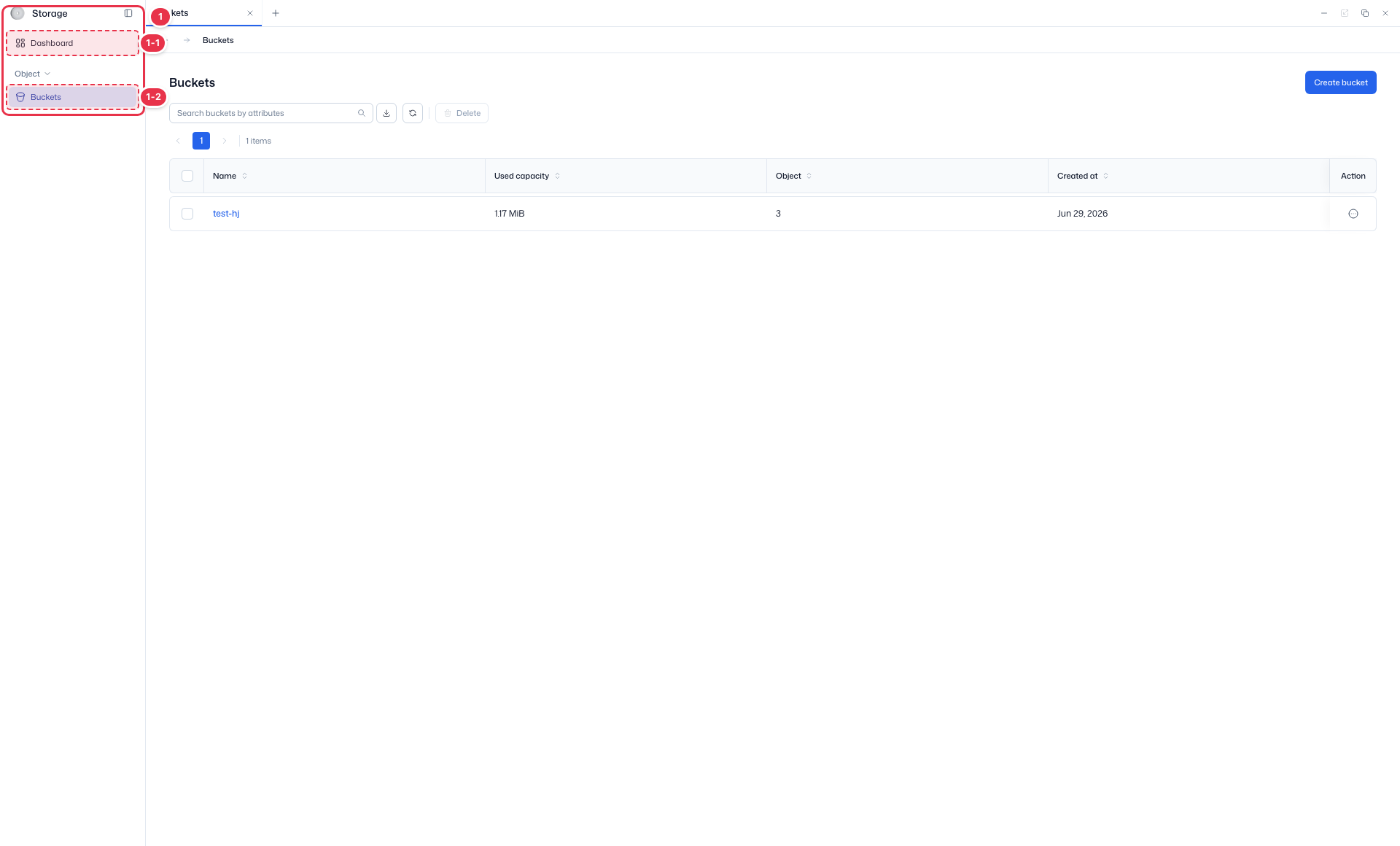
| 번호 | 기능 | 항목 | 설명 |
|---|---|---|---|
| 1-1 | 대시보드 | Dashboard | · 스토리지 인벤토리·용량·오브젝트 성능 통계 요약. |
| 1-2 | 버킷 | Buckets | · Object Storage 버킷 목록·생성·상세·삭제. |
검색 · 액션
버킷을 검색하고, 선택 항목을 삭제하거나 새 버킷을 생성한다.
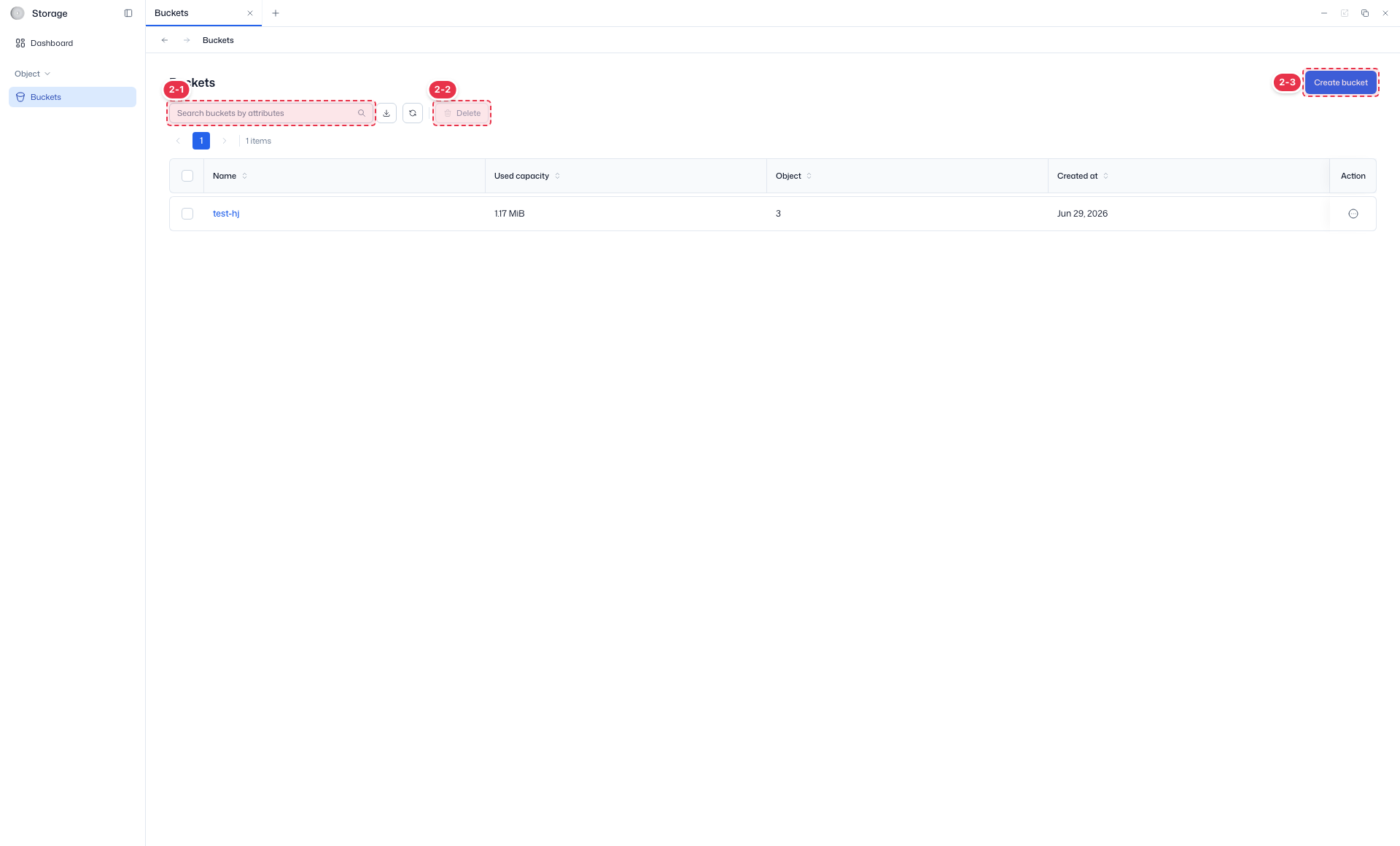
| 번호 | 기능 | 항목 | 설명 |
|---|---|---|---|
| 2-1 | 검색 | Search buckets by attributes | · 이름 등 속성으로 버킷 필터링. |
| 2-2 | 선택 삭제 | Delete | · 체크박스로 선택한 버킷을 삭제(미선택 시 비활성). |
| 2-3 | 버킷 생성 | Create bucket | · 새 버킷 생성 페이지로 이동. |
버킷 목록 테이블
생성된 버킷 목록.
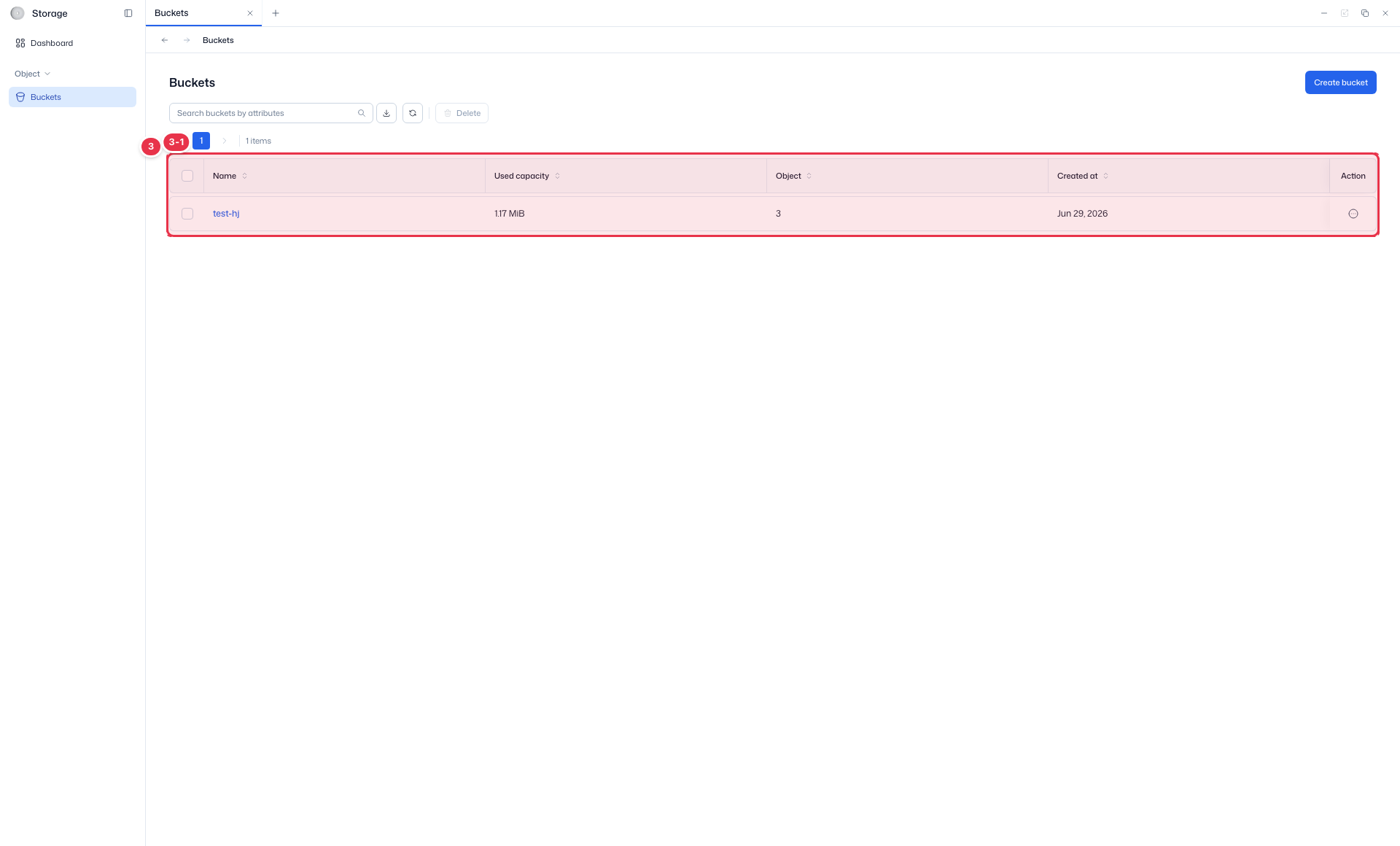
| 번호 | 기능 | 항목 | 설명 |
|---|---|---|---|
| 3-1 | 목록 컬럼 | Name | 버킷 이름(클릭 시 상세로 이동). |
| Used capacity | 버킷이 사용 중인 용량. | ||
| Object | 저장된 오브젝트 수. | ||
| Created at | 버킷 생성 일시. | ||
| Action | 행 메뉴 — Edit / Delete. |
버킷 생성
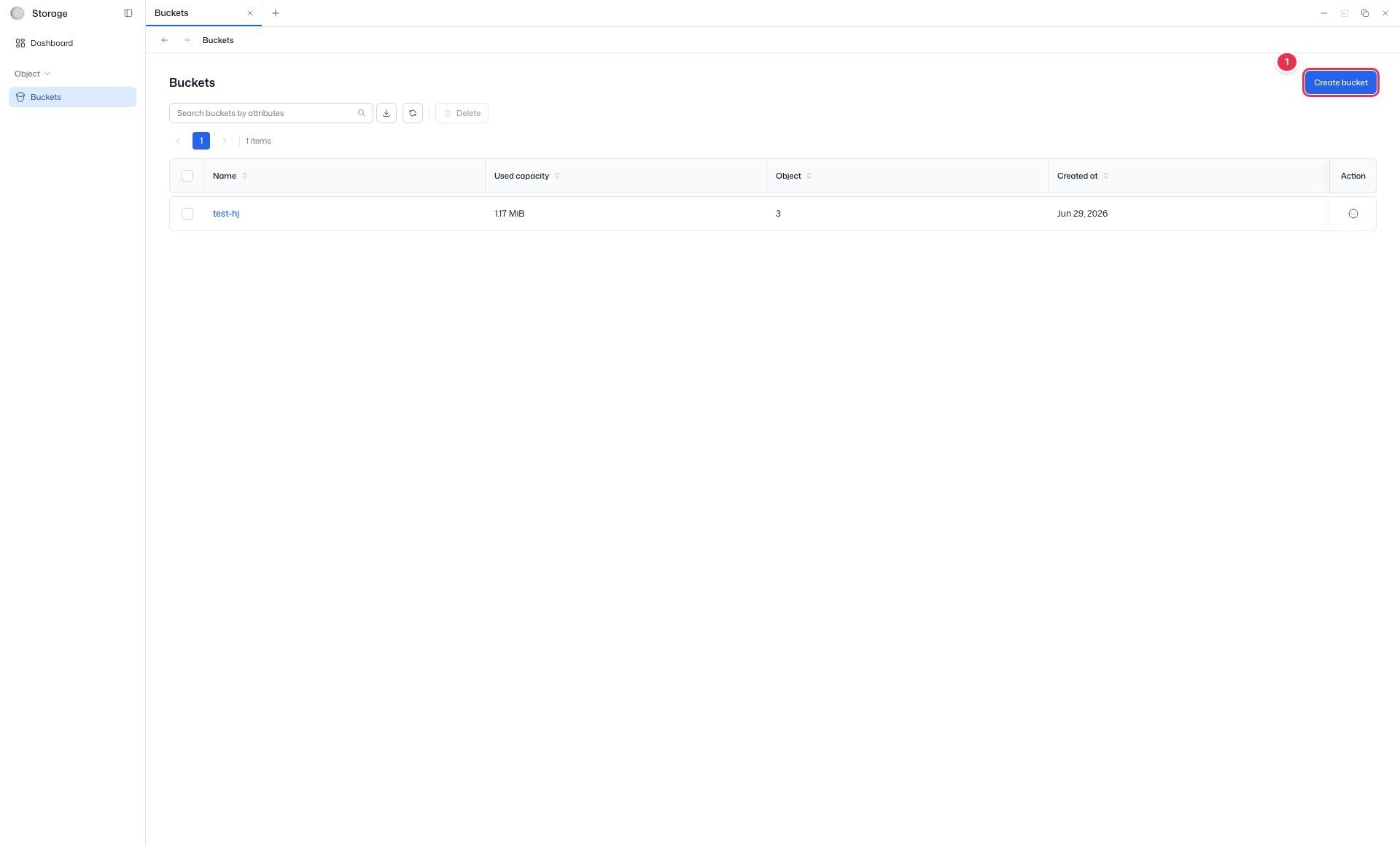
생성 진입 버튼
클릭하면 버킷 생성 페이지로 이동한다.
버킷 생성 폼
Basic information → Settings → Policy 순으로 단계를 채우고 Next를 누른다. 우측 Summary에 끝낸 단계가 표시되고, 세 단계를 모두 지나야 Create 버튼이 눌린다.
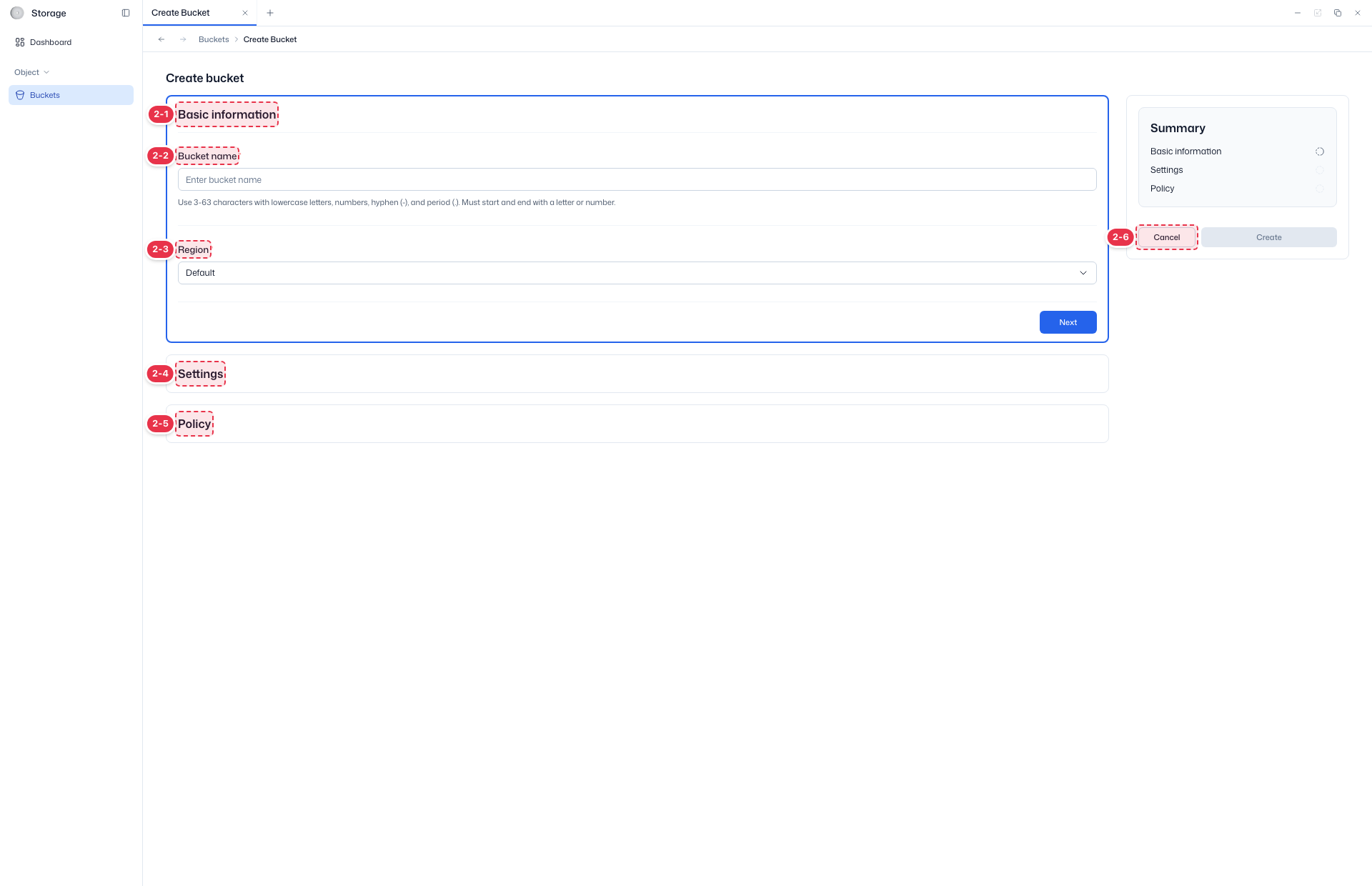
| 번호 | 기능 | 항목 | 설명 |
|---|---|---|---|
| 2-1 | 기본 정보 | Basic information | · 버킷 이름·리전 등 필수 정보 입력 단계. |
| 2-2 | 버킷 이름 | Bucket name * | · 영문 소문자·숫자·하이픈(-)·점(.)만 사용해 3~63자. 영문 소문자/숫자로 시작·끝. 생성 후 변경 불가. |
| 2-3 | 리전 | Region * | · 버킷을 배치할 리전(현재 default로 고정). |
| 2-4 | 설정 | Settings | · 객체 잠금·태그·배치 대상 설정 단계(앞 단계에서 Next를 누르면 펼쳐짐). |
| 2-5 | 정책 | Policy | · 버킷 정책(JSON)·ACL 등 접근 정책 단계. |
| 2-6 | 취소 / 생성 | Cancel / Create | · Create: 버킷 생성(세 단계를 모두 지난 뒤 활성). Cancel: 목록 복귀. |
버킷 생성 화면은 기본 정보 → 설정 → 정책 세 단계로 이루어집니다. 한 단계를 채우고 다음(Next) 을 누르면 그 단계가 접히고 다음 단계가 열립니다. 우측 요약(Summary) 에 끝낸 단계가 체크로 표시되며, 세 단계를 모두 지나야 생성(Create) 버튼이 눌립니다.
- 버킷 목록 화면에서 버킷 생성(Create bucket) 버튼을 클릭합니다.
- 기본 정보 단계에서 버킷 이름을 입력하고 다음을 누릅니다.
- 설정 단계에서 객체 잠금 · 태그 · 배치 대상을 정하고 다음을 누릅니다. 바꿀 것이 없으면 그대로 다음을 누릅니다.
- 정책 단계에서 버킷 정책과 ACL을 정하고 다음을 누릅니다. 바꿀 것이 없으면 그대로 다음을 누릅니다.
- 우측 요약 아래의 생성(Create) 을 클릭합니다.
지나온 단계는 그 단계의 편집(Edit) 버튼으로 다시 열어 고칠 수 있습니다. 입력 도중 취소(Cancel) 를 누르거나 다른 화면으로 나가려 하면 "저장되지 않은 변경 사항" 확인 창이 뜹니다.
기본 정보
| 필드 | 필수 | 설명 |
|---|---|---|
| 버킷 이름 (Bucket name) | ✓ | 버킷 고유 이름. 아래 이름 규칙을 따릅니다. |
| 리전 (Region) | ✓ | 버킷을 배치할 리전. 현재 default로 고정되어 있어 고르지 않습니다. |
이름 규칙
- 3~63자
- 영문 소문자, 숫자, 하이픈(
-), 점(.)만 허용 - 영문 소문자 또는 숫자로 시작하고 끝나야 함
- 공백과 연속된 점(
..)은 쓸 수 없음
주의
버킷 이름은 고유해야 하며, 생성 후 변경할 수 없습니다.
설정
| 필드 | 설명 |
|---|---|
| 객체 잠금 (Object locking) | 오브젝트를 정해진 기간 동안 삭제하거나 덮어쓰지 못하게 하는 잠금(WORM)입니다. 기본값은 꺼짐입니다. 켜면 모드(Mode) 와 일(Days) 을 반드시 정해야 합니다. 생성할 때만 설정할 수 있고 이후에는 바꿀 수 없습니다. |
| 태그 (Tags) | 태그 추가(Add tags) 로 키-값 쌍을 추가합니다. |
| 배치 대상 (Placement target) | 오브젝트를 저장할 스토리지 종류. nvme(기본값) 또는 hdd. 고르지 않아도 다음 단계로 넘어갈 수 있습니다. 생성 후 변경할 수 없습니다. |
객체 잠금을 켰을 때 정하는 값은 아래와 같습니다.
| 항목 | 설명 |
|---|---|
| 모드 (Mode) | Compliance 또는 Governance. 각 모드 옆의 정보 아이콘에 마우스를 올리면 설명이 나옵니다. |
| 일 (Days) | 새로 올라오는 오브젝트에 적용할 기본 보존 기간. 1~36500일 |
버전 관리 · MFA 삭제
버전 관리(Versioning)와 MFA 삭제(MFA delete)는 생성 화면에 없습니다. 버킷을 만든 뒤 버킷 편집에서 켭니다.
정책
| 필드 | 설명 |
|---|---|
| 버킷 정책 (Bucket policy) | JSON 형식의 버킷 접근 정책을 입력합니다. 기본값은 빈 정책 {}이며, 초기화(Clear) 로 입력한 내용을 지웁니다. |
| ACL | 수혜자(Grantee) 와 권한(Permissions) 을 고릅니다. 기본값은 소유자 · 전체 제어입니다. |
ACL 옵션: 수혜자에 따라 고를 수 있는 권한이 정해져 있습니다.
| 수혜자 (Grantee) | 고를 수 있는 권한 (Permissions) |
|---|---|
| 소유자 (Owner) | 전체 제어 (Full control) |
| 모든 사용자 (Everyone) | 읽기 (Read) / 읽기 및 쓰기 (Read and write) |
| 인증된 사용자 (Authenticated user) | 읽기 (Read) |
버킷 상세
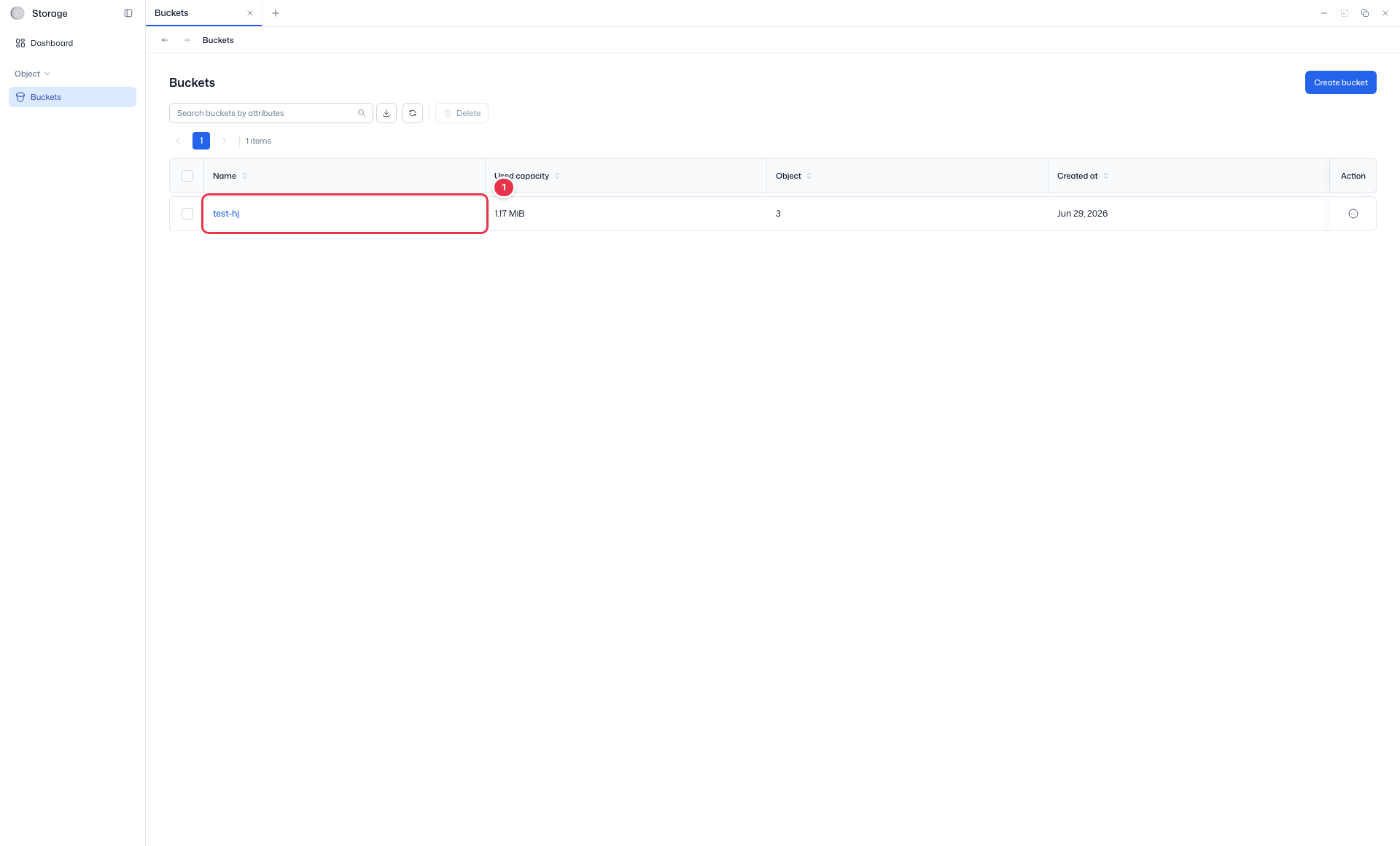
목록에서 버킷 이름을 클릭하면 상세 화면으로 이동합니다. 상단에는 사용 용량·객체 수·생성일 요약과 편집·삭제 버튼이 있고, 아래는 상세 / 정책 / 객체 탭으로 구성됩니다.
상세 진입(이름 클릭)
목록에서 버킷 이름을 클릭하면 상세 화면으로 이동한다.
버킷 상세 (탭)
버킷의 요약·상세·정책·오브젝트를 확인·관리한다.
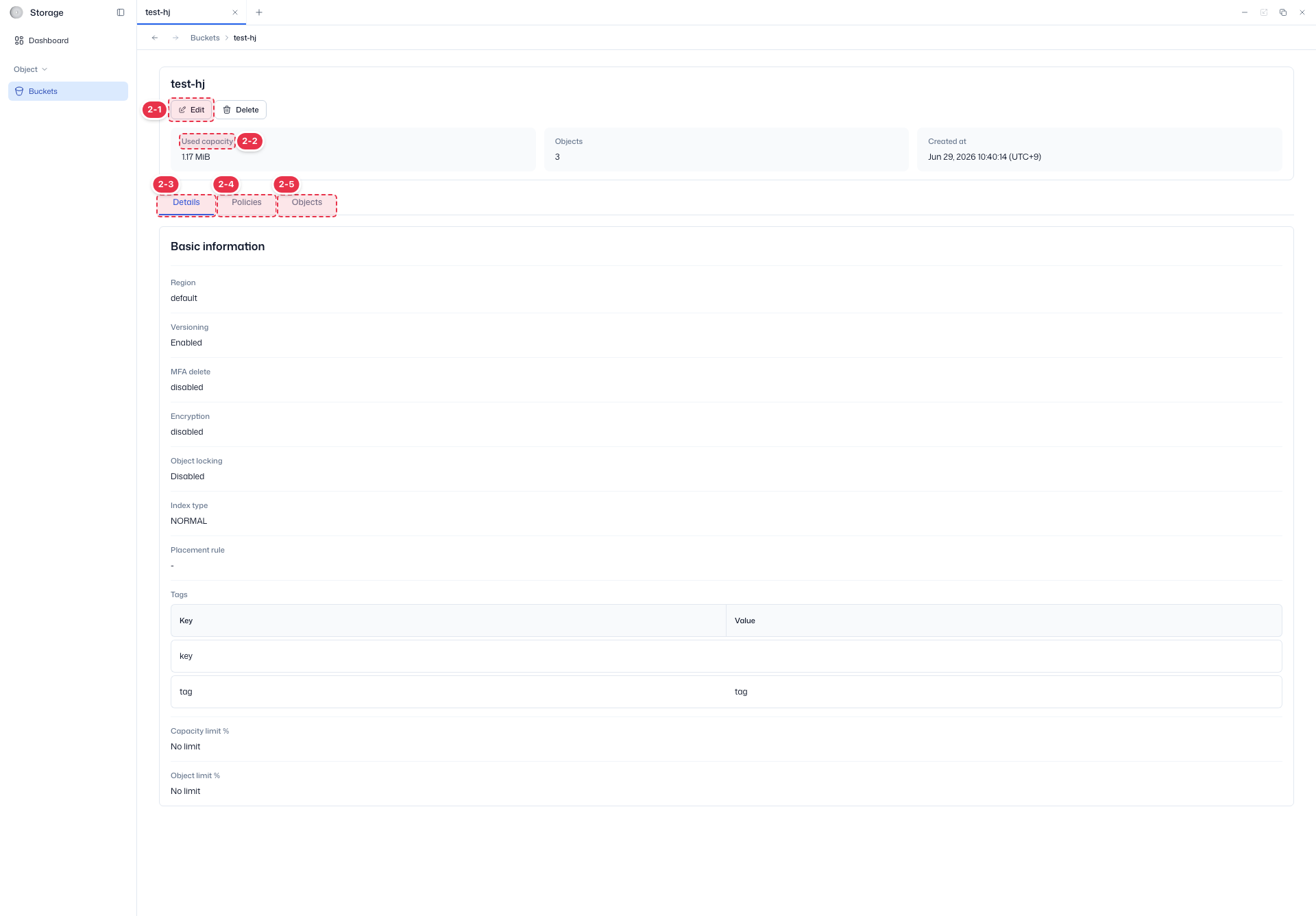
| 번호 | 기능 | 항목 | 설명 |
|---|---|---|---|
| 2-1 | 편집 / 삭제 | Edit / Delete | · Edit: 버킷 설정 변경. Delete: 버킷 삭제 모달. |
| 2-2 | 요약 카드 | Used capacity · Objects · Created at | · 버킷 사용량·오브젝트 수·생성일 요약. |
| 2-3 | 상세 탭 | Details | · 리전·버전 관리·객체 잠금·MFA 삭제·암호화·인덱스 유형·배치 규칙·태그·용량/객체 제한 등 기본 정보. |
| 2-4 | 정책 탭 | Policies | · 버킷 정책(JSON)·수명 주기·복제 정책·ACL(수혜자/권한) 조회. |
| 2-5 | 객체 탭 | Objects | · 버킷 내 오브젝트(파일)·폴더 생성·업로드·다운로드·이동·삭제 관리. |
| 탭 | 내용 |
|---|---|
| 상세 (Details) | 리전 · 버전 관리 · MFA 삭제 · 암호화 · 객체 잠금 · 인덱스 유형 · 배치 규칙 · 태그 · 용량 제한 % · 객체 제한 % |
| 정책 (Policies) | 버킷 정책(JSON) · 수명 주기(Lifecycle) · 복제 정책(Replication policy) · ACL(수혜자 / 권한). 조회만 할 수 있습니다. |
| 객체 (Objects) | 버킷 안의 오브젝트(파일)와 폴더를 관리합니다. 오브젝트 관리 참고 |
버킷 편집
목록의 행 작업 메뉴 또는 상세 화면의 편집(Edit) 버튼으로 엽니다. 편집 화면은 설정과 정책 두 영역으로 나뉘고, 영역마다 편집(Edit) 을 눌러 값을 바꿉니다.
| 영역 | 필드 | 수정 가능 | 비고 |
|---|---|---|---|
| — | 버킷 이름 | ✕ | 생성 후 변경 불가 (표시만) |
| 설정 | 버전 관리 (Versioning) | ✓ | 같은 키로 올린 오브젝트의 이전 버전을 보관합니다. |
| 설정 | MFA 삭제 (MFA delete) | ✓ | 버전 관리가 켜져 있을 때만 켤 수 있습니다. 켤 때 MFA 토큰 정보를 입력합니다. |
| 설정 | 태그 (Tags) | ✓ | |
| 정책 | 버킷 정책 · ACL | ✓ | 입력 방식은 생성할 때와 같습니다. |
객체 잠금과 배치 대상은 편집 화면에 나오지 않습니다. 생성할 때 정한 값이 유지됩니다.
오브젝트 관리
버킷 상세의 객체(Objects) 탭에서 버킷 안의 오브젝트(파일)와 폴더를 조회하고 업로드·다운로드·삭제합니다.
폴더 탐색
- 탭 왼쪽에 폴더 트리가 있어 폴더를 눌러 위치를 옮깁니다. 트리는 접을 수 있습니다.
- 현재 위치는 목록 위의 경로로 표시됩니다.
오브젝트 목록
| 컬럼 | 설명 |
|---|---|
| 이름 (= Key) | 오브젝트 키(파일명 · 폴더명) |
| Owner | 소유자 |
| Type | file 또는 folder |
| Size | 오브젝트 크기. 폴더는 - |
| 스토리지 클래스 (Storage class) | 예: STANDARD |
| ETag | 오브젝트 내용 식별값. 폴더는 - |
| 최근 수정일 (Last modified) | 마지막 수정 시각 |
| Action | 행별 작업 메뉴 |
상단 작업
| 작업 | 동작 |
|---|---|
| 폴더 생성 (Create folder) | 폴더 이름을 입력하고, 만들 위치(상위 폴더)를 고릅니다. |
| 객체 생성 (Create object) | 올릴 위치를 고르고 파일 선택(Choose file) 또는 폴더 선택(Choose folder) 으로 올릴 대상을 정합니다. 올리면서 태그를 붙일 수 있습니다. |
| 오브젝트 다운로드 (Download objects) | 체크박스로 선택한 오브젝트를 내려받습니다. |
| 삭제 (Delete) | 체크박스로 선택한 오브젝트를 삭제합니다. 선택한 것이 없으면 비활성입니다. |
행별 작업
| 대상 | 작업 | 설명 |
|---|---|---|
| 파일 | 파일 편집 (Edit file) | 파일 이름과 태그를 바꿉니다. |
| 파일 | S3 URI 복사 (Copy S3 uri) | s3://{bucket}/{key} 형식의 주소를 복사합니다. |
| 파일 | URL 복사 (Copy URL) | HTTP 주소를 복사합니다. |
| 파일 | 오브젝트 이동 (Move objects) | 다른 폴더로 옮깁니다. |
| 파일 | 다운로드 (Download) | 파일을 내려받습니다. |
| 파일 | 삭제 (Delete) | 파일을 영구 삭제합니다. 되돌릴 수 없습니다. |
| 폴더 | 폴더 편집 (Edit folder) | 폴더 정보를 수정합니다. |
| 폴더 | 폴더 이동 (Move folder) | 다른 폴더 아래로 옮깁니다. |
| 폴더 | 다운로드 (Download) | 폴더 안의 오브젝트를 내려받습니다. |
| 폴더 | 삭제 (Delete) | 폴더를 삭제합니다. 비어 있지 않으면 안의 오브젝트가 모두 함께 삭제된다는 경고가 나오며, 되돌릴 수 없습니다. |
버킷 삭제
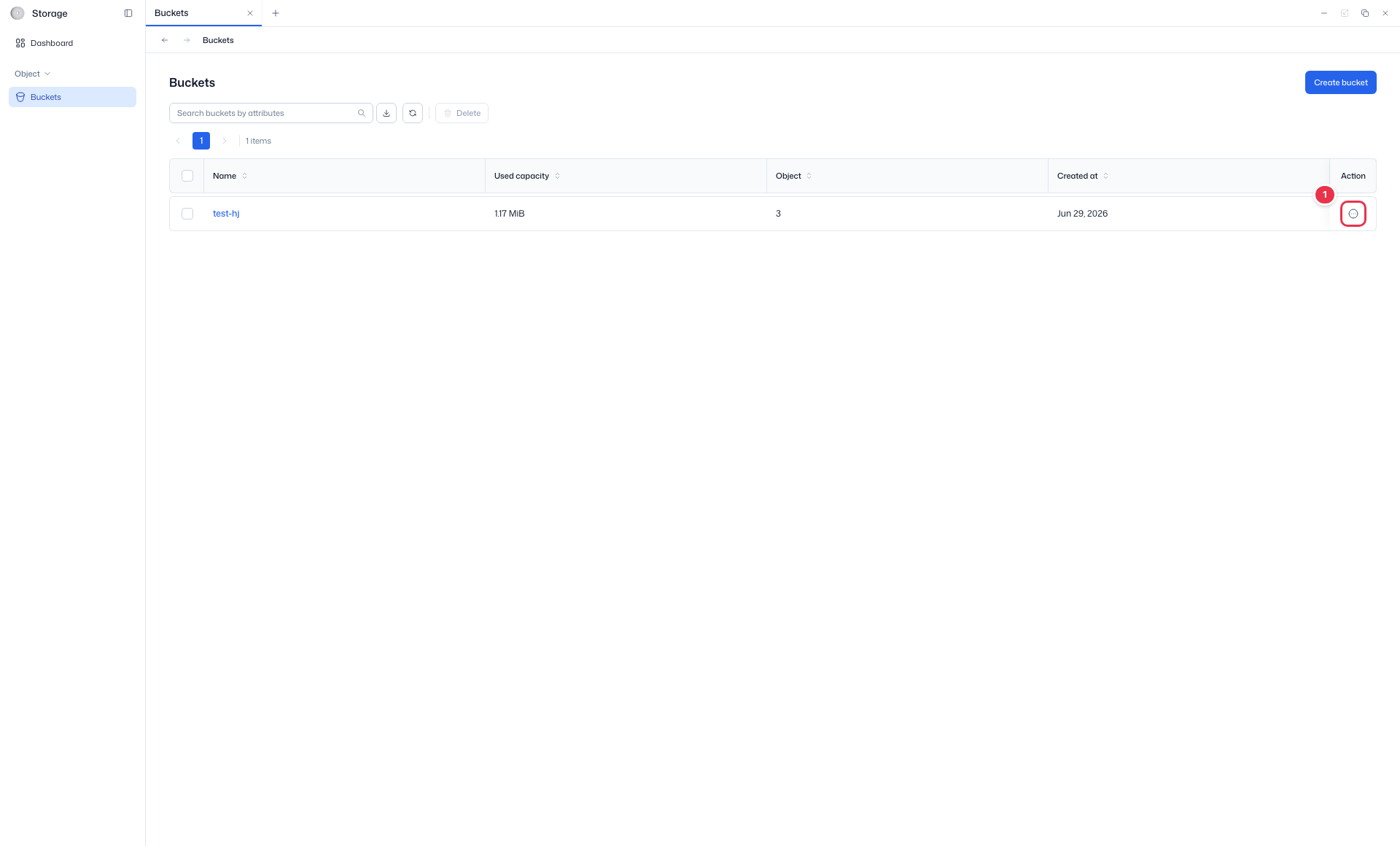
- 버킷 목록에서 대상 버킷 행의 작업(⋯) 메뉴를 열고 삭제를 선택합니다. (또는 상세 화면의 삭제 버튼)
- 확인 모달에서 대상 버킷을 확인한 뒤 삭제를 클릭합니다.
삭제 진입(행 액션)
행 작업(⋯) 메뉴에서 Delete 선택(메뉴: Edit / Delete).
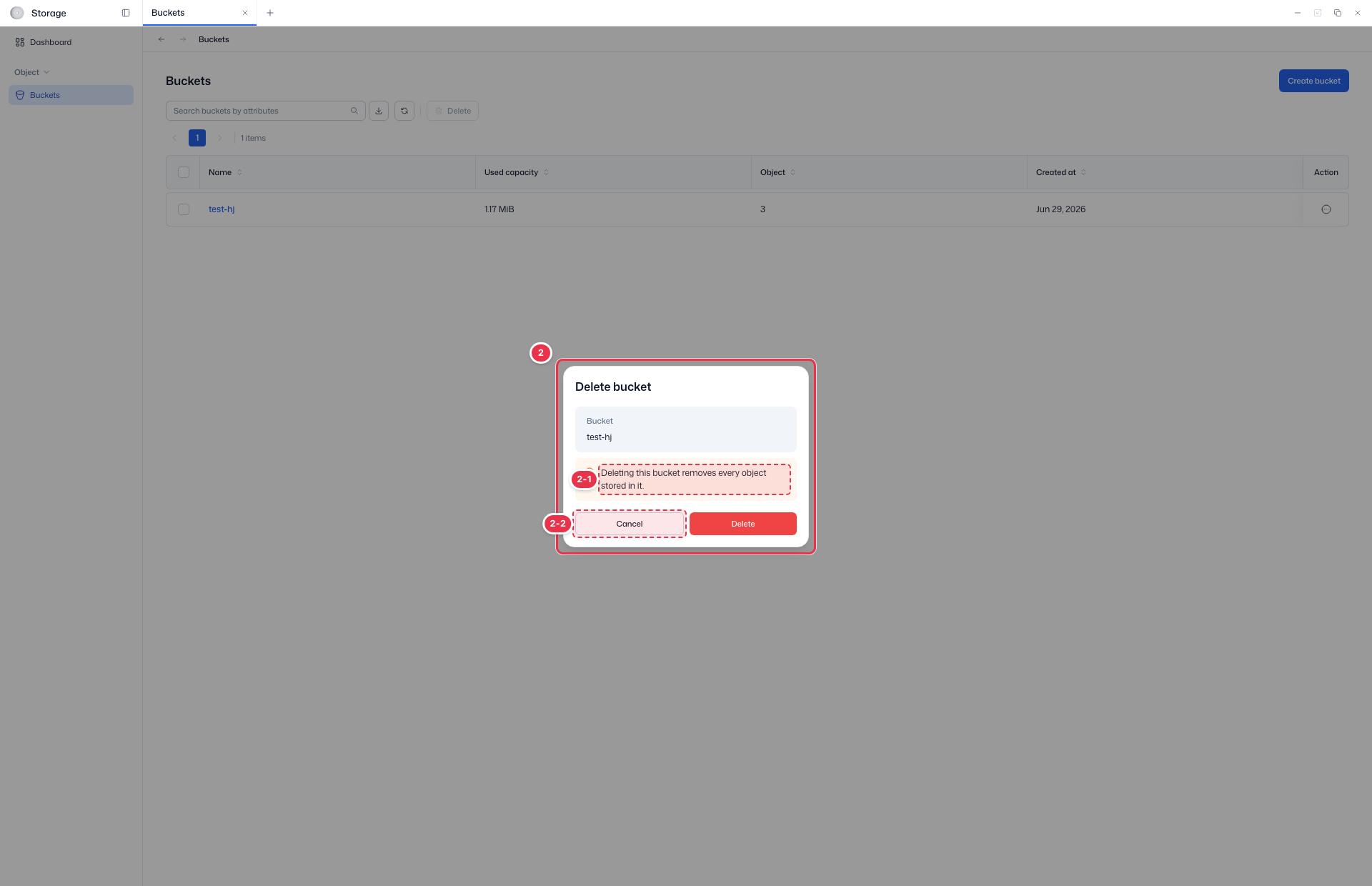
삭제 확인 모달
버킷과 저장된 모든 오브젝트를 삭제한다. 되돌릴 수 없다.
| 번호 | 기능 | 항목 | 설명 |
|---|---|---|---|
| 2-1 | 삭제 안내 | 대상 버킷 · 경고 | · 삭제 대상 버킷과 오브젝트 함께 삭제 경고. |
| 2-2 | 취소 / 삭제 | Cancel / Delete | · Delete: 영구 삭제. Cancel: 닫기. |
위험
버킷을 삭제하면 저장된 모든 오브젝트가 함께 삭제되며, 되돌릴 수 없습니다.