

File System (시스템 관리자)
CephFS 기반 파일 시스템을 생성하고 관리합니다. 서브볼륨, 스냅샷, 스케줄, 인증(Credentials)을 통해 POSIX 호환 파일 스토리지를 제공합니다.
- 진입 경로: Storage Admin › File › File systems
- 검색:
Search file systems by attributes(기본 필터 키: Name)
목록 화면
사이드바 (SNB)
좌측 사이드바에서 Storage Admin의 각 화면(Cluster·Block·File·Object·Monitoring)으로 이동합니다.
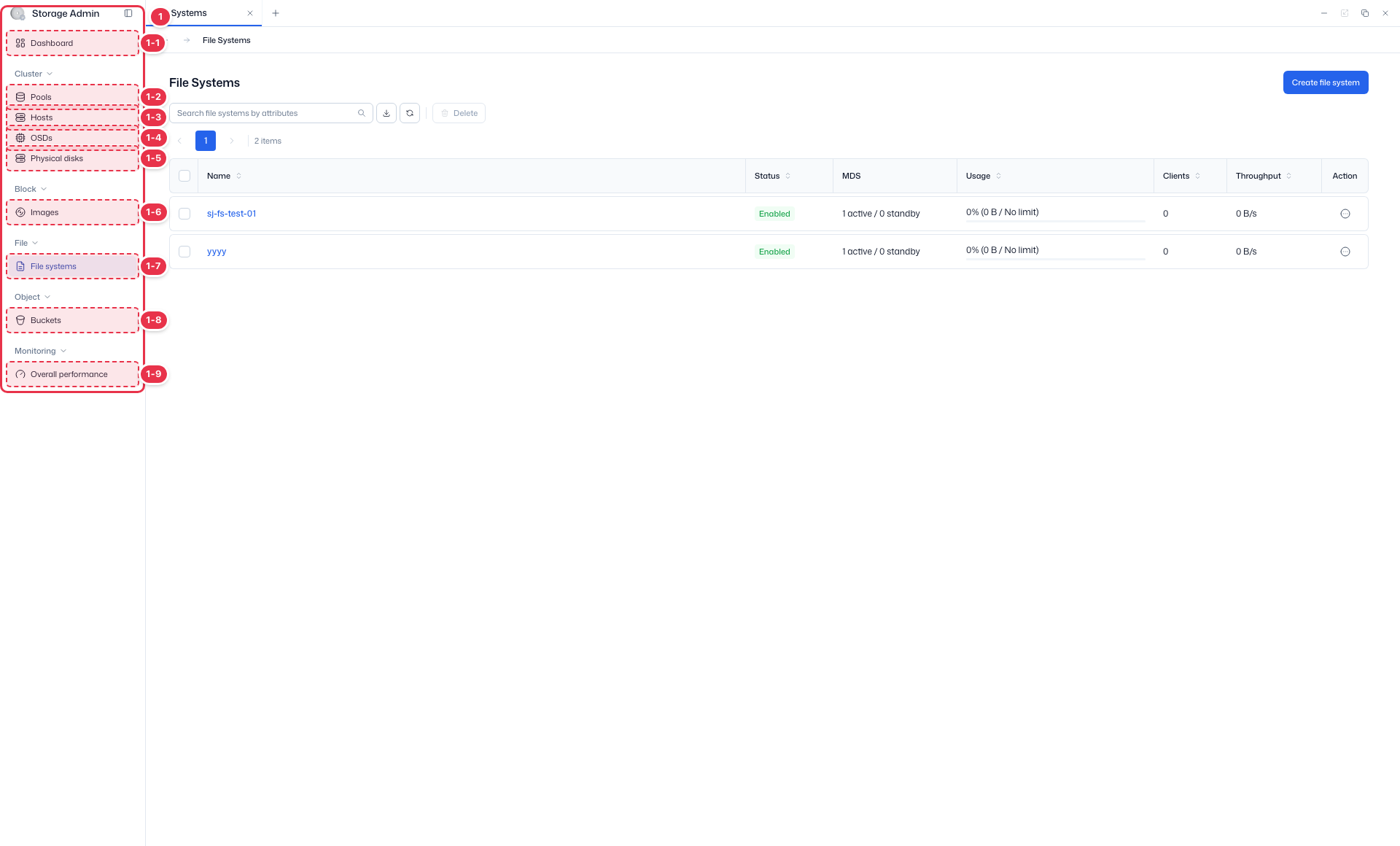
| 번호 | 기능 | 항목 | 설명 |
|---|---|---|---|
| 1-1 | Dashboard | Dashboard | · Inventory·Capacity·Cluster utilization 요약. |
| 1-2 | Pools | Pools | · Ceph 스토리지 풀·PG 조회. |
| 1-3 | Hosts | Hosts | · 스토리지 노드 하드웨어·OSD 구성. |
| 1-4 | OSDs | OSDs | · Object Storage Daemon 상태·용량. |
| 1-5 | Physical disks | Physical disks | · 물리 디스크 조회·Identify. |
| 1-6 | Images | Images | · RBD 블록 이미지. |
| 1-7 | File systems | File systems | · CephFS 파일 시스템. |
| 1-8 | Buckets | Buckets | · 시스템 전체 S3 버킷. |
| 1-9 | Overall performance | Overall performance | · Pools·OSDs·Hosts·Images 성능 지표. |
검색 · 생성
파일 시스템을 검색하거나 새로 생성합니다.
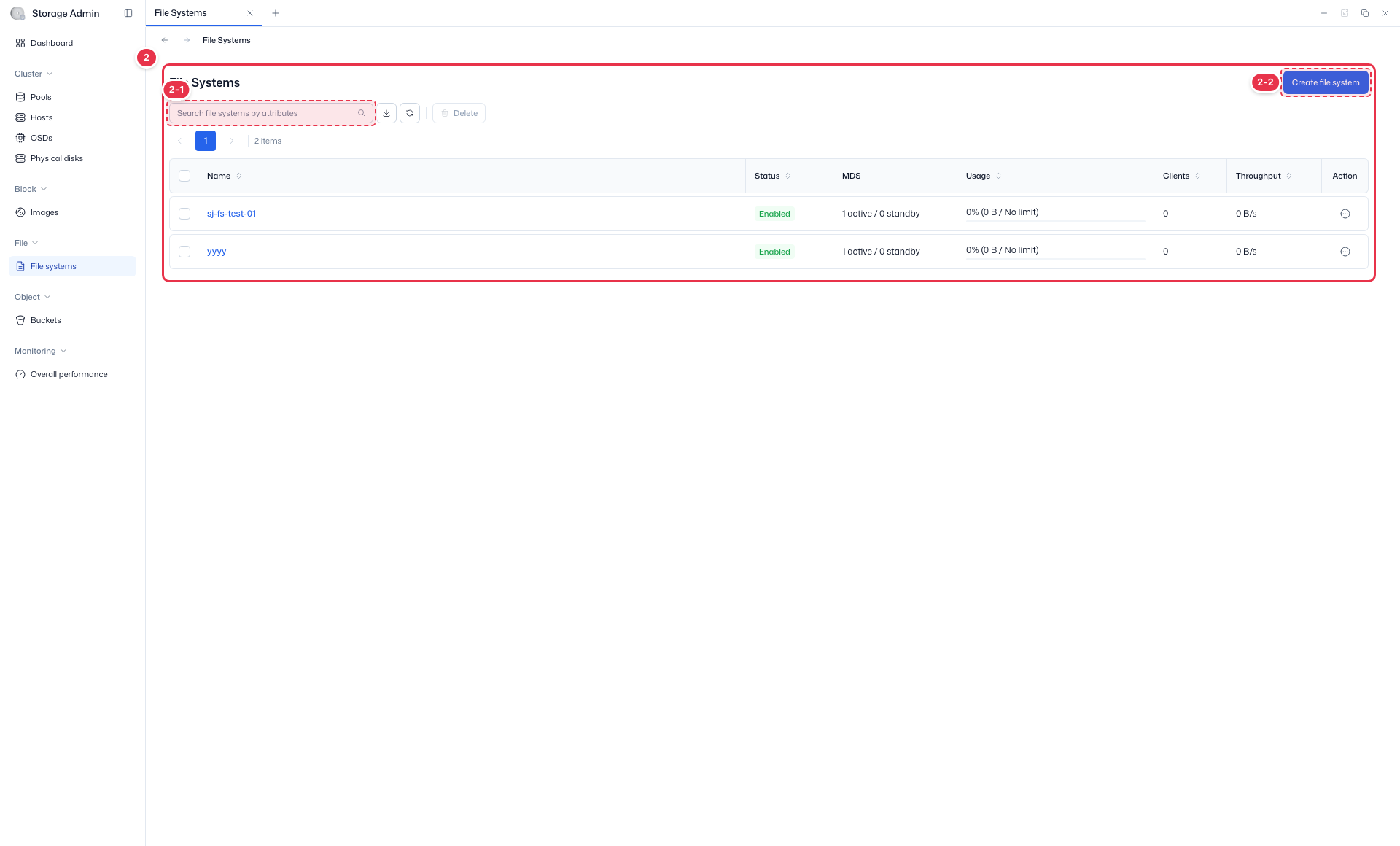
| 번호 | 기능 | 항목 | 설명 |
|---|---|---|---|
| 2-1 | 검색 | Search | · 이름 등으로 검색. |
| 2-2 | 생성 | Create file system | · 새 CephFS 파일 시스템 생성 드로어 열기. |
목록 테이블
CephFS 파일 시스템 목록.
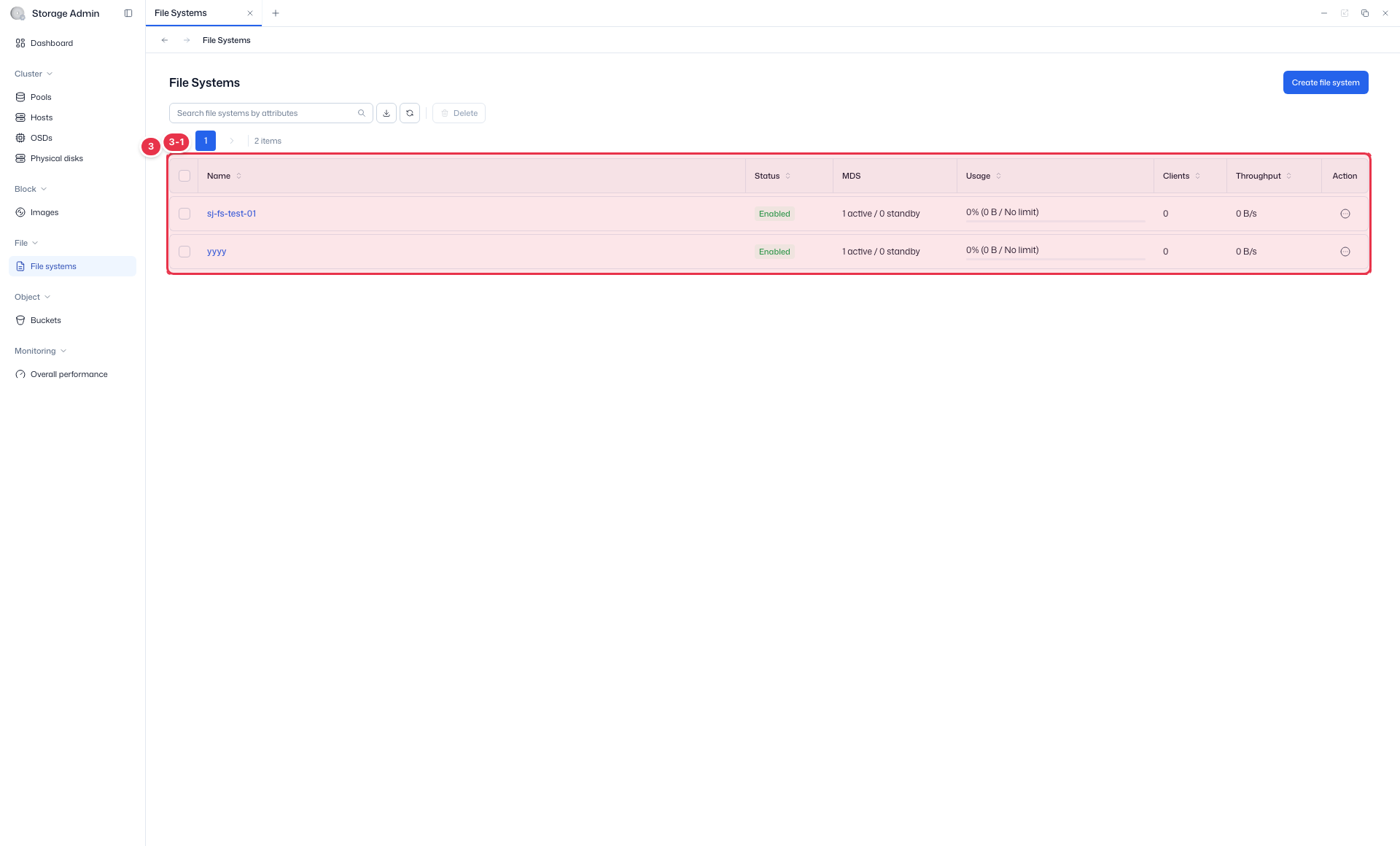
| 번호 | 기능 | 항목 | 설명 |
|---|---|---|---|
| 3-1 | 컬럼 | Name / Status | 파일 시스템 이름 / 상태. |
| MDS | Metadata Server 현황. | ||
| Usage / Clients / Throughput | 사용량·연결 클라이언트·처리량. | ||
| Action | Authorize / Edit / Delete. |
기본 정렬은 Name 오름차순입니다. 검색 필터는 Name(입력형)·Status(선택형: Enabled/Disabled)를 지원합니다.
삭제 제약
Enabled(Active) 상태의 파일 시스템은 삭제할 수 없습니다(행 액션 Delete 비활성). 먼저 Shutdown하여 모든 클라이언트 연결을 해제한 뒤 삭제하세요. — "Shut down the file system and disconnect all clients before deleting."
생성 (Create)
이름·배치(Placement)·호스트를 지정해 새 CephFS 파일 시스템을 만듭니다.
생성 진입
클릭하면 생성 드로어가 열립니다.
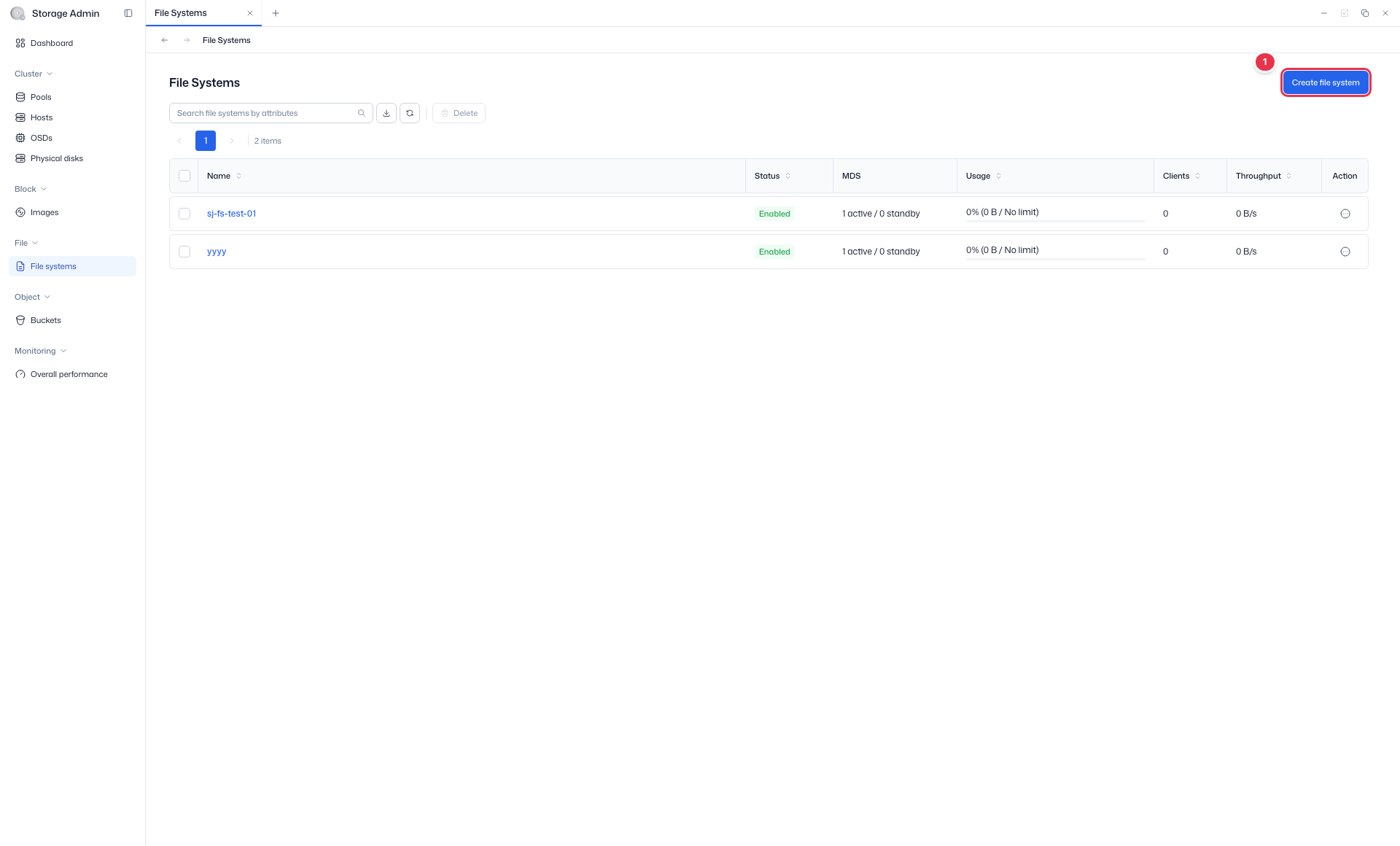
생성 드로어
이름·배치(Placement)·호스트를 지정해 CephFS 파일 시스템을 만듭니다.
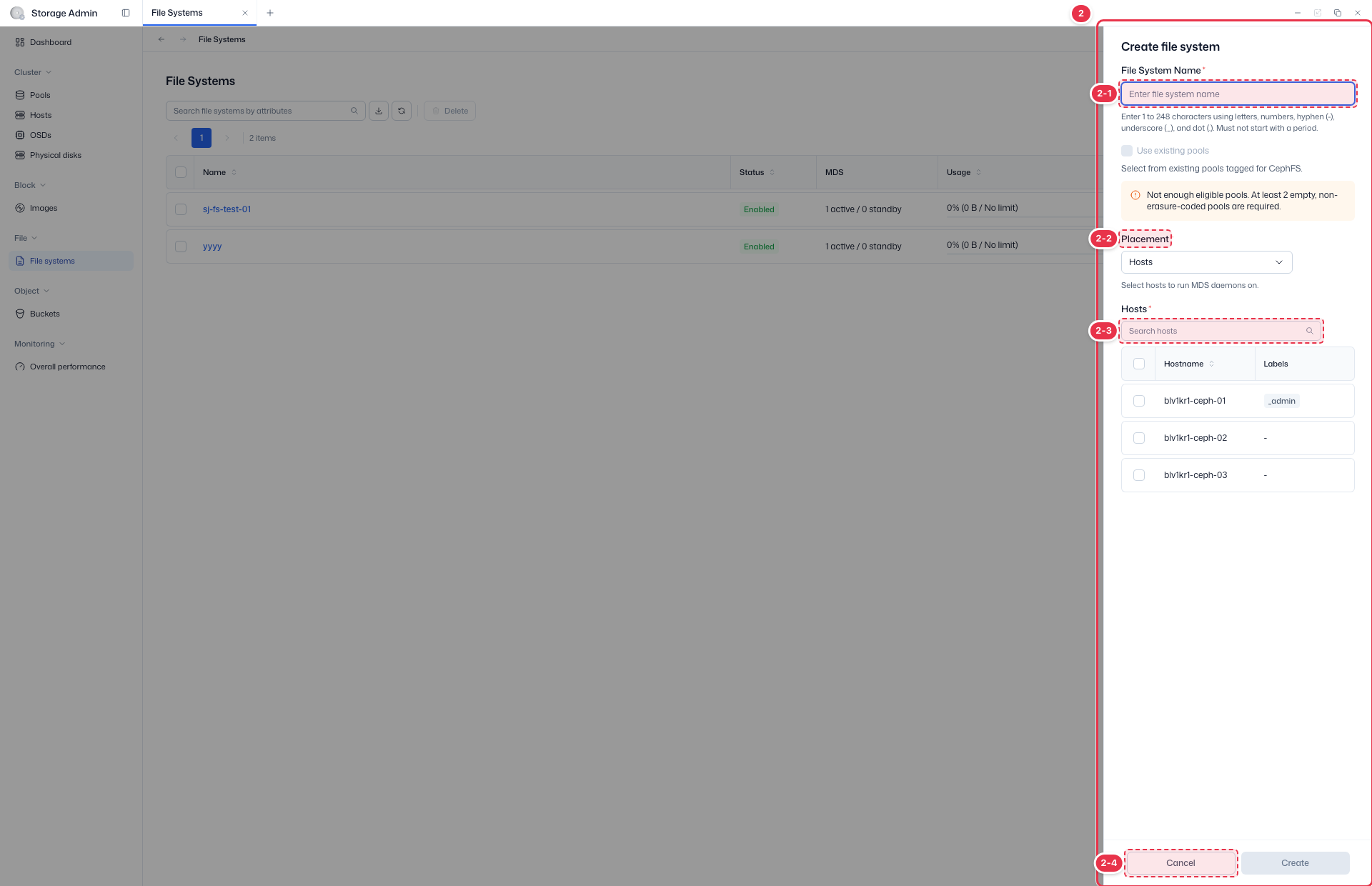
| 번호 | 기능 | 항목 | 설명 |
|---|---|---|---|
| 2-1 | 이름 | File System Name * | · 파일 시스템 이름. |
| 2-2 | 배치 | Placement * | · MDS 배치 방식(기존 풀 사용 여부 포함). |
| 2-3 | 호스트 | Hosts * | · MDS를 배치할 호스트 선택. |
| 2-4 | 생성 / 취소 | Create / Cancel | · Create: 생성. Cancel: 닫기. |
인증 (Authorize)
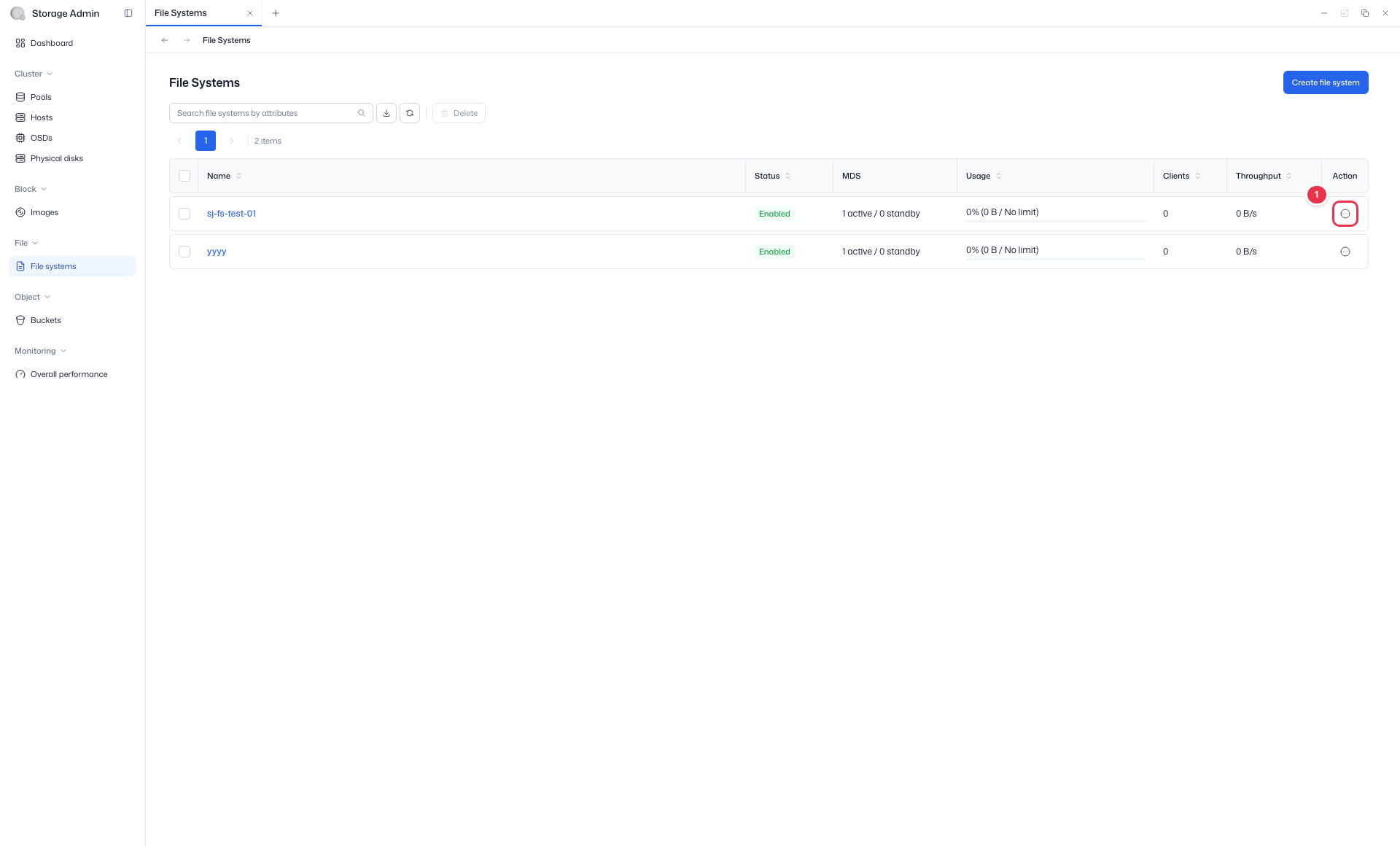
행 액션의 Authorize로 특정 사용자(CephX)에게 디렉토리 접근 권한을 부여합니다.
Authorize 진입(행 액션)
행 메뉴에서 Authorize 선택.
Authorize 드로어
특정 사용자에게 파일 시스템 디렉토리 접근 권한을 부여합니다.
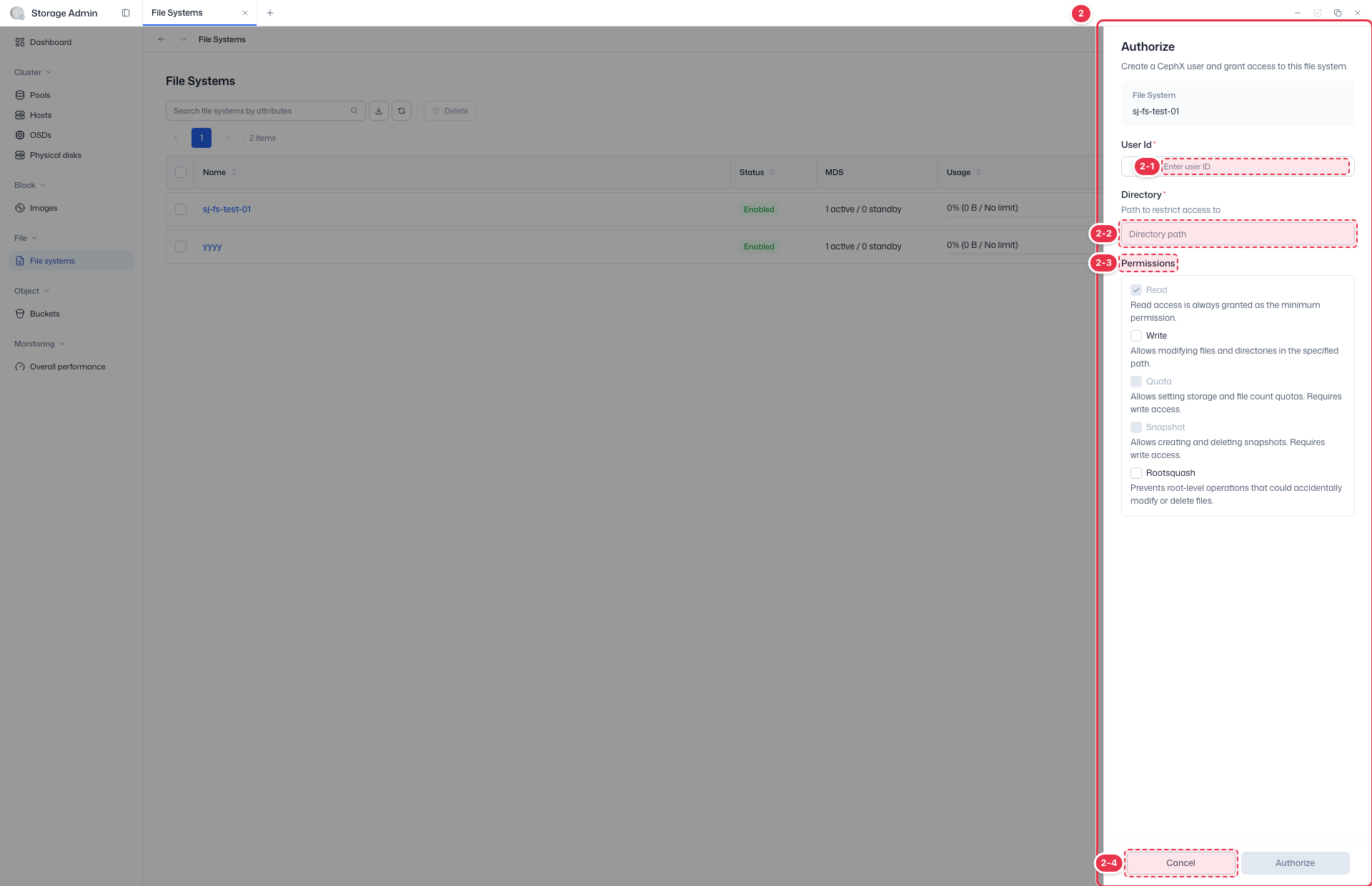
| 번호 | 기능 | 항목 | 설명 |
|---|---|---|---|
| 2-1 | 사용자 | User Id * | · 권한을 부여할 사용자 ID. |
| 2-2 | 디렉토리 | Directory * | · 접근을 허용할 디렉토리 경로. |
| 2-3 | 권한 | Permissions | · Read·Write·Quota·Snapshot·Rootsquash 권한 옵션. |
| 2-4 | 부여 / 취소 | Authorize / Cancel | · Authorize: 권한 부여. Cancel: 닫기. |
수정 (Edit)
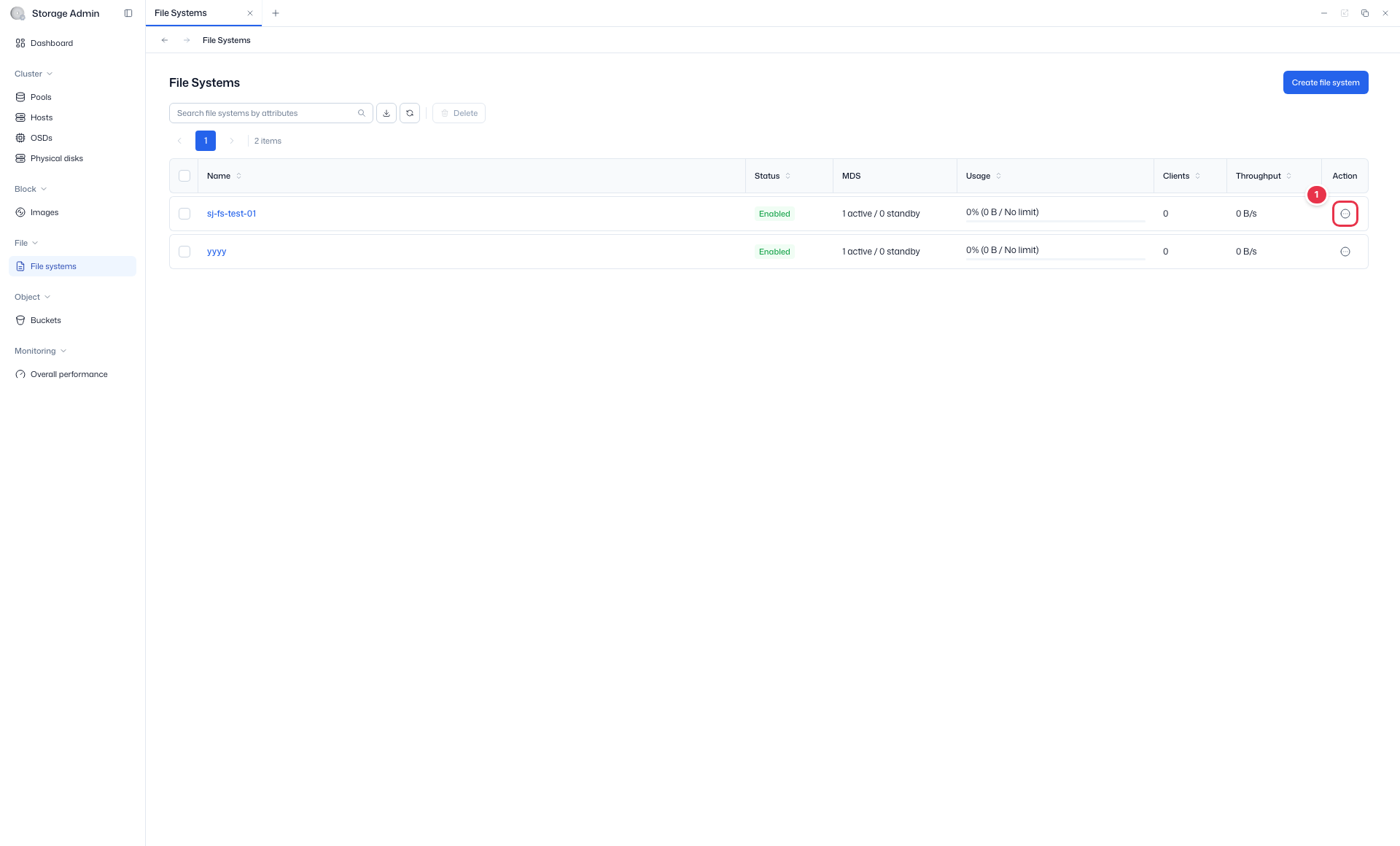
행 액션의 Edit로 파일 시스템 이름과 연결된 풀(Data/Metadata)을 확인·수정합니다.
수정 진입(행 액션)
행 메뉴에서 Edit 선택.
수정 드로어
파일 시스템 이름과 연결된 풀(Data/Metadata)을 확인·수정합니다.
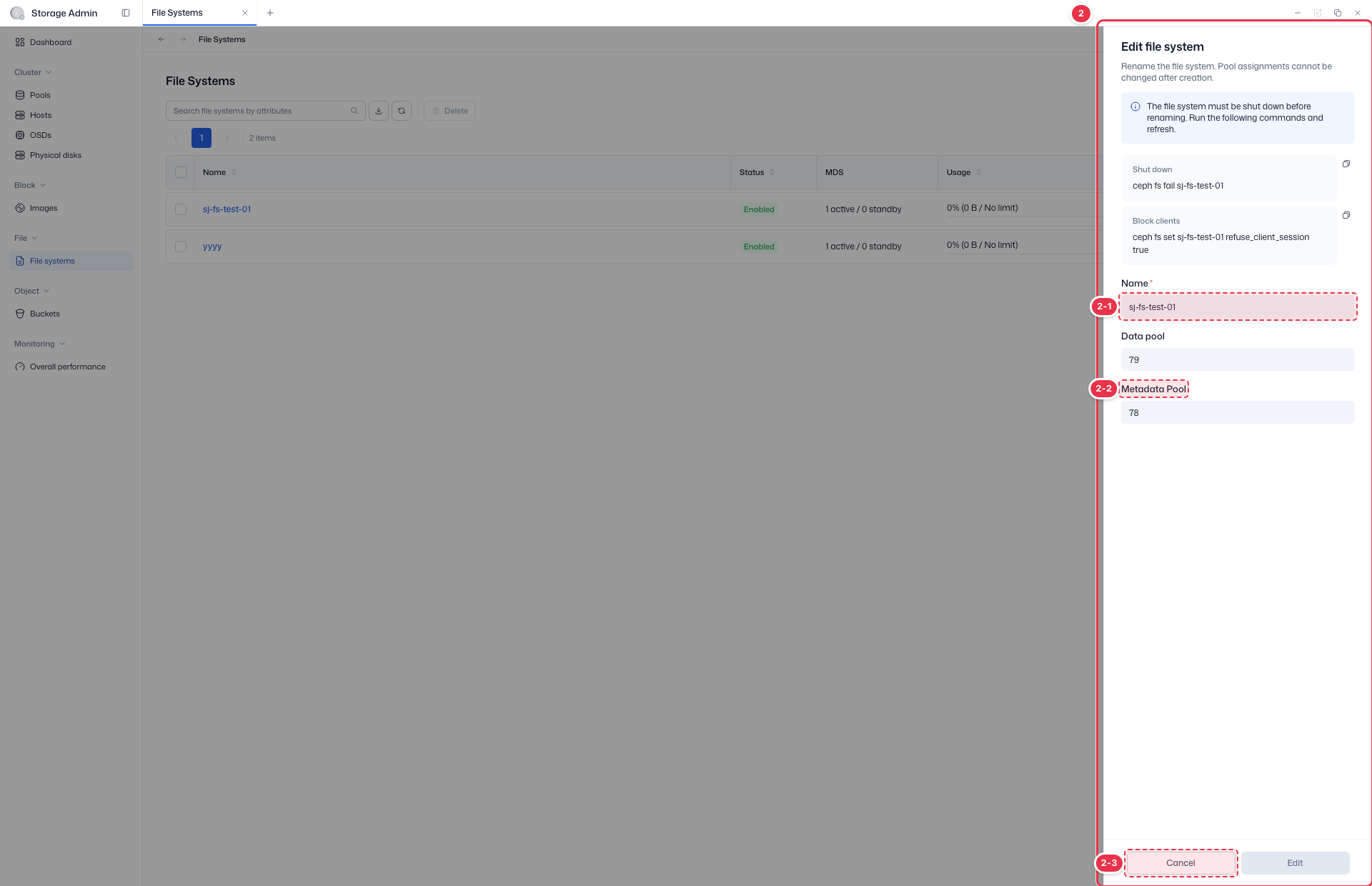
| 번호 | 기능 | 항목 | 설명 |
|---|---|---|---|
| 2-1 | 이름 | Name * | · 파일 시스템 이름. |
| 2-2 | 풀 | Data pool / Metadata Pool | · 연결된 데이터·메타데이터 풀. |
| 2-3 | 저장 / 취소 | Save / Cancel | · 저장 또는 닫기. |
File System 상세
파일 시스템 이름을 클릭하면 상세 화면으로 이동합니다.
상단 고정 정보
| 항목 | 설명 |
|---|---|
| Status | Enabled (초록색 Badge) / Disabled (회색 Badge) |
| Usage | ProgressBar + n% (사용량/총량) |
| MDS | {active} active / {standby} standby |
| Clients | 연결된 클라이언트 수 |
| Created at | 생성 일시 |
상단의 Edit / Delete 버튼으로 편집 또는 삭제할 수 있습니다.
상세 화면은 8개의 탭으로 구성됩니다.
| 탭 | 설명 |
|---|---|
| Details | MDS Ranks, Standbys, Pools 정보 |
| Directories | 디렉토리별 쿼터와 스냅샷 |
| Subvolumes | 서브볼륨 생성·관리 |
| Snapshots | 파일 시스템 수준 스냅샷 |
| Schedules | 스냅샷 자동 스케줄 |
| Clients | 연결된 클라이언트 목록 |
| Credentials | CephX 사용자 권한 및 마운트 가이드 |
| Performance | 실시간 성능 메트릭 |
Details 탭
파일 시스템의 MDS 구성, 풀 정보를 확인합니다.
Ranks 섹션
| 컬럼 | 설명 |
|---|---|
| Rank | MDS 랭크 번호 (정렬 가능) |
| State | MDS 상태 (예: active, standby). Badge 표시 |
| Daemon | 데몬 이름 (정렬 가능) |
| Activity | 작업 내용 |
| Dentries | 디렉토리 엔트리 캐시 수 (정렬 가능) |
| Inodes | inode 캐시 수 (정렬 가능) |
| Dirs | 디렉토리 수 (정렬 가능) |
| Caps | 발급된 capability 수 (정렬 가능) |
기본 정렬은 Rank 오름차순이며, 페이지당 5개 행을 표시합니다.
Standbys 섹션
| 컬럼 | 설명 |
|---|---|
| Daemon | 대기 중인 MDS 데몬 이름 |
기본 정렬 없음 (서버 반환 순서). 페이지당 5개 행을 표시합니다.
Pools 섹션
| 컬럼 | 설명 |
|---|---|
| Pool | 풀 이름 (정렬 가능) |
| Type | data 또는 metadata |
| Size | 전체 용량 (정렬 가능, 예: 70.2 TiB) |
| Used | 사용 중 용량 (정렬 가능, 예: 17.6 TiB) |
| Usage | ProgressBar + 퍼센트 (예: 25%) |
기본 정렬은 Pool 이름 오름차순이며, 페이지당 5개 행을 표시합니다.
Directories 탭
디렉토리별 쿼터와 스냅샷을 관리합니다.
Quotas
| 항목 | 설명 |
|---|---|
| Max bytes | 최대 바이트 수 (0 입력 시 제한 없음 → "No limit") |
| Max files | 최대 파일 수 (0 입력 시 제한 없음 → "No limit") |
Edit quota 버튼으로 쿼터를 변경할 수 있습니다 (드로어 열림).
Snapshots
디렉토리 수준 스냅샷을 생성하고 관리합니다.
| 컬럼 | 설명 |
|---|---|
| Name | 스냅샷 이름 (정렬 가능) |
| Path | 스냅샷 경로 |
| Created | 생성 일시 (정렬 가능) |
기본 정렬은 Created 내림차순(최신순)이며, 페이지당 10개 행을 표시합니다.
검색 필터: Name (입력형), Path (입력형), Created at (기간형)
Subvolumes 탭
서브볼륨을 생성하고 관리합니다. 서브볼륨은 파일 시스템 내에서 독립적인 POSIX 퍼미션과 쿼터를 가진 격리된 볼륨입니다.
| 컬럼 | 설명 |
|---|---|
| Name | 서브볼륨 이름 (정렬 가능) |
| Mode | POSIX 퍼미션 — Badge 3개로 표시 (예: owner: rwx, group: r-x, others: rw-) |
| Usage | 용량 사용률 (ProgressBar + 퍼센트, 정렬 가능). 총량 없으면 ∞ 표기 |
| Path | 마운트 경로 (모노스페이스 폰트 + Copy 버튼) |
| Data pool | 데이터 풀 이름 (정렬 가능) |
| Created at | 생성 일시 (정렬 가능) |
기본 정렬은 생성일 최신순이며, 페이지당 10개 행을 표시합니다.
서브볼륨 액션
| 액션 | 설명 |
|---|---|
| Attach | 서브볼륨을 연결합니다 (모달 열림) |
| Mount command | 마운트 명령어를 코드 폰트로 표시 (복사 가능) |
| CephX key | 인증 키를 표시. 기본 마스킹 → Show/Hide 토글 가능. Copy 버튼은 항상 전체 키 복사 |
| Resize | 서브볼륨 크기를 변경합니다 (드로어 열림) |
| Delete | 서브볼륨을 삭제합니다 |
주의
스냅샷이 존재하는 서브볼륨은 삭제할 수 없습니다.
Tooltip: "Delete all snapshots before deleting this subvolume."
마운트 명령어 예시:
sudo mount -t ceph :/{path} /mnt/{name} -o name=client.{fs},fs={fs}Snapshots 탭
파일 시스템 수준의 스냅샷을 관리합니다.
| 컬럼 | 설명 |
|---|---|
| Name | 스냅샷 이름 (정렬 가능). 이름 규칙: {subvolume_name}-snap-yyyymmdd |
| Subvolume | 소속 서브볼륨 이름 |
| Pending clones | 진행 중인 클론 작업. 없으면 "No" Badge, 있으면 클론 이름 Badge로 표시 |
| Created | 생성 일시 (정렬 가능) |
기본 정렬은 Created 내림차순(최신순)이며, 페이지당 10개 행을 표시합니다.
스냅샷 액션
| 액션 | 설명 |
|---|---|
| Create subvolume from snapshot | 스냅샷으로부터 새 서브볼륨을 생성합니다 (드로어 열림) |
| Delete | 스냅샷을 삭제합니다 (모달 노출) |
Schedules 탭
스냅샷 자동 생성 스케줄을 관리합니다.
| 컬럼 | 설명 |
|---|---|
| Subvolume | 대상 서브볼륨 이름 (정렬 가능) |
| Status | Active (초록색 Badge) / Inactive (회색 Badge) |
| Frequency | 스냅샷 생성 주기 (예: Every 1 day) |
| Start | 시작 시간 |
| Retention | 보존 정책. Badge로 표시 (예: daily: 7, weekly: 4) |
| Last run | 마지막 실행 시각. 없으면 "-" |
기본 정렬은 Created at 내림차순(최신순)이며, 페이지당 10개 행을 표시합니다.
스케줄 액션
| 액션 | 설명 |
|---|---|
| Create | 새 스케줄을 생성합니다 (드로어 열림) |
| Edit | 기존 스케줄을 편집합니다 (드로어 열림) |
| Delete | 스케줄을 삭제합니다 (모달 노출) |
Clients 탭
파일 시스템에 연결된 클라이언트 목록과 상태를 확인합니다.
Credentials 탭
파일 시스템에 접근 권한이 부여된 CephX 사용자(entity) 목록을 조회하고, 권한 수정·취소 및 마운트 가이드를 확인합니다.
검색 필터
| 필터 | 타입 |
|---|---|
| User ID | 텍스트 |
| Directory | 텍스트 |
필터 키를 선택하지 않고 텍스트를 입력하면 User ID 필터가 자동 적용됩니다.
테이블
| 컬럼 | 설명 |
|---|---|
| User ID | CephX entity 이름 (client.<name> 형태, 정렬 가능) |
| Directory | 접근이 허용된 CephFS 디렉토리 경로 (모노스페이스 폰트 + Copy 버튼) |
| Permissions | 부여된 권한을 Badge로 표시: Read, Write, Quota, Snapshot, Rootsquash |
| Key | CephX keyring 값. 기본 마스킹 표시. Show/Hide 토글 가능. Copy 버튼은 항상 전체 키 복사 |
| Created | 생성 일시 (정렬 가능) |
기본 정렬은 User ID 오름차순(A→Z)이며, 페이지당 10개 행을 표시합니다.
Credentials 액션
| 액션 | 설명 |
|---|---|
| Authorize | CephX 사용자에게 접근 권한을 부여합니다 (드로어 열림) |
| Mount guide | 마운트 가이드 모달을 표시합니다 |
| Edit | 권한을 편집합니다 (드로어 열림) |
| Delete | 인증을 삭제합니다 (확인 모달 노출) |
인증 삭제
Credential을 삭제하면 해당 사용자의 진행 중인 모든 I/O가 중단됩니다.
"Evicting this client interrupts all in-progress I/O."
Mount Guide 모달
Credentials 탭에서 행의 Mount guide 액션을 클릭하면 해당 CephX 사용자의 마운트 정보를 확인할 수 있습니다.
모달에는 다음 정보가 표시됩니다.
User ID — 선택된 CephX 사용자 ID (읽기 전용)
ceph.conf — 클러스터 설정 (코드 블록)
[global]
fsid = <cluster-fsid>
mon_host = <mon-addr-1>,<mon-addr-2>,<mon-addr-3>
클라이언트의
/etc/ceph/ceph.conf에 저장합니다.
Keyring — 전체 keyring 파일 내용 (코드 블록)
[client.<vol_name>.<subvol_name>]
    key = <AQBx...==>
    caps mon = "allow r fsname=<vol_name>"
    caps mds = "allow rw fsname=<vol_name> path=/volumes/_nogroup/<subvol_name>/<uuid>"
    caps osd = "allow rw pool=cephfs.<vol_name>.data namespace=fsvolumens___nogroup_<subvol_name>"
클라이언트의
/etc/ceph/ceph.client.<name>.keyring에 저장합니다 (파일 권한600).
Keyring 파일 필수
VM 커널 마운트는 keyring 파일이 /etc/ceph/에 존재하지 않으면 동작하지 않습니다. mount.ceph는 -o name=의 client ID에 대응하는 keyring 파일을 표준 경로에서 자동으로 찾아 비밀키를 읽습니다.
Mount command — 3가지 마운트 방식을 탭으로 제공합니다.
| 탭 | 방식 | 설명 |
|---|---|---|
| Kernel | mount -t ceph | OSD 분산 I/O 직접 사용, 최고 성능. ceph-common 필요 |
| FUSE | ceph-fuse | 커널 모듈/버전 제약 시 대안. ceph-fuse 필요 |
| Kubernetes | CSI (ceph-csi-cephfs) | PV/PVC 기반 자동화, 정적 프로비저닝 |
각 탭의 코드 블록은 선택된 CephX 사용자 정보로 동적 생성됩니다.
마운트 안내
이 정보를 파일 시스템 마운트가 필요한 사용자에게 전달하세요. 자세한 설정 방법은 마운트 가이드 문서를 참조하십시오.
접근 제한
각 keyring은 인가된 디렉토리로 제한됩니다. 인가되지 않은 경로로 마운트를 시도하면 permission denied가 반환됩니다.
VM 마운트 — 커널 (mount -t ceph)
사전 조건:
| 항목 | 요구사항 |
|---|---|
| OS | Linux (커널 4.x 이상, Ubuntu 22.04 권장) |
| 패키지 | ceph-common (mount.ceph 포함) |
| 네트워크 | MON 3300/6789, OSD 6800-7300 도달 가능 |
| 인증 파일 | /etc/ceph/ceph.conf · /etc/ceph/ceph.client.<vol>.<subvol>.keyring |
# Ubuntu / Debian
sudo apt install -y ceph-common

# RHEL / CentOS
sudo yum install -y ceph-common
마운트 명령어:
sudo mkdir -p /mnt/${VOL_NAME}
sudo mount -t ceph \
  ${VOL_NAME}.${SUBVOL_NAME}@.${VOL_NAME}=/volumes/_nogroup/${SUBVOL_NAME}/${SUBVOL_UUID} \
  /mnt/${VOL_NAME} \
  -o name=${VOL_NAME}.${SUBVOL_NAME}
/etc/ceph/ceph.conf에fsid가 포함되어 있으면 FSID를 생략할 수 있습니다.
영구 마운트 (/etc/fstab):
<vol>.<subvol>@.<vol>=/volumes/_nogroup/<subvol>/<uuid> /mnt/<vol> ceph name=<vol>.<subvol>,noatime,_netdev 0 0VM 마운트 — FUSE (ceph-fuse)
커널 모듈/버전 제약으로 커널 마운트가 어려울 때 사용합니다.
sudo mkdir -p /mnt/${VOL_NAME}
sudo ceph-fuse /mnt/${VOL_NAME} \
  --id ${VOL_NAME}.${SUBVOL_NAME} \
  --conf /etc/ceph/ceph.conf \
  --keyring /etc/ceph/ceph.client.${VOL_NAME}.${SUBVOL_NAME}.keyring \
  --client_fs ${VOL_NAME} \
-r /volumes/_nogroup/${SUBVOL_NAME}/${SUBVOL_UUID}| 옵션 | 설명 |
|---|---|
--id | CephX client ID (client. 제외) |
--client_fs | CephFS FileSystem 이름 |
-r | 마운트 root를 서브볼륨 경로로 한정 |
--keyring | keyring 경로 (표준 경로면 생략 가능) |
Pod 마운트 — Kubernetes CSI
Kubernetes 환경에서는 ceph-csi-cephfs CSI 드라이버로 PV/PVC 기반 마운트합니다.
사전 조건:
| 항목 | 요구사항 |
|---|---|
| Kubernetes | K8s 1.25+ |
| CSI 드라이버 | ceph-csi-cephfs Helm chart (v3.14+) |
| 네트워크 | Worker 노드 → MON/OSD 도달 가능 |
Secret 생성:
apiVersion: v1
kind: Secret
metadata:
  name: csi-cephfs-secret
  namespace: ceph-csi-cephfs
type: Opaque
stringData:
  userID: "<vol_name>.<subvol_name>"
  userKey: "<key 값>"
PV/PVC 생성 (정적 프로비저닝):
apiVersion: v1
kind: PersistentVolume
metadata:
  name: <subvol_name>
spec:
  capacity:
    storage: 10Gi
  accessModes: [ReadWriteMany]
  persistentVolumeReclaimPolicy: Retain
  csi:
    driver: cephfs.csi.ceph.com
    volumeHandle: <subvol_name>
    volumeAttributes:
      clusterID: "<cluster-fsid>"
      fsName: "<vol_name>"
      rootPath: "/volumes/_nogroup/<subvol_name>/<uuid>"
      staticVolume: "true"
    nodeStageSecretRef:
      name: csi-cephfs-secret
      namespace: ceph-csi-cephfs
---
apiVersion: v1
kind: PersistentVolumeClaim
metadata:
  name: <subvol_name>
spec:
  storageClassName: ""
  accessModes: [ReadWriteMany]
  resources:
    requests:
      storage: 10Gi
  volumeName: <subvol_name>
마운트 검증
df -h /mnt/${VOL_NAME}
echo "hello cephfs $(date)" | sudo tee /mnt/${VOL_NAME}/test.txt
cat /mnt/${VOL_NAME}/test.txt
Performance 탭
파일 시스템의 실시간 성능 메트릭을 모니터링합니다.
다음 단계
- Pools — 데이터 풀 관리
- Overall Performance — 전체 성능 모니터링