

빠른 시작
Aegis Compute에서 가상 머신(Instance)을 생성하고 SSH로 접속하는 방법을 안내합니다.
사전 조건
- Aegis 계정 및 프로젝트가 준비되어 있어야 합니다
- SSH 접속용 Key Pair가 등록되어 있어야 합니다
- Instance에 연결할 네트워크와 SSH 허용 보안 그룹이 구성되어 있어야 합니다
Compute 앱 진입
데스크톱에서 Compute 아이콘을 더블클릭해 앱을 엽니다.
좌측 사이드바에서 Instances를 클릭하면 인스턴스 목록이 표시되고, 오른쪽 상단에 인스턴스 생성 버튼이 있습니다.
앱 왼쪽에는 리소스 화면으로 이동하는 사이드바가, 그 맨 위에는 작업 대상 테넌트를 고르는 선택기가 있습니다.
사이드바 (SNB)
Compute·Storage·Network 그룹의 리소스 화면으로 이동하는 좌측 사이드바.
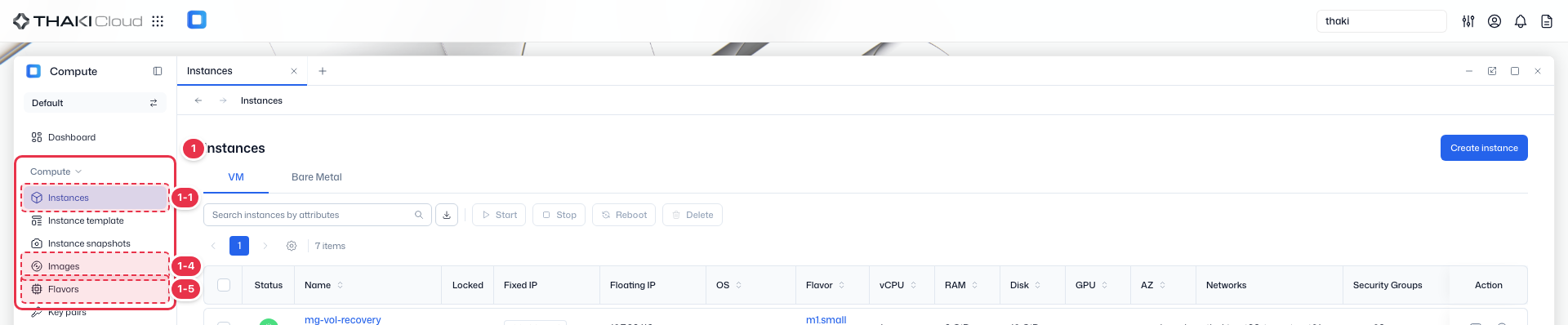
| 번호 | 기능 | 항목 | 설명 |
|---|---|---|---|
| 1-1 | Compute | Instances | · 인스턴스(VM·베어메탈) 목록 화면. |
| 1-2 | Compute | Instance Template | · 재사용 가능한 인스턴스 생성 템플릿 관리. |
| 1-3 | Compute | Instance Snapshots | · 인스턴스 스냅샷(이미지) 조회·관리. |
| 1-4 | Compute | Images | · 인스턴스 생성에 사용하는 OS 이미지 관리. |
| 1-5 | Compute | Flavors | · vCPU·메모리·디스크 사양(Flavor) 조회. |
| 1-6 | Compute | Key Pairs | · SSH 접속용 키페어 관리. |
| 1-7 | Compute | Server Groups | · 인스턴스 배치 정책(어피니티/안티어피니티) 그룹 관리. |
테넌트 선택
현재 작업 대상 테넌트(프로젝트)를 표시·전환한다. 모든 리소스와 쿼터는 이 테넌트 기준. 데모 환경은 기본값이 "Default" — 다른 환경에서는 실제 테넌트명으로 표시된다.

Instance 생성
인스턴스 생성 버튼을 클릭하면 생성 마법사가 열립니다. 각 단계를 채우고 다음을 눌러 진행합니다.
- 리소스 타입 — Virtual Machine(가상 머신) 또는 Bare Metal(물리 서버)을 선택합니다 (VM은 인스턴스 템플릿을 함께 선택하면 이후 단계가 자동으로 채워집니다)
- 기본 정보 — Instance 이름과 가용 영역을 입력합니다
- 소스 — 부팅 소스로 Image를 선택하고 OS Image를 지정합니다
- Flavor — vCPU와 메모리에 맞는 Flavor를 선택합니다
- 네트워크 — 네트워크와 보안 그룹을 선택합니다 (Bare Metal은 네트워크만 선택)
- 인증 — Key Pair를 선택합니다 (SSH 접속용)
- 고급 구성 — 태그·서버 그룹·사용자 데이터. 자동으로 채워지며 필요할 때만 수정합니다
우측 요약 패널에서 각 단계의 완료 상태와 쿼터를 확인한 뒤 생성 버튼을 클릭합니다. Instance 상태가 Active가 되면 생성이 완료됩니다.
Instance 생성에는 보통 1~2분이 소요됩니다.
SSH 접속
Instance가 Active 상태가 되면 SSH로 접속할 수 있습니다.
- Instance 상세 페이지의 Floating IPs 탭에서 Floating IP를 확인하거나 연결합니다
- 터미널에서 아래 명령으로 접속합니다
bash
ssh -i <키페어파일.pem> <사용자명>@<Floating IP>TIP
Ubuntu Image는 ubuntu, CentOS/Rocky는 centos 또는 rocky 사용자명을 사용합니다.