

Physical Disks
Cluster에 연결된 물리 디스크를 조회하고, Identify 기능으로 데이터센터 내 실물 위치를 식별하는 화면입니다.
- 진입 경로: Storage Admin › Cluster › Physical disks
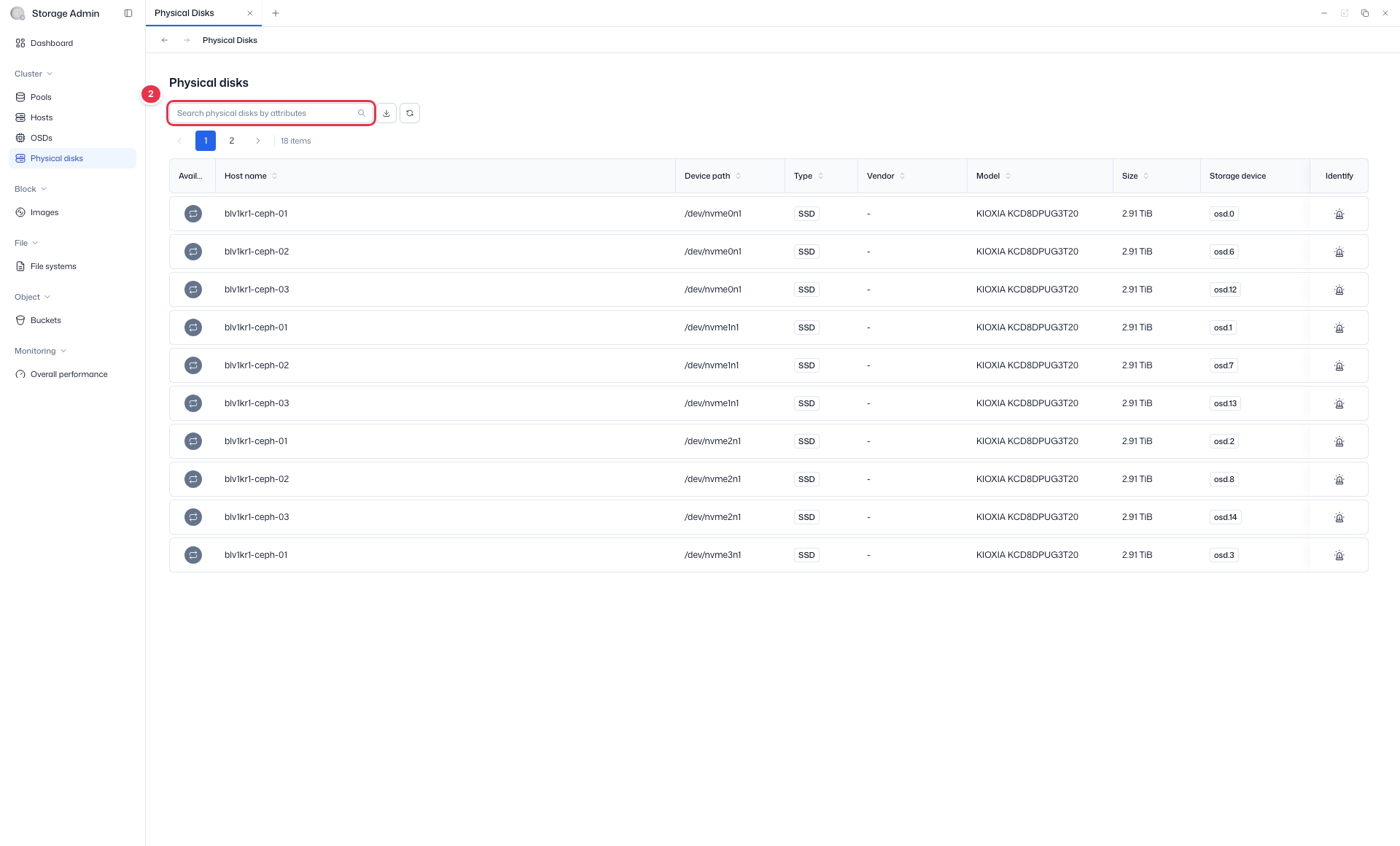
- 검색:
Search physical disks by attributes
사이드바 (SNB)
좌측 사이드바에서 Storage Admin의 각 화면(Cluster·Block·File·Object·Monitoring)으로 이동합니다.
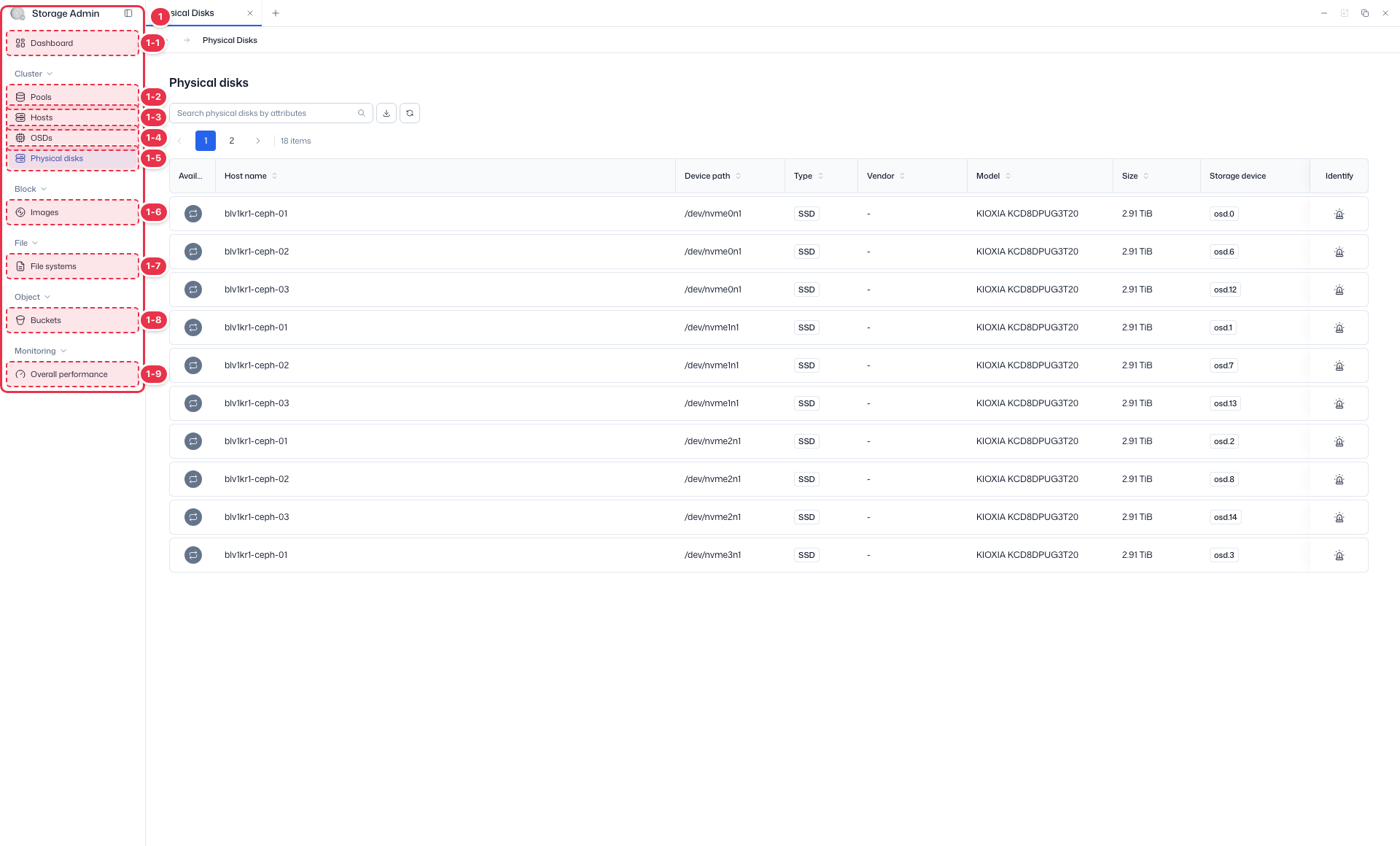
| 번호 | 기능 | 항목 | 설명 |
|---|---|---|---|
| 1-1 | Dashboard | Dashboard | · Inventory·Capacity·Cluster utilization 요약. |
| 1-2 | Pools | Pools | · Ceph 스토리지 풀·PG 조회. |
| 1-3 | Hosts | Hosts | · 스토리지 노드 하드웨어·OSD 구성. |
| 1-4 | OSDs | OSDs | · Object Storage Daemon 상태·용량. |
| 1-5 | Physical disks | Physical disks | · 물리 디스크 조회·Identify. |
| 1-6 | Images | Images | · RBD 블록 이미지. |
| 1-7 | File systems | File systems | · CephFS 파일 시스템. |
| 1-8 | Buckets | Buckets | · 시스템 전체 S3 버킷. |
| 1-9 | Overall performance | Overall performance | · Pools·OSDs·Hosts·Images 성능 지표. |
검색
속성 기준으로 목록을 검색합니다.
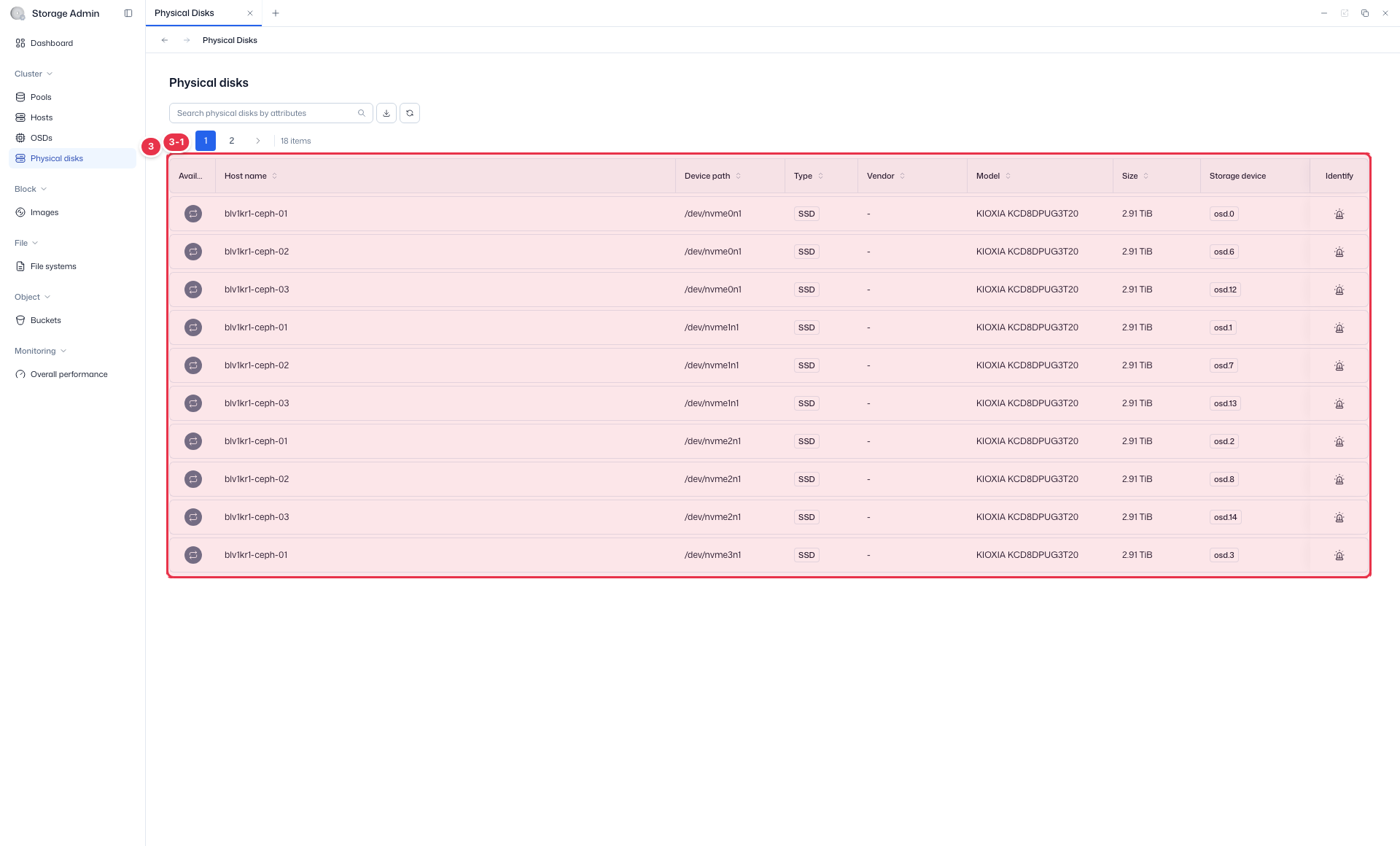
목록 테이블
물리 디스크 목록. Identify로 장비 위치를 표시(LED)합니다.
| 번호 | 기능 | 항목 | 설명 |
|---|---|---|---|
| 3-1 | 컬럼 | Available / Host name | 가용 여부 / 소속 호스트. |
| Device path / Type | 장치 경로 / 디스크 유형(HDD/SSD). | ||
| Vendor / Model / Size | 제조사·모델·용량. | ||
| Storage device | 연결된 스토리지 장치(OSD 등). | ||
| Identify | 해당 디스크의 Identify LED를 켜 물리 위치를 찾습니다. |
검색 필터
Hostname · Device path · Type(선택형) · Status(available/unavailable, 선택형) · Vendor · Model · Size · Storage device 기준으로 필터링할 수 있습니다.
Identify Device
Identify 기능은 물리 디스크의 LED를 점등시켜 데이터센터에서 실물 위치를 확인하는 데 사용합니다.
사용 방법
- Physical Disks 목록에서 대상 디스크의 Identify 아이콘을 클릭합니다.
- Identify device 모달이 표시됩니다.
- Duration을 선택합니다.
| Duration | 설명 |
|---|---|
| 1 minute | 최소 시간 |
| 2 minutes | |
| 5 minutes | 기본값 |
| 10 minutes | |
| 15 minutes | 최대 시간 |
- Execute 버튼을 클릭합니다.
동작 방식
- 설정 시 디스크의 LED 아이콘 색상이 변경됩니다.
- 성공 시점부터 선택한 Duration만큼 카운트다운이 표시됩니다.
- 카운트다운이 종료되면 LED가 자동으로 소등됩니다.
활용
디스크 교체 작업 시 Identify를 실행하면 물리적 위치를 시각적으로 확인할 수 있어 오작업을 방지할 수 있습니다.