

Security Group 관리
Security Groups는 Instance 트래픽을 제어하는 보안 규칙 집합입니다.
주요 기능
- 목록 조회: 설명과 함께 모든 보안 그룹 확인
- 검색: 이름 등 속성으로 보안 그룹 검색
- 상세 보기: 인바운드/아웃바운드 규칙 확인 및 관리
검색 · 툴바
목록 검색·CSV 내보내기와 선택 항목에 대한 일괄 작업 영역입니다.

| 번호 | 기능 | 항목 | 설명 |
|---|---|---|---|
| 2-1 | 검색 | 속성 검색 입력창 | · 이름·ID·상태 등 속성으로 목록을 필터링합니다. |
| 2-2 | 내보내기 | CSV 다운로드 | · 현재 목록을 CSV 파일로 내보냅니다. |
| 2-3 | 일괄 작업 | 삭제 | · 선택한 항목을 삭제합니다(확인 모달 표시). |
보안 그룹 생성
새 보안 그룹을 생성합니다.

- Security Groups 목록 우측 상단의 보안 그룹 생성(Create Security Group)을 클릭합니다.
- 보안 그룹 이름(Security Group name)을 입력합니다. 필수이며 255자까지 쓸 수 있고, 앞뒤에 공백을 둘 수 없습니다.
- 필요하면 설명(Description)을 입력합니다. 255자까지 쓸 수 있습니다.
- 아래쪽 Security Group quota에서 남은 쿼터를 확인하고 Create를 클릭합니다.
- 이어서 아래 규칙 생성으로 필요한 규칙을 추가합니다.
목록
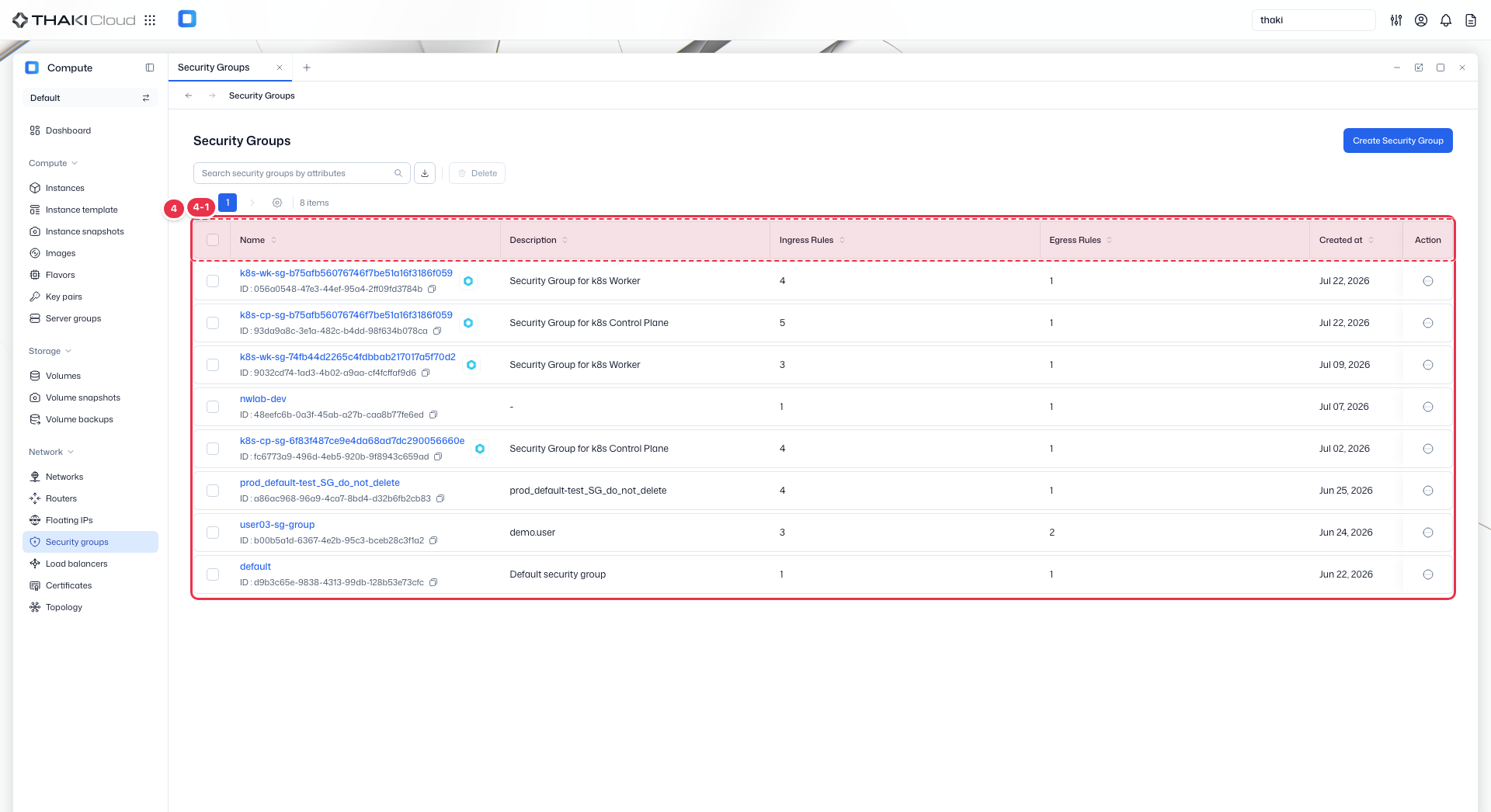
보안 그룹을 설명·인바운드/아웃바운드 규칙 수와 함께 보여주는 테이블입니다.
| 번호 | 기능 | 항목 | 설명 |
|---|---|---|---|
| 4-1 | 목록 컬럼 | Name | 보안 그룹 이름과 ID. |
| Description | 설명. | ||
| Ingress Rules | 인바운드 규칙 수. | ||
| Egress Rules | 아웃바운드 규칙 수. | ||
| Created at | 생성 일시. | ||
| Action | 행 끝 버튼을 누르면 열리는 메뉴: Create rule(규칙 추가) · Edit(이름·설명 수정) · Delete(삭제). Container가 만든 보안 그룹은 Create rule · Edit가, 기본(default) 보안 그룹은 Edit · Delete가 비활성입니다. |
보안 그룹 추가 작업
목록 각 행 끝의 작업(Action) 메뉴와 상세 페이지 상단 버튼에서 같은 작업을 할 수 있습니다.
| 작업 | 설명 | 사용 조건 |
|---|---|---|
| 규칙 생성 (Create rule) | 인바운드 · 아웃바운드 규칙을 추가합니다. 입력 항목은 규칙 생성을 참고하세요. | Container가 만든 보안 그룹에서는 비활성 |
| 수정 (Edit) | 보안 그룹 이름과 설명을 바꿉니다. 규칙은 여기서 바꾸지 않습니다. | Container가 만든 보안 그룹과 기본(default) 보안 그룹에서는 비활성 |
| 삭제 (Delete) | 보안 그룹을 삭제합니다. 되돌릴 수 없으며, 이 보안 그룹에 의존하는 리소스의 네트워크 접근에 영향을 줄 수 있습니다. | 기본(default) 보안 그룹에서는 비활성 |
여러 개를 한 번에 삭제하려면 체크박스로 선택한 뒤 목록 상단의 Delete 버튼을 사용합니다.
Instance에 보안 그룹을 연결하는 방법은 Instance Network 연결을 참고하세요.
Container가 만든 보안 그룹
Origin이 Container인 보안 그룹은 Container 클러스터가 관리합니다. 규칙 생성과 수정 버튼이 비활성화되고, 규칙도 삭제할 수 없습니다.
기본 보안 그룹
각 Project에는 이름이 default인 기본 보안 그룹이 있습니다. 규칙은 추가할 수 있지만, 보안 그룹 자체는 수정하거나 삭제할 수 없습니다.
보안 그룹 상세
목록에서 이름을 클릭하면 상세 페이지가 열립니다. 상단에는 Create rule · Edit · Delete 버튼이 있고, 그 아래에 ID · 설명 · Origin · 생성 일시가 요약됩니다.
탭은 규칙(Rules) 하나이며, 인바운드와 아웃바운드 규칙이 한 표에 함께 나옵니다. 표 위에는 Create rule 버튼과, 체크박스로 고른 규칙을 한 번에 지우는 Delete 버튼이 있습니다.
| 항목 | 설명 |
|---|---|
| Direction | Ingress(인바운드) 또는 Egress(아웃바운드) |
| Protocol | TCP · UDP · ICMP · ANY 등 |
| Port range | 허용 포트 또는 범위. 전체면 ANY |
| Remote | 허용할 상대. IP : 뒤에 CIDR, 또는 Security Group : 뒤에 보안 그룹 이름 |
| ICMP type/code | ICMP 규칙의 유형과 코드. 지정하지 않았으면 ANY/ANY |
| Action | 행 끝 버튼을 누르면 Delete(규칙 삭제)가 나옵니다. |
규칙 생성
- 보안 그룹 상세 상단 또는 규칙 표 위의 규칙 생성(Create rule)을 클릭합니다. 목록의 행 작업 메뉴에서도 열 수 있습니다.
- 아래 항목을 설정하고 Create를 클릭합니다. 고른 프로토콜에 따라 나타나는 항목이 달라집니다.
| 항목 | 설명 | 나타나는 경우 |
|---|---|---|
| 방향 (Direction) | 인바운드(Ingress) 또는 아웃바운드(Egress). 기본값은 Ingress입니다. | 항상 |
| 프로토콜 (Protocol) | Custom TCP · Custom UDP · Custom ICMP · All TCP · All UDP · All ICMP · All protocol · Other protocol 중 선택. 기본값은 Custom TCP입니다. | 항상 |
| 포트 범위 (Port range) | Custom을 고르면 포트 하나(예: 80)나 범위(예: 7000-7005)를 입력합니다. All port를 고르면 모든 포트가 대상입니다. | Custom TCP · Custom UDP |
| ICMP 유형 / 코드 (ICMP type / ICMP code) | 각각 0–255. 비워 둘 수 있습니다. | Custom ICMP |
| IP 프로토콜 (IP protocol) | 프로토콜 번호 0–255. 필수입니다. | Other protocol |
| 원격 (Remote) | 허용할 상대를 CIDR(예: 192.168.0.0/24)로 입력하거나, Security Group을 골라 목록에서 보안 그룹을 선택합니다. | Custom TCP · Custom UDP · Custom ICMP · Other protocol |
All TCP · All UDP · All ICMP · All protocol을 고르면 포트와 원격을 따로 정하지 않습니다. 창 아래쪽 Security Group rule quota에서 규칙 쿼터를 확인할 수 있습니다.
규칙은 수정할 수 없습니다. 바꾸려면 규칙 행의 작업 메뉴에서 삭제한 뒤 새로 만듭니다.
자주 쓰는 규칙
SSH 접속을 허용하려면 방향 Ingress · 프로토콜 Custom TCP · 포트 22 · 원격 CIDR에 접속할 PC의 IP 대역을 입력합니다. 원격을 0.0.0.0/0으로 두면 모든 곳에서 접속할 수 있으므로 필요한 대역으로 좁히세요.