

Instance Template 관리
Instance Template 생성, 수정 및 삭제
가이드는 아래 화면과 함께 안내합니다.
유형 탭
Instance Templates 목록을 유형별로 나눠 조회하는 탭입니다.

| 번호 | 기능 | 항목 | 설명 |
|---|---|---|---|
| 2-1 | 유형 탭 | Current tenant | · 현재 테넌트가 소유한 템플릿. |
| 2-2 | 유형 탭 | Public | · 모든 테넌트가 사용할 수 있는 공개 템플릿. |
검색 · 툴바
목록 검색·CSV 내보내기와 선택 항목에 대한 일괄 작업 영역입니다.

| 번호 | 기능 | 항목 | 설명 |
|---|---|---|---|
| 3-1 | 검색 | 속성 검색 입력창 | · 이름·ID·상태 등 속성으로 목록을 필터링합니다. |
| 3-2 | 내보내기 | CSV 다운로드 | · 현재 목록을 CSV 파일로 내보냅니다. |
| 3-3 | 일괄 작업 | 삭제 | · 선택한 항목을 삭제합니다(확인 모달 표시). |
템플릿 생성
새 인스턴스 템플릿을 생성하는 페이지로 이동합니다.

인스턴스 템플릿은 자주 쓰는 Instance 구성을 저장해 두는 틀입니다. 인스턴스 생성 화면에서 템플릿을 고르면 저장한 값이 미리 채워집니다.
Instance Template 목록 우측 상단의 템플릿 생성(Create template)을 클릭합니다.
한 화면에 아래 영역이 순서대로 나옵니다. 영역마다 값을 입력하고 다음(Next)을 누르면 아래 영역이 열립니다.
영역 입력 내용 템플릿 정보 (Template information) 템플릿 이름(필수) · 설명 · 즐겨찾기로 표시(Mark as favorite) 기본 정보 (Basic information) 가용 영역 등 Instance 기본값 소스 (Source) 부팅에 사용할 이미지와 시스템 디스크 · 데이터 디스크 플레이버 (Flavor) vCPU · RAM 등 사양 네트워크 (Network) 네트워크 · 보안 그룹 · 포트 고급 (Advanced) 태그 · 사용자 데이터(User data). 자동으로 채워지며 Edit를 눌러 수정합니다. 필수 항목은 템플릿 이름 하나이고 나머지는 모두 선택입니다. 영역별 입력 항목은 Instance Template 참조에 정리되어 있습니다.
우측 요약에서 입력한 내용을 확인하고 생성(Create)을 클릭합니다.
이 화면에서 만드는 템플릿은 현재 테넌트에서만 쓰는 Private 템플릿입니다. 목록의 Public 탭에 보이는 공개 템플릿은 관리자가 Compute Admin 앱에서 만든 것으로, 이 화면에서는 만들 수 없습니다.
Images 목록이나 Flavors 목록의 작업 메뉴에서 인스턴스 템플릿 생성을 누르면 해당 이미지·Flavor가 선택된 상태로 이 화면이 열립니다.
목록
생성한 인스턴스 템플릿을 이름·설명·생성일과 함께 보여주는 테이블입니다.
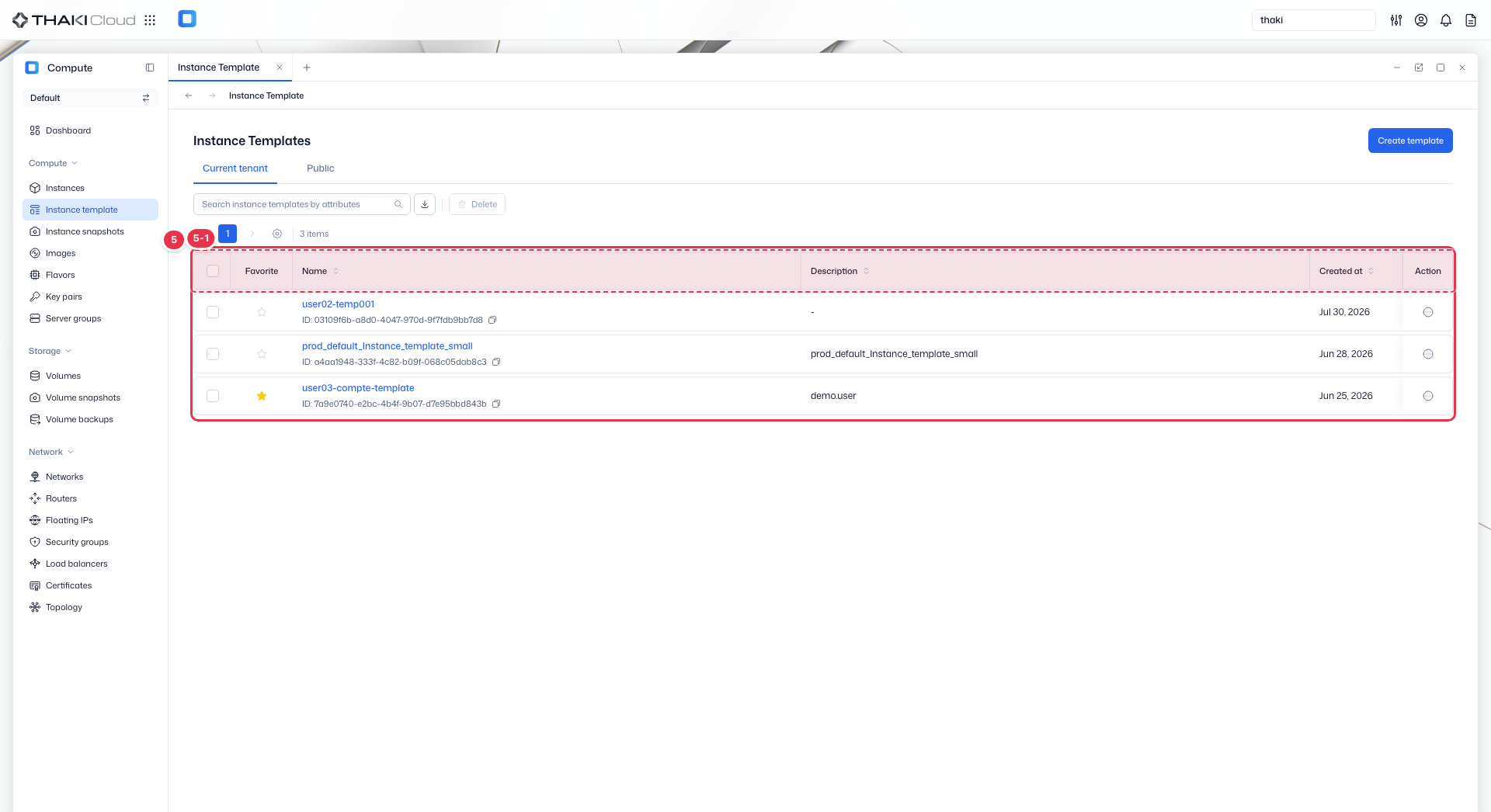
| 번호 | 기능 | 항목 | 설명 |
|---|---|---|---|
| 5-1 | 목록 컬럼 | Favorite | 즐겨찾기(별표) 표시. |
| Name | 템플릿 이름과 ID. | ||
| Description | 템플릿 용도 설명. | ||
| Created at | 생성 일시. | ||
| Action | 행 끝 버튼을 누르면 열리는 메뉴: Create instance(이 템플릿으로 인스턴스 생성) · Edit(수정) · Duplicate(복제) · Delete(삭제). |
템플릿 작업
목록의 각 행 끝 작업(Action) 버튼에서 실행합니다. 템플릿 이름을 클릭해 상세 페이지로 들어가면 인스턴스 생성은 상단 버튼으로, 수정 · 복제 · 삭제는 추가 작업(More actions) 안에 있습니다.
| 작업 | 설명 |
|---|---|
| 인스턴스 생성 (Create instance) | 이 템플릿 값이 채워진 상태로 인스턴스 생성 화면을 엽니다. |
| 수정 (Edit) | 템플릿 내용을 바꿉니다. |
| 복제 (Duplicate) | 원본 값이 채워진 템플릿 생성 화면을 엽니다. 이름은 원본 이름-copy로 들어가 있고, 바꿀 영역만 Edit로 열어 고친 뒤 생성(Create)을 눌러야 새 템플릿이 만들어집니다. 즐겨찾기 표시는 복사되지 않습니다. |
| 삭제 (Delete) | 템플릿을 삭제합니다. 이 템플릿으로 이미 만든 Instance에는 영향이 없습니다. |
즐겨찾기는 목록 맨 앞 Favorite 열의 별 아이콘으로 켜고 끕니다.
상세 페이지의 상세 정보(Details) 탭에서는 템플릿 정보(이름 · 설명 · 가시성 · 테넌트), 기본 정보(가용 영역), 소스(소스 유형 · 이름 · OS), 플레이버, 네트워크(네트워크 · 보안 그룹 · 포트)를 확인합니다.