

Key Pair 관리
SSH Key Pair 생성, 가져오기 및 삭제
가이드는 아래 화면과 함께 안내합니다.
검색 · 툴바
목록 검색·CSV 내보내기와 선택 항목에 대한 일괄 작업 영역입니다.

| 번호 | 기능 | 항목 | 설명 |
|---|---|---|---|
| 2-1 | 검색 | 속성 검색 입력창 | · 이름·ID·상태 등 속성으로 목록을 필터링합니다. |
| 2-2 | 내보내기 | CSV 다운로드 | · 현재 목록을 CSV 파일로 내보냅니다. |
| 2-3 | 일괄 작업 | 삭제 | · 선택한 항목을 삭제합니다(확인 모달 표시). |
키 페어 생성
새 SSH 키페어를 생성하거나 공개키를 등록합니다.

새 SSH 키 페어를 만듭니다. 공개 키는 Thaki Cloud에 등록되고 개인 키는 PC로 내려받습니다.
- Key Pairs 목록 우측 상단의 키 페어 생성(Create key pairs)을 클릭합니다.
- 열린 창의 생성 유형(Create type)에서 키 페어 생성(Create Key Pair)을 선택합니다. 기본으로 선택돼 있습니다.
- 키 페어 이름을 입력합니다. 영문, 숫자, 공백과
-_.@만 쓸 수 있고 1~255자입니다. - 생성(Create)을 클릭하면 개인 키 파일이 자동으로 다운로드됩니다.
개인 키는 한 번만 받을 수 있습니다
개인 키는 생성 직후 한 번만 내려받을 수 있고 다시 받을 수 없습니다. 안전한 위치에 보관하고, 잃어버렸다면 키 페어를 새로 만드세요.
키 페어 가져오기
이미 가지고 있는 SSH 키를 그대로 쓰려면 공개 키만 등록합니다.
- 키 페어 생성(Create key pairs)을 클릭합니다.
- 생성 유형(Create type)에서 키 페어 가져오기(Import Key Pair)를 선택합니다.
- 키 페어 이름을 입력하고, 공개 키(Public key)의 파일 선택(Choose file)으로 공개 키 파일(
.pub)을 올립니다. - 생성(Create)을 클릭합니다. 개인 키는 PC에 있는 것을 그대로 사용합니다.
공개 키가 없다면 아래처럼 만들 수 있습니다. 만들어진 ~/.ssh/my-key.pub 파일을 올리면 됩니다.
bash
ssh-keygen -t ed25519 -f ~/.ssh/my-key목록
등록한 SSH 키페어를 이름·지문·생성일과 함께 보여주는 테이블입니다.
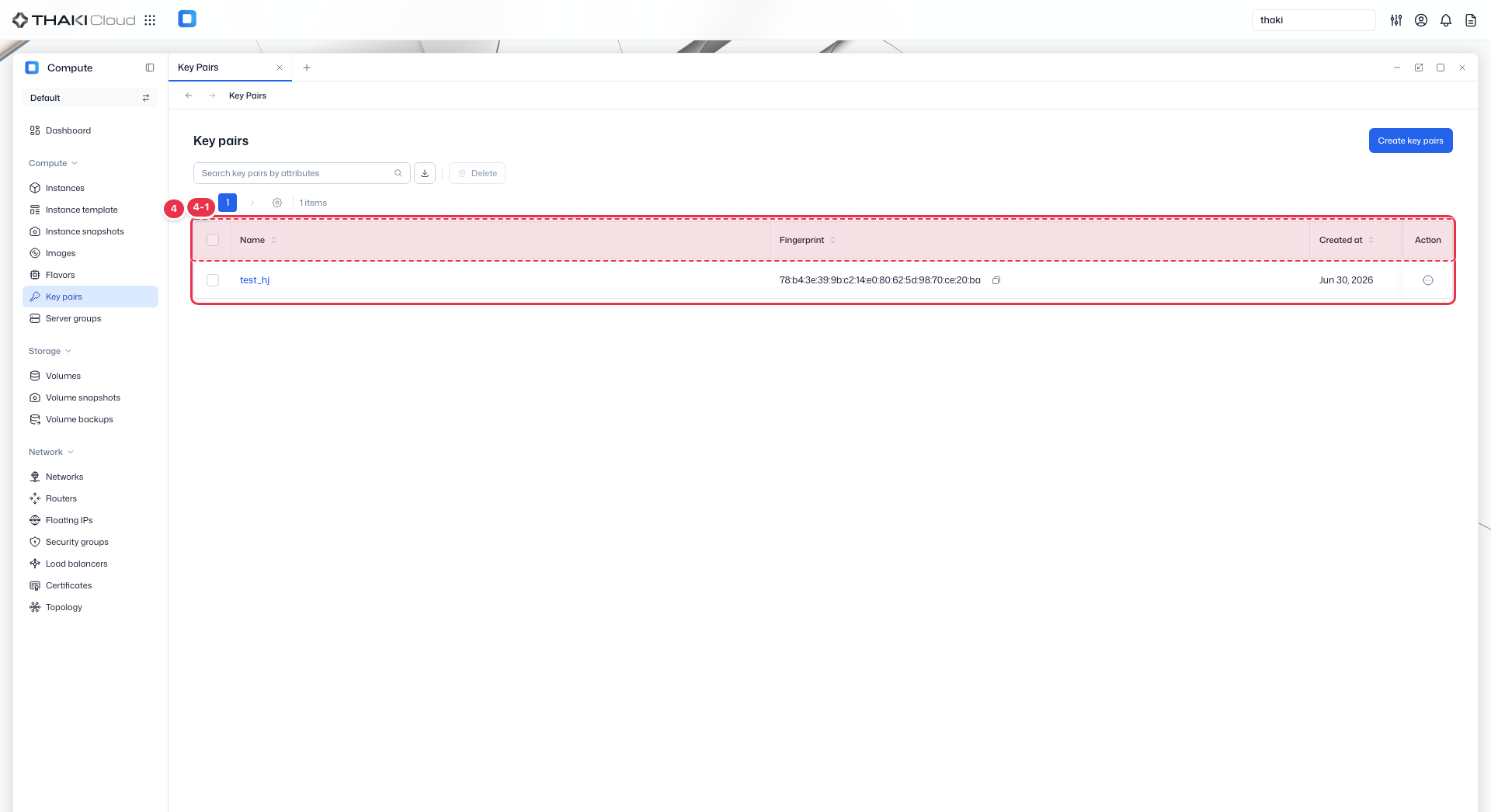
| 번호 | 기능 | 항목 | 설명 |
|---|---|---|---|
| 4-1 | 목록 컬럼 | Name | 키페어 이름. |
| Fingerprint | 공개키 지문. | ||
| Created at | 생성 일시. | ||
| Action | 행 끝 버튼을 누르면 열리는 메뉴: Delete(삭제)만 있습니다. 등록한 키 페어는 수정할 수 없습니다. |
키 페어 확인 · 삭제
목록에서 키 페어 이름 · 지문(Fingerprint) · 생성 일시를 확인합니다. 각 행의 작업 메뉴에는 삭제(Delete)만 있고, 등록한 키 페어의 이름이나 공개 키는 바꿀 수 없습니다. 바꾸려면 삭제한 뒤 다시 만드세요. 키 페어를 삭제해도 이미 그 키로 만든 Instance에는 영향이 없습니다.