

Image 관리
Compute Image 목록 조회, 생성, 작업 메뉴 및 삭제
가이드는 아래 화면과 함께 안내합니다.
유형 탭
Images 목록을 유형별로 나눠 조회하는 탭입니다.

| 번호 | 기능 | 항목 | 설명 |
|---|---|---|---|
| 2-1 | 유형 탭 | Current tenant | · 현재 테넌트가 소유한 이미지. |
| 2-2 | 유형 탭 | Shared | · 다른 테넌트가 공유한 이미지. |
| 2-3 | 유형 탭 | Public | · 모든 테넌트가 사용할 수 있는 공개 이미지. |
| 2-4 | 유형 탭 | All | · 접근 가능한 전체 이미지. |
검색 · 툴바
목록 검색·CSV 내보내기와 선택 항목에 대한 일괄 작업 영역입니다.

| 번호 | 기능 | 항목 | 설명 |
|---|---|---|---|
| 3-1 | 검색 | 속성 검색 입력창 | · 이름·ID·상태 등 속성으로 목록을 필터링합니다. |
| 3-2 | 내보내기 | CSV 다운로드 | · 현재 목록을 CSV 파일로 내보냅니다. |
| 3-3 | 일괄 작업 | 삭제 | · 선택한 항목을 삭제합니다(확인 모달 표시). |
이미지 생성
새 이미지를 업로드·등록하는 페이지로 이동합니다.

직접 준비한 OS 이미지 파일을 등록합니다. 등록한 이미지는 현재 테넌트(Current tenant) 탭에 나타납니다.
- Images 목록 우측 상단의 이미지 생성(Create image)을 클릭합니다.
- 아래 순서로 입력하고 다음(Next)으로 넘어갑니다.
| 단계 | 항목 | 설명 |
|---|---|---|
| 기본 정보 (Basic information) | 이름 · 설명 | 이름은 최대 255자이며 앞뒤 공백은 쓸 수 없습니다. |
| 보호됨 (Protected) | 켜면 이미지를 삭제할 수 없습니다. 실수로 지우는 것을 막습니다. | |
| 소스 (Source) | 업로드 타입 (Upload type) | 파일 업로드(Upload file)로 PC의 파일을 올리거나 파일 URL(File URL)로 주소를 입력합니다. |
| 사양 (Specification) | 디스크 형식 (Disk format) | 올린 파일의 실제 형식과 같아야 합니다. |
| OS · OS 버전 | 운영체제 종류와 버전입니다. 목록에서 이미지를 분류하는 데 쓰입니다. | |
| OS 관리자 (OS admin) | 이 이미지로 만든 Instance의 기본 관리자 계정입니다(예: ubuntu, administrator). | |
| 사양 안의 고급 항목 (선택) | 최소 시스템 디스크 · 최소 RAM 등 부팅 요구 사양 | |
| 고급 (Advanced) | QEMU 게스트 에이전트 · CPU 정책 · CPU 스레드 정책 | 기본값 그대로 두어도 됩니다. |
- 우측 요약에서 단계별 입력 상태를 확인하고 생성(Create)을 클릭합니다. 업로드가 끝나 상태가 Active가 되면 사용할 수 있습니다.
기본 제공 이미지
Thaki Cloud는 아래 OS 이미지를 기본으로 제공합니다. 별도로 이미지를 생성하지 않아도 인스턴스 생성 시 바로 선택할 수 있으며, Images 목록의 Public 탭에서 확인합니다.
| 계열 | 이미지 | 기본 제공 버전 | 추가 제공 가능 |
|---|---|---|---|
| Debian 계열 | Ubuntu | 24.04, 26.04 | 22.04 |
| RHEL 계열 | Rocky Linux | 9.6, 10.0 | 8.10 |
| Windows Server 계열 | Windows Server | 2022 Standard | — |
사용자 이미지 등록 시 참고
직접 만든 이미지를 등록해 사용할 수도 있습니다. 이때 인스턴스 모니터링(CPU·메모리·네트워크 사용량)을 사용하려면, 이미지를 등록하기 전에 모니터링 에이전트를 설치·설정해야 합니다. → 모니터링 에이전트 설치
기본 제공 이미지에 원하는 OS가 없을 때
위 표에 없는 OS나 버전이 필요하면 이미지 생성으로 직접 등록하세요.
목록
인스턴스 생성에 사용하는 OS 이미지를 상태·OS·크기·공개 범위와 함께 보여주는 테이블입니다.
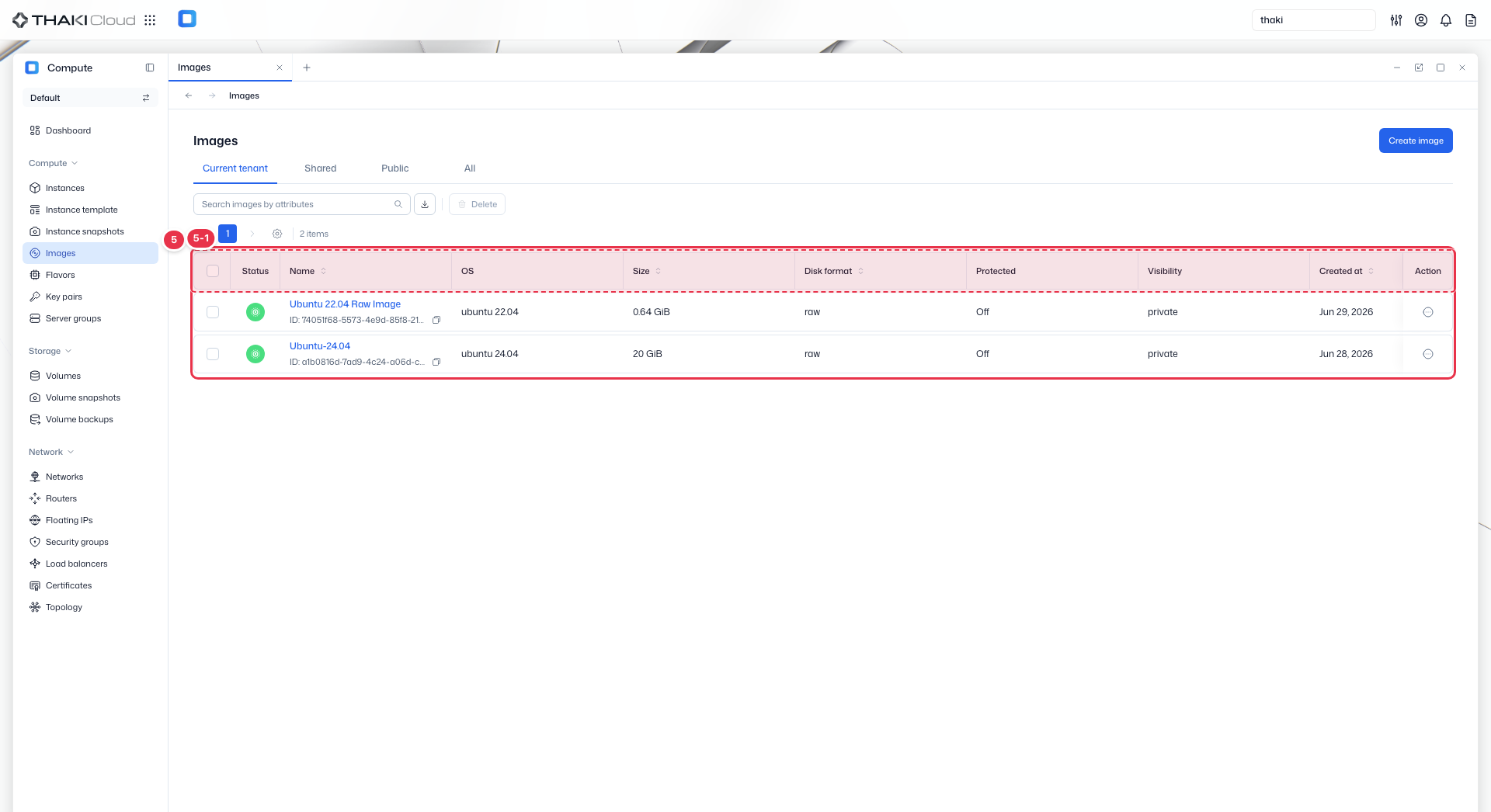
| 번호 | 기능 | 항목 | 설명 |
|---|---|---|---|
| 5-1 | 목록 컬럼 | Status | 이미지 상태(Active 등). |
| Name | 이미지 이름과 ID. | ||
| OS | 운영체제 종류. | ||
| Size | 이미지 크기. | ||
| Disk format | 디스크 포맷(qcow2·raw 등). | ||
| Protected | 삭제 방지 보호 여부. | ||
| Visibility | 공개 범위(Private·Shared·Public). | ||
| Created at | 생성 일시. | ||
| Action | 행 끝 버튼을 누르면 열리는 메뉴: Create instance · Create Instance Template · Create volume(이 이미지로 인스턴스·템플릿·볼륨 생성) · Edit(수정) · Delete(삭제). |
이미지 작업 메뉴
목록에서 각 이미지 행 끝의 작업(Action) 버튼을 누르면 아래 작업을 실행할 수 있습니다. 이미지 이름을 눌러 상세 페이지로 들어가면 같은 작업이 상단 버튼과 추가 작업(More action)에 있습니다.
| 작업 | 설명 | 조건 | 관련 문서 |
|---|---|---|---|
| 인스턴스 생성 (Create instance) | 이 이미지를 소스로 선택한 상태로 인스턴스 생성 화면을 엽니다. | Active 상태, ISO 제외 | Instance 생성 |
| 인스턴스 템플릿 생성 (Create Instance Template) | 이 이미지를 소스로 한 인스턴스 템플릿을 만듭니다. | Active 상태, ISO 제외 | Instance Template 관리 |
| 볼륨 생성 (Create volume) | 이 이미지 내용을 담은 새 볼륨을 만듭니다. 볼륨 크기는 이미지의 최소 디스크 이상이어야 합니다. | Active 상태 | Volume 관리 |
| 수정 (Edit) | 이름·설명 등 이미지 정보를 바꿉니다. | 현재 테넌트가 소유한 이미지 | — |
| 삭제 (Delete) | 이미지를 삭제합니다. | 현재 테넌트 소유, 보호됨이 꺼진 이미지 | — |
이미지 상세
이미지 이름을 클릭하면 상세 페이지가 열립니다. 상단에는 인스턴스 생성 · 수정 · 삭제 버튼과 추가 작업(More action)(인스턴스 템플릿 생성 · 볼륨 생성)이 있고, 그 아래에 상태 · 이미지 ID · 가시성 · 보호 여부 · 생성 일시가 요약됩니다.
| 탭 | 내용 |
|---|---|
| 상세 정보 (Details) | 기본 정보: 이미지 이름 · 설명 (우측 수정 버튼) 사양: 크기 · OS · OS 관리자 · 디스크 형식 / 컨테이너 형식 · 최소 디스크 / 최소 RAM 보안: 소유자 · 가시성 · 보호 여부 · 파일 이름 · 체크섬 고급 정보: QEMU 게스트 에이전트 · CPU 정책 · CPU 스레드 정책 |
| 메타데이터 (Metadata) | 이미지에 설정된 메타데이터 키와 값 |