

Load Balancer 관리
Load Balancers는 여러 Instance에 트래픽을 분산합니다.
주요 기능
- 목록 조회: 상태 및 VIP 정보와 함께 모든 로드 밸런서 확인
- 검색: 이름, ID, VIP 주소 등 속성으로 검색
- 상세 보기: 리스너, 풀, 멤버, 헬스 모니터 관리
- 프로바이더 선택: OVN 또는 Amphora
- 다중 프로토콜 지원: TCP · UDP, Amphora에서는 HTTP · HTTPS까지
- TLS 종료: Amphora의 TERMINATED_HTTPS 리스너에 인증서를 적용
로드 밸런서 구성요소
| 구성요소 | 설명 |
|---|---|
| 리스너 (Listener) | 클라이언트 요청을 받는 입구입니다. 프로토콜과 포트를 정합니다. |
| 풀 (Pool) | 요청을 나눠 받을 서버 묶음입니다. 리스너 하나에 기본 풀 하나가 붙습니다. |
| 멤버 (Member) | 풀에 들어 있는 개별 서버(IP + 포트)입니다. |
| 헬스 모니터 (Health Monitor) | 멤버가 살아 있는지 주기적으로 확인하는 설정입니다. 풀마다 하나를 둡니다. |
| L7 정책 (L7 Policy) | HTTP 요청 내용에 따라 다른 풀로 보내거나 다른 URL로 넘기는 규칙입니다. HTTP · TERMINATED_HTTPS 리스너에서만 씁니다. |
검색 · 툴바
목록 검색·CSV 내보내기와 선택 항목에 대한 일괄 작업 영역입니다.

| 번호 | 기능 | 항목 | 설명 |
|---|---|---|---|
| 2-1 | 검색 | 속성 검색 입력창 | · 이름·ID·상태 등 속성으로 목록을 필터링합니다. |
| 2-2 | 내보내기 | CSV 다운로드 | · 현재 목록을 CSV 파일로 내보냅니다. |
| 2-3 | 일괄 작업 | 삭제 | · 선택한 항목을 삭제합니다(확인 모달 표시). |
로드 밸런서 생성
새 로드 밸런서를 생성합니다.

- Load Balancers 목록 우측 상단의 로드 밸런서 생성(Create Load Balancer)을 클릭합니다.
- 아래 다섯 단계를 순서대로 입력하고 다음(Next)으로 넘어갑니다.
| 단계 | 입력 내용 |
|---|---|
| 기본 정보 (Basic information) | 로드 밸런서 이름(필수) · 설명 · 프로바이더(Provider) · 소유 네트워크(Owned network) · VIP 주소(서브넷을 고르고, 주소는 자동 할당 또는 직접 입력) · 관리 상태 |
| 리스너 (Listener) | 리스너 이름(필수) · 설명 · 리스너 프로토콜 · 프로토콜 포트(1–65535) · 연결 제한(Unlimited / Limited) · 관리 상태. Advanced를 펼치면 타임아웃과 허용 CIDR을 정할 수 있습니다. 프로토콜이 TERMINATED_HTTPS이면 인증서도 선택합니다. |
| 풀 (Pool) | 풀 생성(Create pool)이 켜져 있으면 풀 이름(필수) · 설명 · 풀 알고리즘 · 풀 프로토콜 · 관리 상태를 입력합니다. Advanced에서 세션 지속성(None · Source IP · HTTP Cookie · APP Cookie)을 정할 수 있습니다. 끄면 풀 없이 만들고 나중에 추가합니다. |
| 멤버 (Member) | 포트 목록에서 트래픽을 받을 Instance의 IP 행에 있는 멤버 추가(Add member)를 누릅니다. 목록에 없는 서버는 외부 멤버 추가(Add external member)로 넣습니다. 건너뛰기(Skip)할 수 있습니다. |
| 헬스 모니터 (Health Monitor) | Create Health Monitor가 켜져 있으면 이름 · 유형 · 간격(1–3,600초) · 타임아웃(간격보다 짧게) · 최대 재시도(1–10) · 관리 상태를 입력합니다. 건너뛰기(Skip)할 수 있습니다. |
프로바이더는 먼저 골라야 네트워크 목록이 나타납니다. 네트워크 목록은 Current tenant와 Shared 탭으로 나뉩니다. 프로바이더에 따라 뒤 단계에서 고를 수 있는 값이 달라집니다.
| 항목 | OVN | Amphora |
|---|---|---|
| 동작 방식 | 추가 VM 없이 가상 네트워크 계층에서 동작합니다. | 로드 밸런싱 전용 VM을 사용합니다. |
| 리스너 프로토콜 | TCP · UDP | HTTP · HTTPS · TERMINATED_HTTPS · TCP · UDP |
| 풀 알고리즘 | Source IP Port로 고정(바꿀 수 없음) | Round Robin · Least Connections · Source IP |
| 헬스 모니터 유형 | TCP. 풀 프로토콜이 UDP이면 UDP-CONNECT · TCP | HTTP · HTTPS · PING · TCP · TLS-HELLO. 풀 프로토콜이 UDP이면 UDP-CONNECT · HTTP · TCP |
헬스 모니터 유형의 기본값은 풀 프로토콜과 같은 유형입니다. OVN에서는 풀 프로토콜이 HTTP여도 TCP로 확인합니다.
- 마지막 단계까지 확인하고 생성합니다. 외부에서 접근하려면 생성 뒤 VIP에 Floating IP를 연결합니다.
목록
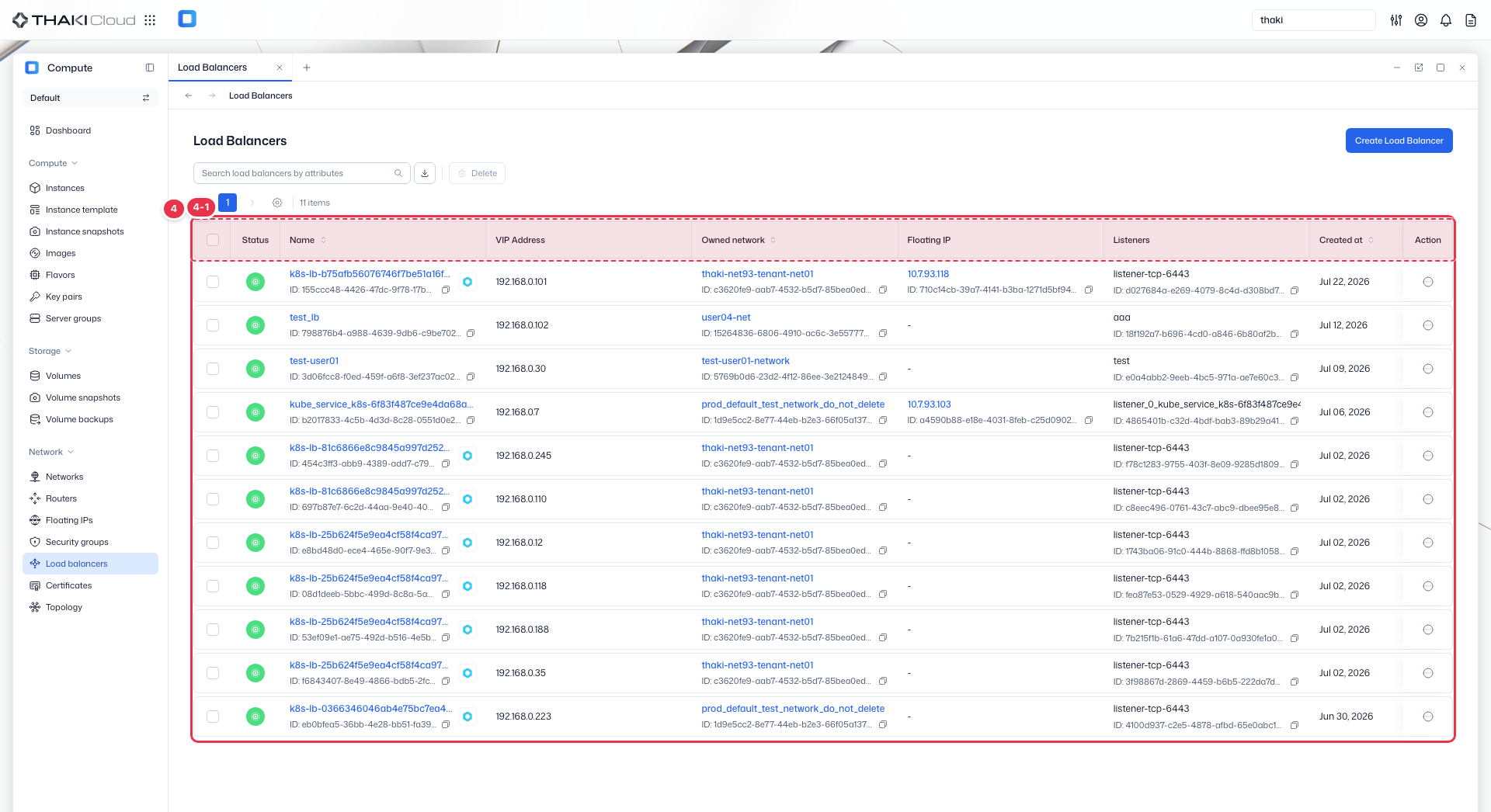
로드 밸런서를 상태·VIP·소유 네트워크·리스너와 함께 보여주는 테이블입니다.
| 번호 | 기능 | 항목 | 설명 |
|---|---|---|---|
| 4-1 | 목록 컬럼 | Status | 로드 밸런서 상태. 정상이면 Online이며 아이콘으로 표시됩니다. |
| Name | 이름과 ID. | ||
| VIP Address | 클라이언트가 접속하는 가상 IP 주소. | ||
| Owned network | VIP가 속한 네트워크. | ||
| Floating IP | VIP에 연결된 Floating IP. 없으면 "-"로 표시됩니다. | ||
| Listeners | 리스너 목록과 ID. | ||
| Created at | 생성 일시. | ||
| Action | 행 끝 버튼을 누르면 열리는 메뉴: Associate Floating IP · Disassociate Floating IP(VIP에 Floating IP 연결/연결 해제. 연결 여부에 따라 둘 중 하나만 활성) · Create listener(리스너 추가) · Edit(이름·설명·관리 상태 수정) · Delete(삭제). |
로드 밸런서 추가 작업
목록 각 행 끝의 작업(Action) 메뉴와 상세 페이지 상단에서 할 수 있습니다. 상세 페이지 상단에는 Associate(또는 Disassociate) · Delete 버튼이 있고, More actions에 Edit과 Create listener가 있습니다.
| 작업 | 목록 행 메뉴 | 상세 페이지 | 설명 |
|---|---|---|---|
| Floating IP 연결 (Associate Floating IP) | ○ | 상단 버튼 | 가진 Floating IP 중 하나를 골라 VIP에 연결합니다. 이미 연결돼 있으면 비활성입니다. |
| Floating IP 연결 해제 (Disassociate Floating IP) | ○ | 상단 버튼 | VIP에서 Floating IP를 뗍니다. 연결된 것이 없으면 비활성입니다. |
| 리스너 생성 (Create listener) | ○ | More actions, 리스너 탭 | 리스너 → 풀 → 멤버 → 헬스 모니터 순서로 입력하는 생성 화면이 열립니다. 입력 항목은 로드 밸런서 생성의 같은 단계와 같습니다. |
| 수정 (Edit) | ○ | More actions, 기본 정보의 Edit | 이름 · 설명 · 관리 상태를 바꿉니다. |
| 삭제 (Delete) | ○ | 상단 버튼 | 로드 밸런서와 거기에 딸린 리스너 · 풀 등을 모두 삭제합니다. 되돌릴 수 없습니다. |
여러 개를 한 번에 삭제하려면 체크박스로 선택한 뒤 목록 상단의 Delete 버튼을 사용합니다.
로드 밸런서 · 리스너 · 풀의 상태가 변경 중일 때는 일부 작업이 비활성화됩니다. 상태가 안정된 뒤 다시 시도하세요.
로드 밸런서 상세
목록에서 이름을 클릭하면 상세 페이지가 열립니다. 상단에는 상태(Status) · ID · VIP 주소 · 관리 상태 · Origin · 생성일이 표시됩니다.
| 탭 | 내용 | 할 수 있는 작업 |
|---|---|---|
| 세부 정보 (Details) | 기본 정보: 이름 · 설명 · 관리 상태 · 프로바이더 네트워크: VIP 주소 · 소유 네트워크 · 서브넷 · Floating IP | 기본 정보 우측 Edit로 수정. 네트워크 · Floating IP 링크로 각 상세로 이동 |
| 리스너 (Listeners) | 리스너 목록. 컬럼은 상태 · 이름 · 프로토콜 · 포트 · 연결 제한 · 관리 상태 | Create Listener로 추가, 행 메뉴에서 Edit · Delete, 체크박스로 골라 일괄 삭제 |
| 풀 (Pools) | 풀 목록. 컬럼은 상태 · 이름 · 프로토콜 · 알고리즘 · 리스너 · 멤버 수 · 관리 상태 | 행 메뉴에서 Edit · Delete, 체크박스로 골라 일괄 삭제 |
풀 탭에는 생성 버튼이 없습니다. 풀은 리스너를 만들 때 함께 만들거나, 아래 리스너 상세의 기본 풀 탭에서 만듭니다.
리스너 상세
리스너 탭에서 이름을 클릭하면 열립니다. 상단에는 Edit · Delete 버튼과 More actions가 있습니다.
| 탭 | 내용 | 할 수 있는 작업 |
|---|---|---|
| 세부 정보 (Details) | 이름 · 설명 · 프로토콜 · 포트 · 연결 제한 · 사용자 정의 헤더 · 타임아웃 네 가지(클라이언트 데이터 · 멤버 연결 · 멤버 데이터 · TCP 검사) · 허용 CIDR · 관리 상태 | Edit로 수정 |
| 기본 풀 (Default pool) | 이 리스너에 붙은 풀의 이름 · 알고리즘 · 프로토콜 · 세션 지속성 · 관리 상태 | 풀이 없으면 Create pool로 생성, 있으면 Edit · Delete |
| L7 정책 (L7 Policies) | 이 리스너의 L7 정책 목록. 프로토콜이 HTTP · TERMINATED_HTTPS인 리스너에만 나타납니다. | L7 정책 추가 |
| 인증서 (Certificates) | 리스너에 적용된 서버 · CA · SNI 인증서. 프로토콜이 TERMINATED_HTTPS인 리스너에만 나타납니다. | 인증서 변경 |
More actions에는 풀이 없을 때 Create default pool, 있을 때 Edit default pool · Delete default pool이 나옵니다. HTTP · TERMINATED_HTTPS 리스너에는 Add L7 Policy가, TERMINATED_HTTPS 리스너에는 인증서 변경 항목이 더 나옵니다.
풀 상세
풀 탭이나 리스너의 기본 풀 탭에서 풀 이름을 클릭하면 열립니다. 상단에는 Edit · Manage members · Delete 버튼과 More actions(Edit Health Monitor · Delete Health Monitor)가 있습니다.
| 탭 | 내용 | 할 수 있는 작업 |
|---|---|---|
| 세부 정보 (Details) | 이름 · 설명 · 알고리즘 · 프로토콜 · 세션 지속성 · 관리 상태 · 연결된 리스너 | Edit로 수정 |
| 멤버 (Members) | 멤버 목록. 컬럼은 상태 · IP 주소 · 포트 · 가중치(Weight) · 백업 여부(Backup) · 관리 상태 | Manage members로 멤버 추가 · 제거, 행 메뉴에서 Edit · Remove |
| 헬스 모니터 (Health Monitor) | 이름 · 유형 · 간격 · 타임아웃 · 최대 재시도 · 관리 상태 | Edit · Delete |
Manage members를 누르면 로드 밸런서 생성의 멤버 단계와 같은 창이 열려, 포트 목록에서 Add member로 서버를 추가합니다.