

Volume 관리
Volumes는 Instance에 연결하는 블록 스토리지입니다.
주요 기능
- 목록 조회: 상태, 크기, 연결 정보와 함께 모든 Volume 확인
- 검색 및 필터: 이름, ID, 상태 등 속성으로 Volume 검색
- 상세 보기: Volume 메타데이터, Snapshot, 백업 확인
- 전송 지원: Project 간 Volume 소유권 전송
검색 · 툴바
목록 검색·CSV 내보내기와 선택 항목에 대한 일괄 작업 영역입니다.

| 번호 | 기능 | 항목 | 설명 |
|---|---|---|---|
| 2-1 | 검색 | 속성 검색 입력창 | · 이름·ID·상태 등 속성으로 목록을 필터링합니다. |
| 2-2 | 내보내기 | CSV 다운로드 | · 현재 목록을 CSV 파일로 내보냅니다. |
| 2-3 | 일괄 작업 | 삭제 | · 선택한 항목을 삭제합니다(확인 모달 표시). |
볼륨 생성
새 블록 스토리지 볼륨을 생성합니다.

- Volumes 목록 우측 상단의 볼륨 생성(Create volume)을 클릭합니다.
- 아래 순서로 입력하고 다음(Next)으로 넘어갑니다.
| 단계 | 입력 내용 |
|---|---|
| 기본 정보 (Basic information) | 볼륨 이름(필수, 최대 255자) · 설명(선택) |
| 소스 (Source) | 빈 볼륨(Blank volume), 이미지(Image), 볼륨 스냅샷(Volume Snapshot) 중 선택. 이미지나 스냅샷을 고르면 그 내용이 담긴 볼륨이 만들어집니다. |
| 구성 (Configuration) | 볼륨 타입(Volume Type)을 목록에서 고르고 용량(GiB)을 입력합니다. 입력할 수 있는 용량 범위가 칸 아래에 표시됩니다. 암호화가 필요하면 암호화 볼륨 타입을 고릅니다. 이미지·스냅샷에서 만들 때는 원본이 요구하는 최소 용량 이상이어야 합니다. |
- 우측 요약에서 볼륨 개수 · 용량 쿼터를 확인하고 생성(Create)을 클릭합니다. 상태가 Available이 되면 Instance에 연결할 수 있습니다.
볼륨 전송 수락
다른 테넌트가 전송한 볼륨을 전송 ID·키로 인수합니다.

다른 테넌트가 넘겨주는 볼륨을 받는 기능입니다. 보내는 쪽이 전송을 만들 때 발급되는 전송 ID와 인증 키가 필요합니다.
보내는 쪽
- 보낼 볼륨(Available 상태)의 작업 메뉴 또는 상세 페이지에서 전송 생성(Create transfer)을 클릭합니다.
- 전송 이름을 입력해 생성하면 전송 ID와 인증 키가 표시됩니다. 받는 사람에게 두 값을 전달합니다.
- 수락되기 전까지 볼륨은 전송 대기(Awaiting transfer) 상태가 됩니다. 이 상태에서는 작업 메뉴의 전송 생성 자리에 전송 취소(Cancel transfer)가 나오고, 쓸 수 있는 작업은 전송 취소와 부팅 설정뿐입니다. 스냅샷 · 백업 · 복제 · 수정 · 확장 · 타입 변경 · 삭제는 비활성이고, 이미지 생성 · 인스턴스 연결 · 스냅샷에서 복원은 메뉴에 나오지 않습니다.
받는 쪽
- Volumes 목록 우측 상단의 볼륨 전송 수락(Accept volume transfer)을 클릭합니다.
- 전달받은 전송 ID(Transfer ID)와 인증 키(Auth key)를 입력하고 수락을 클릭합니다.
되돌릴 수 없습니다
수락하면 볼륨이 받는 쪽 테넌트로 이동하며 소유권을 되돌릴 수 없습니다.
목록
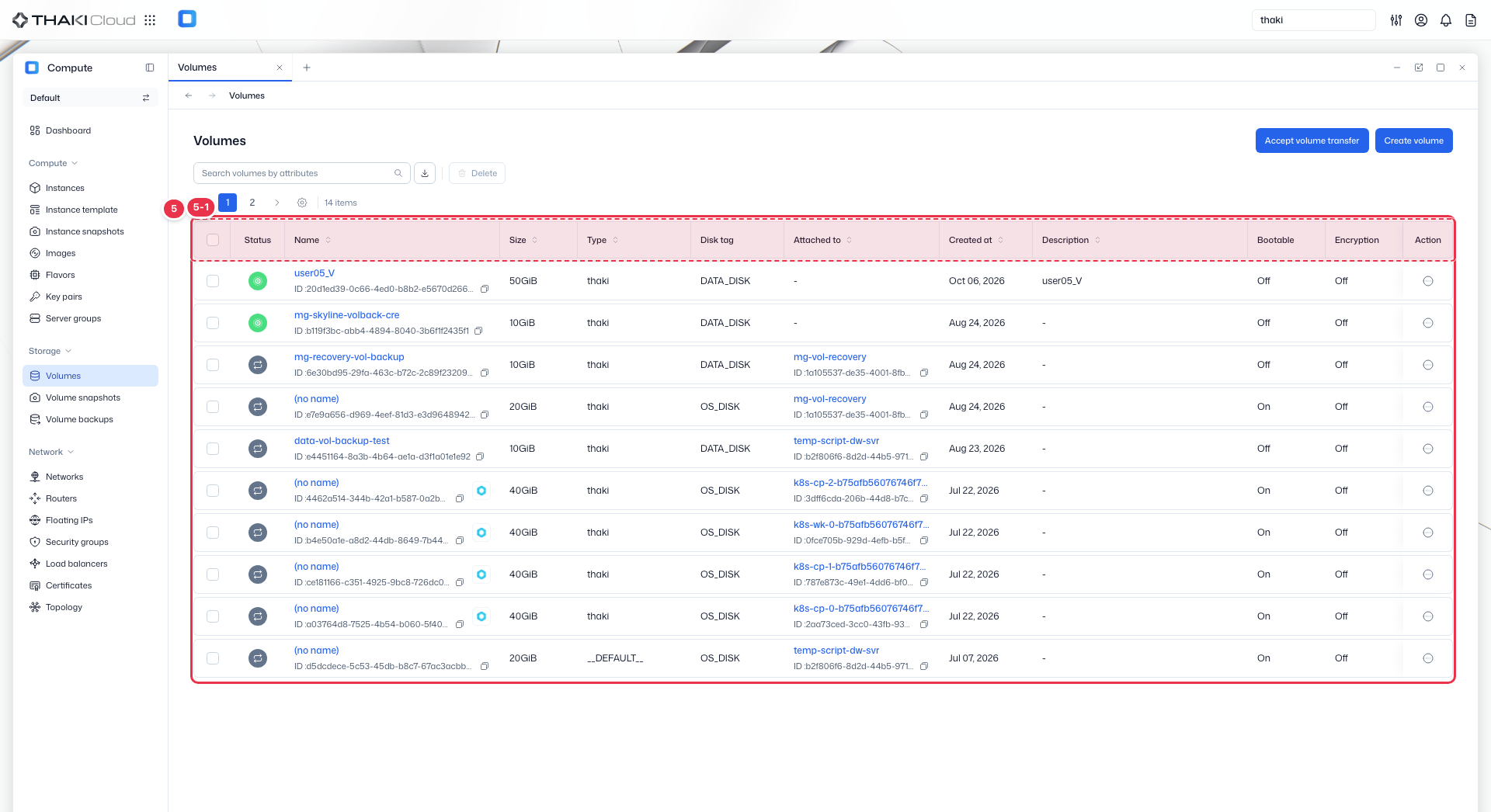
블록 스토리지 볼륨을 상태·크기·유형·연결 대상과 함께 보여주는 테이블입니다.
| 번호 | 기능 | 항목 | 설명 |
|---|---|---|---|
| 5-1 | 목록 컬럼 | Status | 볼륨 상태(Available·In-use 등). |
| Name | 볼륨 이름과 ID. | ||
| Size | 볼륨 크기. | ||
| Type | 볼륨 유형(DEFAULT 등). | ||
| Disk tag | 디스크 태그(OS_DISK·DATA_DISK). | ||
| Attached to | 연결된 인스턴스. | ||
| Created at | 생성 일시. | ||
| Description | 설명. | ||
| Bootable | 부팅 가능 여부. | ||
| Encryption | 암호화 여부. | ||
| Action | 행 끝 버튼을 누르면 열리는 메뉴: Data protection(스냅샷·백업 생성, 복제, 스냅샷에서 복원) · Operate(인스턴스 생성, 이미지 생성, 인스턴스 연결/분리, 부팅 설정) · Configuration(수정, 확장, 타입 변경) 묶음과 Delete(삭제) · Create transfer(다른 테넌트로 전송). |
볼륨 추가 작업
목록에서 각 볼륨 행 끝의 작업(Action) 버튼을 누르면 작업이 묶음별로 나타납니다. 묶음에 마우스를 올리면 하위 작업이 열립니다. 상세 페이지의 More actions에도 같은 묶음이 있습니다.
볼륨 상태에 따라 메뉴 구성이 달라집니다. 쓸 수 없는 작업은 비활성으로 보이거나 메뉴에 아예 나오지 않습니다.
| 묶음 | 작업 | 하는 일 · 입력 내용 | 사용 조건 |
|---|---|---|---|
| 데이터 보호 (Data protection) | 볼륨 스냅샷 생성 (Create Volume Snapshot) | 지금 시점의 볼륨 상태를 스냅샷으로 남깁니다. 스냅샷 이름 · 설명 | Available · In-use |
| 볼륨 백업 생성 (Create Volume Backup) | 볼륨을 백업 서비스에 저장합니다. 백업 이름 · 설명 · 백업 모드(Full backup 전체 / Increment backup 증분) | Available · In-use | |
| 볼륨 복제 (Clone volume) | 같은 내용의 새 볼륨을 만듭니다. 새 볼륨 이름 · 설명 · 용량(원본 크기 이상) | Available · In-use | |
| 스냅샷에서 복원 (Restore from snapshot) | 이 볼륨의 스냅샷을 골라 볼륨 내용을 그 시점으로 되돌립니다. | Available | |
| 작업 (Operate) | 인스턴스 생성 (Create instance) | 이 볼륨으로 부팅하는 Instance 생성 화면으로 이동합니다. | Available이고 부팅 가능한 볼륨 |
| 이미지 생성 (Create image) | 볼륨 내용을 이미지로 등록합니다. 이미지 이름 · 디스크 포맷(기본값 RAW) | Available | |
| 인스턴스 연결 (Attach instance) | 목록에서 Instance를 골라 연결합니다. 연결되면 Instance 안에서 추가 디스크로 보입니다. | Available | |
| 분리 (Detach) | Instance에서 볼륨을 뗍니다. 이 볼륨을 쓰는 서비스가 중단될 수 있습니다. | In-use (OS 디스크 제외) | |
| 부팅 설정 (Boot setting) | 부팅 가능 여부를 바꿉니다. 부팅 불가로 바꾸면 새 Instance의 부팅 소스로 쓸 수 없습니다. | Available · Error · 전송 대기 (OS 디스크 제외) | |
| 구성 (Configuration) | 수정 (Edit) | 볼륨 이름 · 설명 | Available · In-use · Error |
| 볼륨 확장 (Extend volume) | 새 용량(GiB). 늘리기만 가능하고 줄일 수 없습니다. | Available | |
| 볼륨 타입 변경 (Change Volume Type) | 새 볼륨 타입 선택. 시간이 걸릴 수 있으며, 변경 전에 Instance의 쓰기 작업을 멈추는 것이 안전합니다. | Available | |
| (묶음 없음) | 삭제 (Delete) | 볼륨을 영구 삭제합니다. 되돌릴 수 없습니다. | Available · Error (In-use · 전송 대기는 비활성) |
| (묶음 없음) | 전송 생성 (Create transfer) | 다른 테넌트로 볼륨을 넘깁니다. 볼륨 전송 수락 참고 | Available |
| (묶음 없음) | 전송 취소 (Cancel transfer) | 만들어 둔 전송을 취소해 볼륨을 Available로 되돌립니다. | 전송 대기 |
볼륨 스냅샷 · 백업 · 복제 · 확장 창에는 남은 쿼터가 함께 표시됩니다.
OS 디스크 제한
Instance의 OS 디스크(Disk tag가 OS_DISK)로 쓰이는 볼륨은 작업 메뉴에 작업(Operate) 묶음이 나오지 않고 삭제도 비활성입니다. 분리 · 삭제하려면 먼저 Instance를 삭제하세요. 스냅샷 · 백업 · 복제 · 수정은 할 수 있습니다.
볼륨 상세
목록에서 볼륨 이름을 클릭하면 상세 페이지가 열립니다. 상단에는 Delete 버튼과 More actions가 있고(Available 상태에서는 Create transfer도), 그 아래에 상태 · ID · 크기 · Origin · 생성 일시가 요약됩니다.
| 탭 | 내용 | 할 수 있는 작업 |
|---|---|---|
| 상세 정보 (Details) | 기본 정보: 볼륨 이름 · 설명 · 가용 영역 · 부팅 가능 여부 연결: 연결된 Instance 사양: 크기 · 볼륨 타입 · 암호화 · IOPS · 대역폭 | 기본 정보 우측 Edit로 이름 · 설명 수정, Instance 이름을 눌러 상세로 이동 |
| 볼륨 스냅샷 (Volume Snapshots) | 이 볼륨에서 만든 스냅샷 목록. 컬럼은 상태 · 이름 · 크기 · 생성 일시 | Create Snapshot으로 생성, 행 메뉴에서 볼륨 생성 · 수정 · 삭제 |
| 볼륨 백업 (Volume Backups) | 이 볼륨에서 만든 백업 목록. 컬럼은 상태 · 이름 · 백업 모드 · 크기 · 생성 일시 | Create Volume Backup으로 생성, 행 메뉴에서 볼륨 생성(Create volume) · 백업 복원(Restore backup) · 수정 · 삭제. 볼륨 생성과 백업 복원은 백업이 Available 상태일 때만 쓸 수 있습니다. |
스냅샷과 백업의 차이, 각 작업의 자세한 내용은 Volume Snapshot 관리와 Volume Backup 관리를 참고하세요.