

Namespace 수정
기존 Namespace의 레이블(Labels), 어노테이션(Annotations), 파드 보안 정책(Pod security admission)을 수정합니다. Edit Config(폼 편집)와 Edit YAML(YAML 직접 편집) 두 가지 방법이 있습니다.
사전 조건
- Container 앱 접근 권한
- 수정할 Namespace가 Active 상태로 존재
왼쪽 끝의 클러스터 아이콘을 눌러 대상 Cluster 안으로 들어간 뒤 Cluster → Namespaces 메뉴를 엽니다. 수정할 Namespace 행 오른쪽 끝의 Action(...) 메뉴를 누르면 Edit Config·Edit YAML 등 작업을 선택할 수 있습니다.
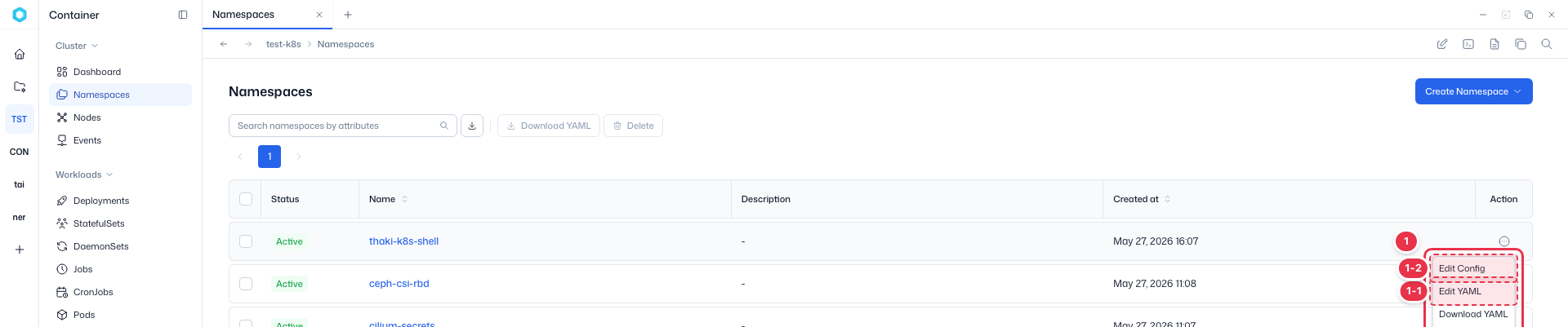
| 번호 | 기능 | 항목 | 설명 |
|---|---|---|---|
| 1 | Action 메뉴 | Action(...) 드롭다운 | 수정할 Namespace 행 오른쪽의 Action 버튼을 누르면 작업 메뉴가 열립니다. |
| 1-1 | Edit YAML | YAML 편집 | YAML 편집기를 열어 Labels·Annotations 등을 직접 수정합니다. |
| 1-2 | Edit Config | 폼 편집 | 폼 화면에서 항목별로 설정을 수정합니다. |
수정 가능한 주요 항목은 두 방법 모두 동일합니다.
| 항목 | 설명 |
|---|---|
| Pod security admission | Enforce·Audit·Warn 정책 수준 및 버전을 변경합니다. |
| Labels | 키=값 형식의 레이블을 추가·삭제합니다. |
| Annotations | 어노테이션을 추가·삭제합니다. |
Namespace Name 변경 불가
Namespace 이름(Name)은 생성 후 변경할 수 없습니다. 이름 변경이 필요하면 기존 Namespace를 삭제하고 새로 생성하세요.
Edit Config로 수정
폼 화면에서 항목별로 수정하는 방법으로, YAML 문법에 익숙하지 않아도 쉽게 변경할 수 있습니다.
- 행 Action(
...) 메뉴에서 Edit Config를 선택하면 설정 폼이 열립니다. - Pod security admission, Labels & annotations 항목을 폼에서 수정합니다. (Namespace name은 비활성화되어 변경할 수 없습니다.)
- 우측 Summary 패널의 Save 버튼으로 저장합니다.
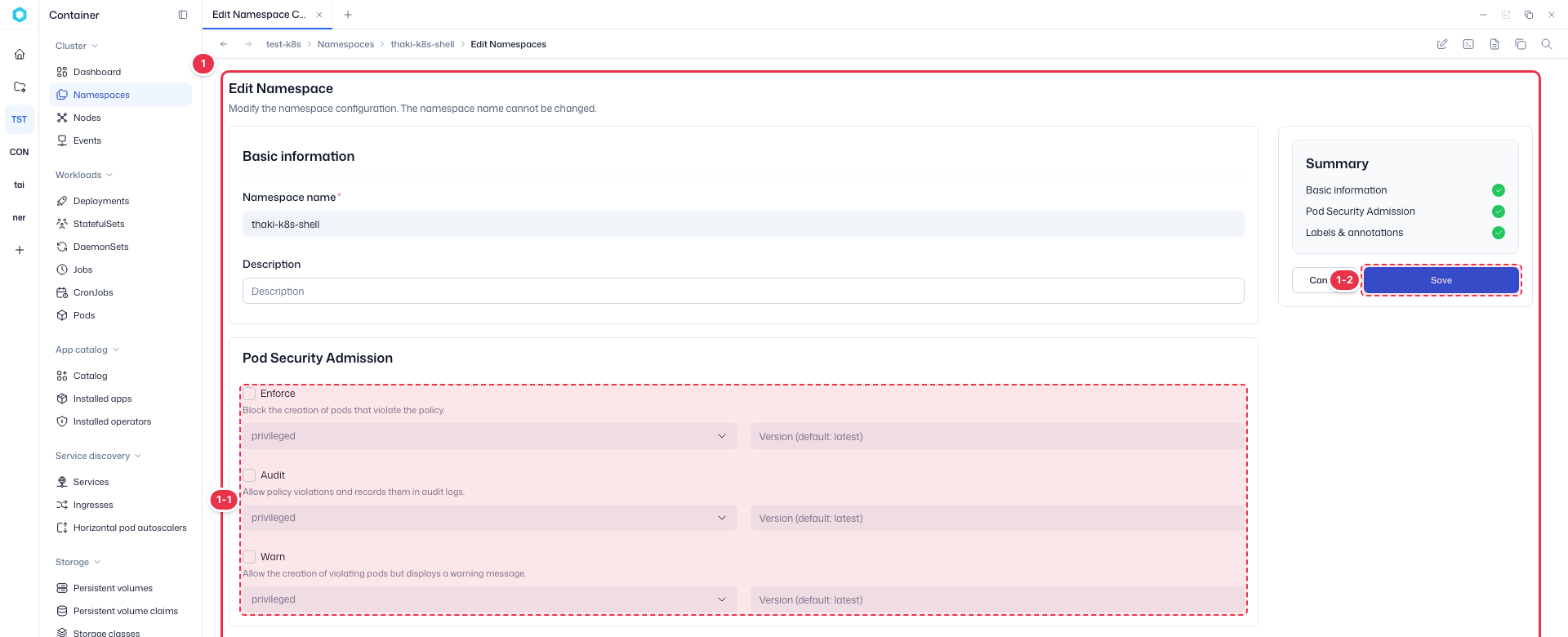
| 번호 | 기능 | 항목 | 설명 |
|---|---|---|---|
| 1-1 | Pod Security Admission | 파드 보안 정책 | Enforce·Audit·Warn 정책 수준과 버전을 변경합니다. |
| 1-2 | 저장 | Save | 변경 사항을 저장합니다. |
Edit YAML로 수정
YAML 매니페스트를 직접 편집하는 방법으로, 여러 항목을 한 번에 정밀하게 수정할 때 유용합니다.
- 행 Action(
...) 메뉴에서 Edit YAML을 선택하면 YAML 편집기가 열립니다. metadata.labels·metadata.annotations·Pod security admission 관련 필드 등을 직접 수정합니다.- 하단 Save 버튼으로 저장합니다.
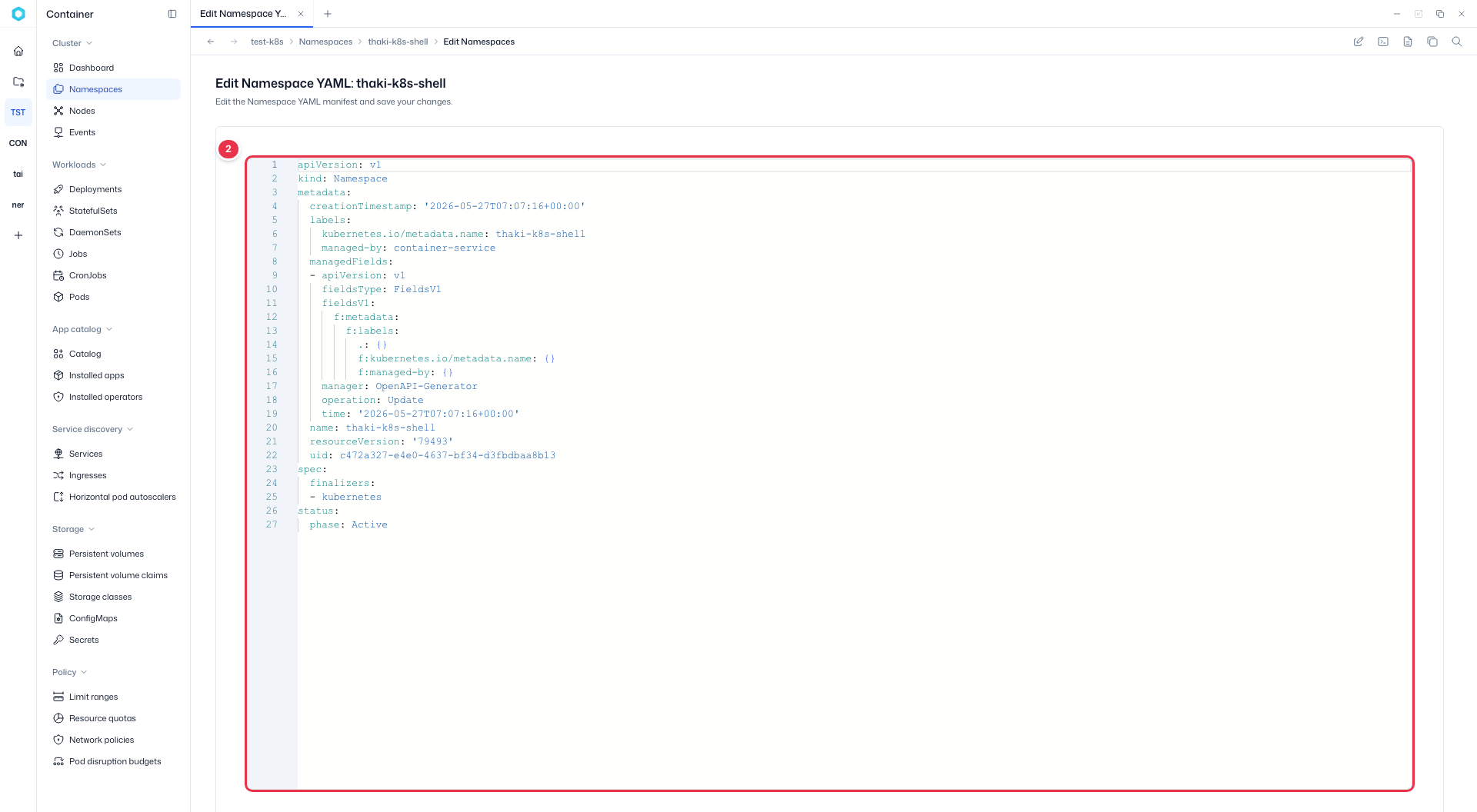
변경사항이 저장되고 Namespace 목록으로 돌아갑니다.