

Secret 생성
비밀번호·API Token·인증서 등 민감 정보를 저장하는 Secret을 생성합니다.
사전 조건
- Container 앱 접근 권한, 대상 Cluster가 Active 상태
- Secret을 사용할 Pod의 Namespace 존재
왼쪽 끝의 클러스터 아이콘을 눌러 대상 Cluster 안으로 들어간 뒤 Storage → Secrets 메뉴를 엽니다.
Secret 목록 조회 및 생성 페이지 진입
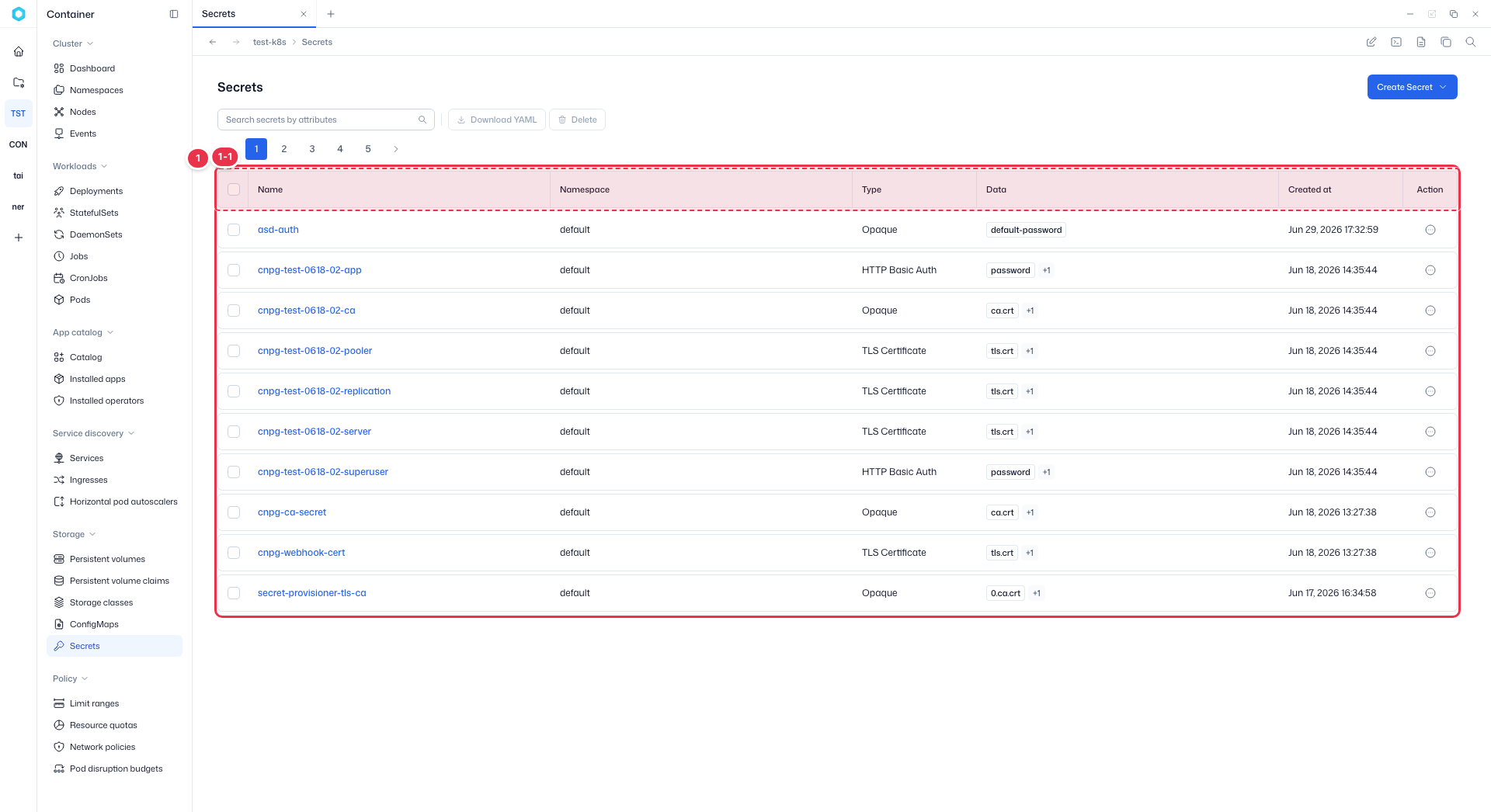
생성된 Secret이 목록으로 표시됩니다.
| 번호 | 기능 | 항목 | 설명 |
|---|---|---|---|
| 1-1 | 목록 컬럼 | Name / Namespace | Secret 이름과 소속 Namespace입니다. |
| Type / Data | Secret 타입과 데이터 항목 수입니다. | ||
| Action | 행 메뉴로 수정·삭제를 수행합니다. |
'Create Secret' 버튼을 클릭하면 폼(Create as Form) 또는 YAML 입력(Create as YAML) 중 방식을 선택할 수 있습니다.

Secret 생성
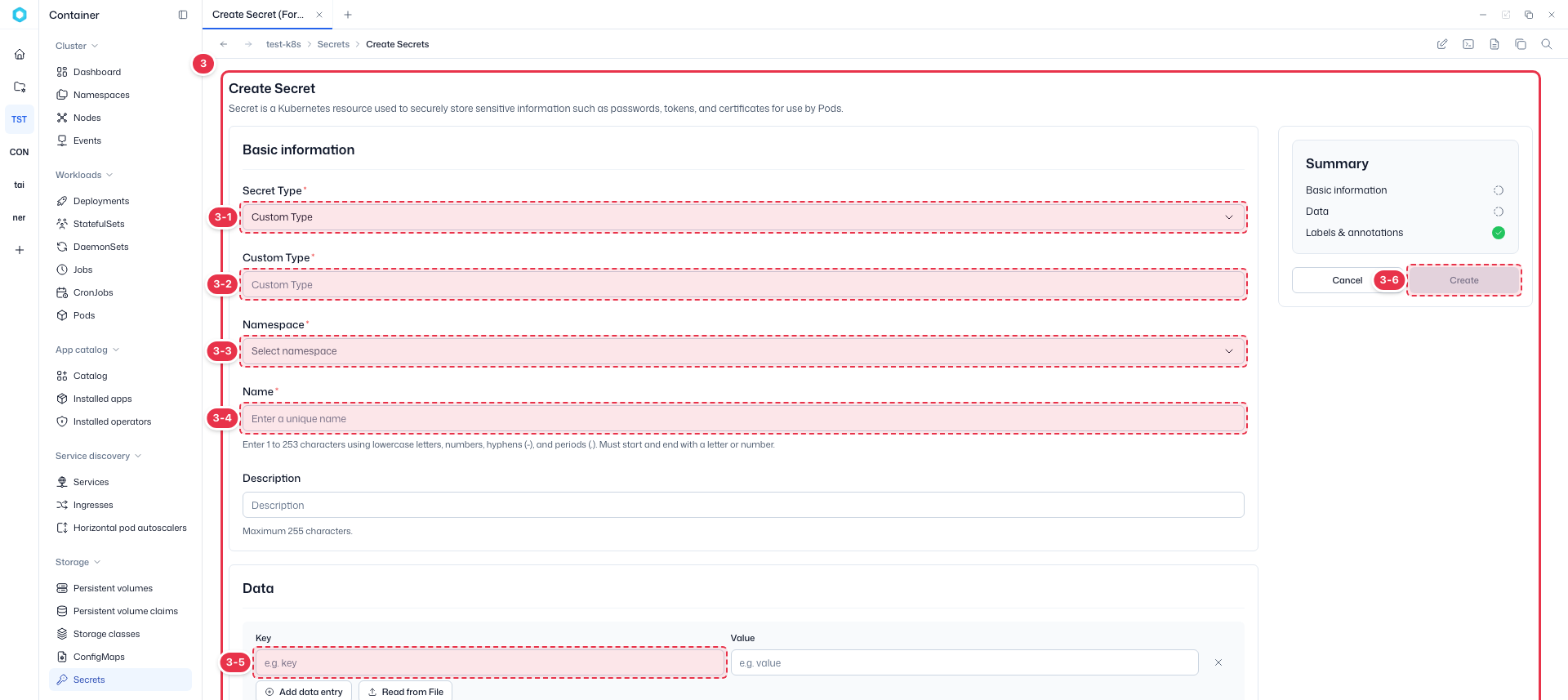
Secret의 정보를 입력하고 생성하는 화면입니다. 좌측 폼과 우측 Summary 패널로 섹션별 입력 상태를 확인합니다.
| 번호 | 기능 | 항목 | 설명 |
|---|---|---|---|
| 3-1 | Secret Type | 시크릿 타입 | · Secret 유형을 선택합니다(Custom Type·Docker registry·TLS 등). (필수) |
| 3-2 | Custom Type | 커스텀 타입 | · Custom Type 선택 시 타입 문자열을 입력합니다. (필수) |
| 3-3 | Namespace | 네임스페이스 | · Secret을 배포할 Namespace를 선택합니다. (필수) |
| 3-4 | 이름 | Name | · 고유한 이름을 입력합니다. 영문 소문자·숫자·하이픈. (필수) |
| 3-5 | Data | 데이터 | · Add data entry로 추가한 행에 민감 데이터의 Key·Value를 입력합니다. |
| 3-6 | 생성 | Create | · 모든 필수 항목이 완료되면 활성화되며, 클릭하면 리소스가 생성됩니다. |
Secret 타입 선택 기준
| Secret Type | 설명 | 사용 시점 |
|---|---|---|
| Custom Type | 타입 문자열을 직접 입력합니다(처음 선택돼 있는 값) | 아래 목록에 없는 타입 |
| Opaque | 임의 키-값 데이터 | 비밀번호·API 키 |
| HTTP Basic Auth | 사용자 이름·비밀번호 | Basic 인증 정보 |
| Registry | 레지스트리 인증 | Private registry Image Pull |
| SSH Key | SSH 키 | Git 등 SSH 접속 |
| TLS Certificate | TLS 인증서·개인 키 | HTTPS Ingress 인증서 |
입력한 값은 저장 시 자동으로 Base64 인코딩됩니다.
WARNING
Secret은 Base64 인코딩만 적용되며 기본적으로 암호화되지 않습니다. Cluster에 etcd 암호화(Encryption at Rest)가 설정돼 있는지 관리자에게 확인하세요.
Pod에서 사용하기
- 환경 변수: Deployment 편집(Edit Config) → 컨테이너 탭 → Environment variables의 Type에서
Secret key(Key 하나) 또는Secret(전체)을 고릅니다 - 파일 마운트: Volume 마운트 → 참조