

Pools (도메인 관리자)
도메인에 할당된 스토리지 풀을 조회하고 상세 성능 정보를 확인합니다. 좌측 사이드바 클러스터 → 풀에서 진입합니다.
Pool 목록
사이드바 (SNB)
좌측 사이드바에서 도메인 관리자 스토리지의 각 화면으로 이동합니다.
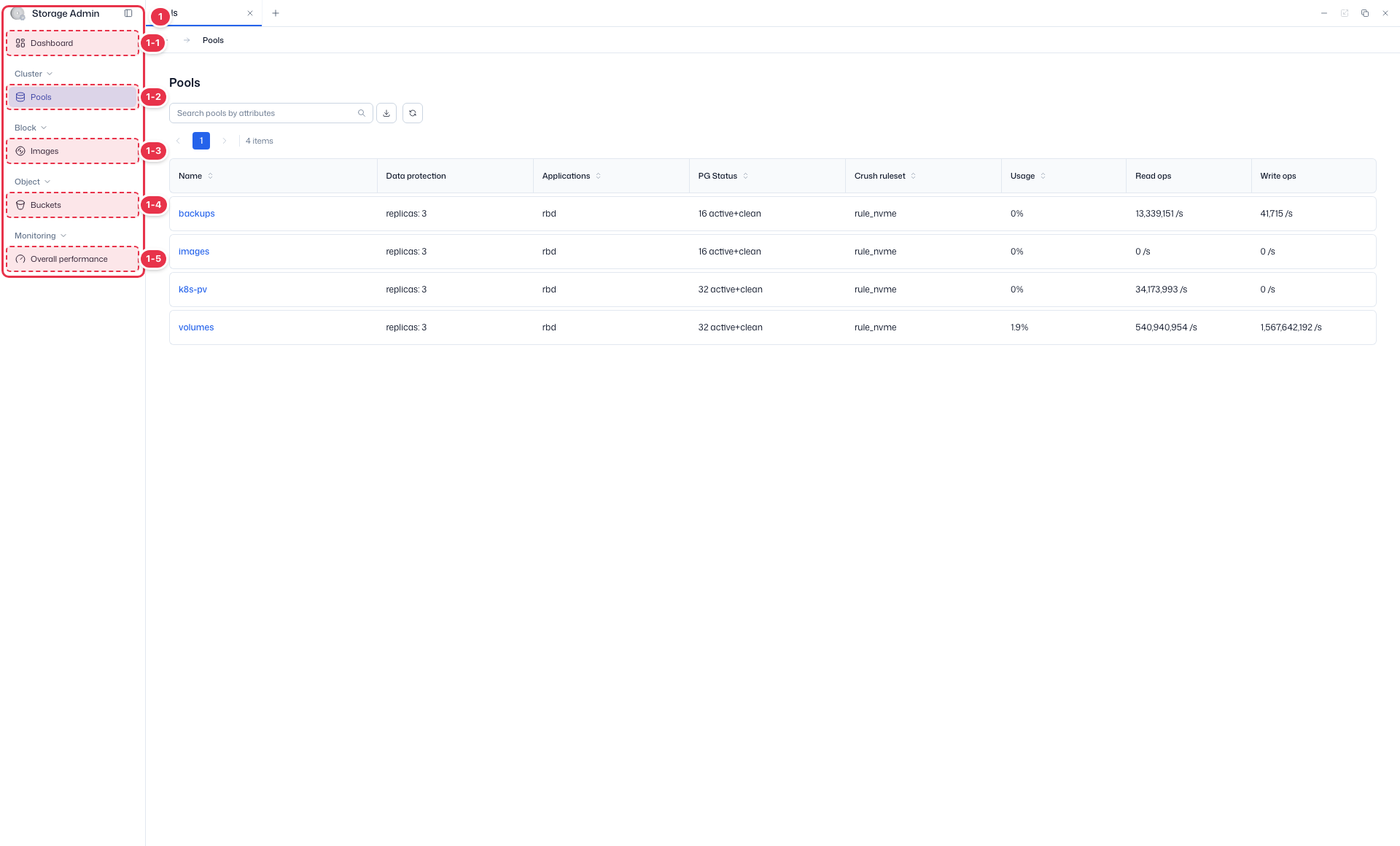
| 번호 | 기능 | 항목 | 설명 |
|---|---|---|---|
| 1-1 | 대시보드 | Dashboard | · 도메인 스토리지 현황과 클러스터 성능을 요약해서 보여줍니다. |
| 1-2 | 풀 | Pools | · 도메인에 할당된 스토리지 풀을 조회하고 성능을 확인합니다. |
| 1-3 | 이미지 | Images | · 도메인 내 RBD 이미지를 조회하고 스냅샷·설정을 관리합니다. |
| 1-4 | 버킷 | Buckets | · 도메인 내 모든 버킷을 조회하고 생성·편집·삭제합니다. |
| 1-5 | 전체 성능 | Overall performance | · 풀과 이미지의 전체 성능을 모니터링합니다. |
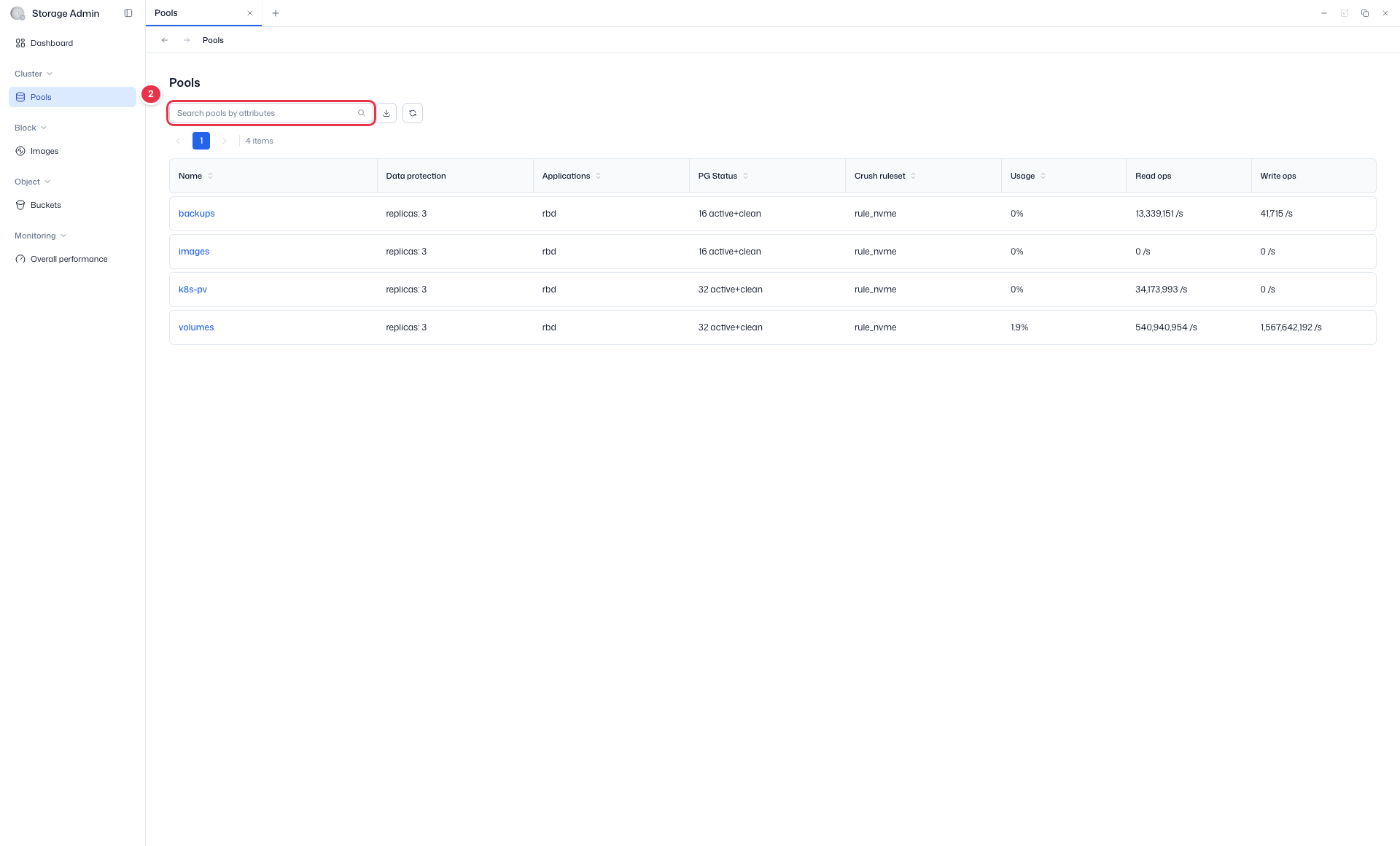
검색
이름·데이터 보호·응용 프로그램·PG 상태·CRUSH 규칙셋으로 필터링합니다. 키를 고르지 않으면 이름 기준으로 검색합니다. 우측 아이콘으로 CSV 다운로드·새로고침을 할 수 있습니다.
풀 목록 테이블
도메인에 할당된 풀 목록입니다. 이름 오름차순으로 정렬되며 페이지당 10개 행을 표시합니다.
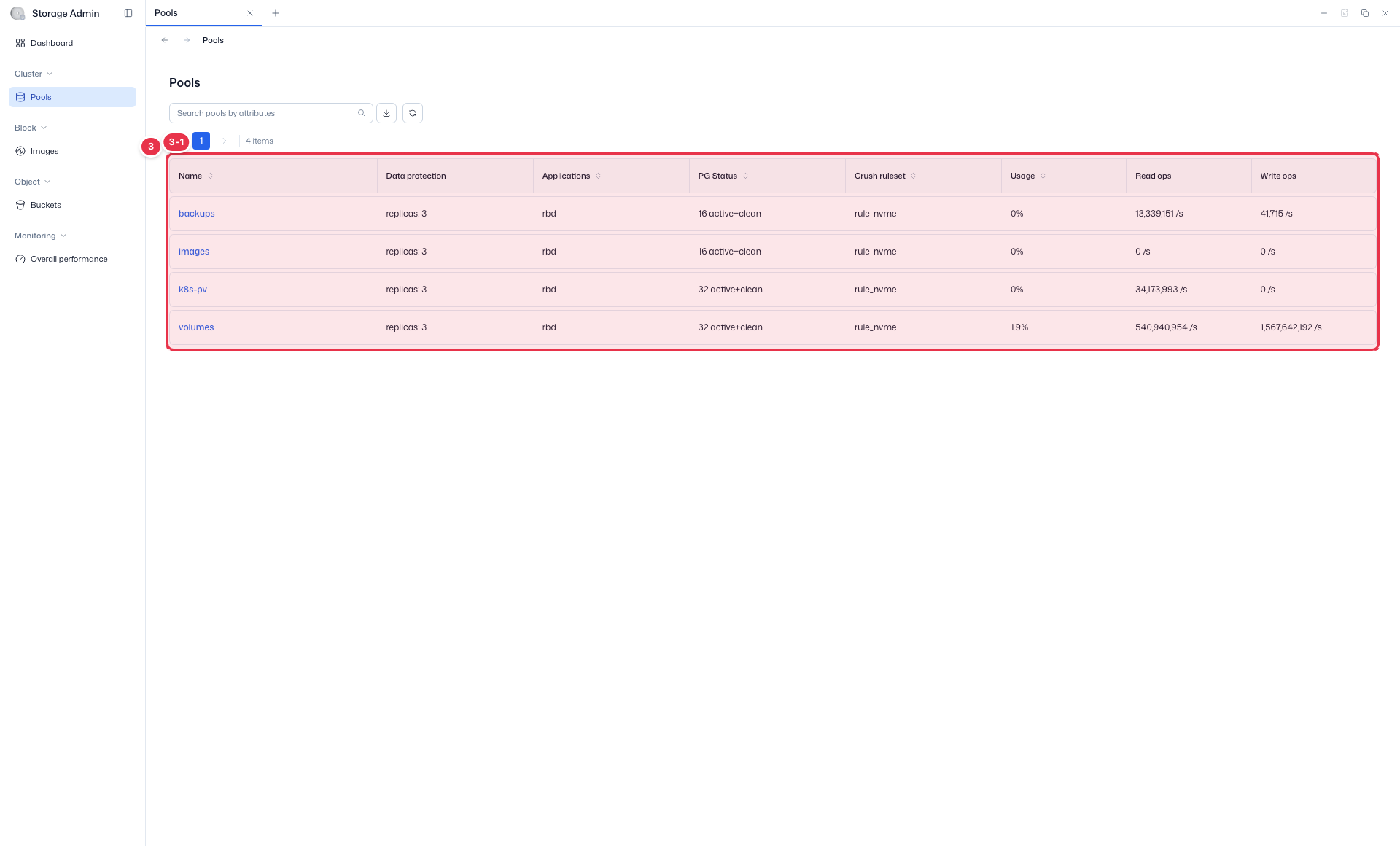
| 번호 | 기능 | 항목 | 설명 |
|---|---|---|---|
| 3-1 | 목록 컬럼 | Name | 풀 이름. 클릭하면 상세로 이동합니다(도메인 접두사는 숨김). |
| Data protection | 복제/EC 등 데이터 보호 방식(예: replica ×3). | ||
| Applications | 풀에 연결된 애플리케이션(예: rbd). | ||
| PG Status | Placement Group 상태(예: active+clean). 상태가 많으면 (+N)으로 축약합니다. | ||
| Crush ruleset | 적용된 CRUSH 규칙셋. | ||
| Usage | 풀이 사용 중인 용량. | ||
| Read ops / Write ops | 초당 읽기/쓰기 작업 수. |
도메인 필터링
이 화면에는 해당 도메인에 속한 풀만 표시되며, 풀 이름에서 도메인 접두사({domain_id}-)가 자동으로 숨겨집니다.
- 실제 데이터
{domain_id}-volumes→ UI 표기volumes - 실제 데이터
{domain_id}-images→ UI 표기images
검색 필터
검색창(번호 2)에서 필터 키를 선택해 좁혀서 검색할 수 있습니다. 키를 고르지 않고 입력하면 이름(Name) 필터가 자동 적용됩니다.
| 필터 키 | 타입 |
|---|---|
| Name / Data Protection / Applications / PG Status / Crush Ruleset | 텍스트 |
툴바 액션
검색창 오른쪽 아이콘으로 다음을 수행합니다.
| 액션 | 설명 |
|---|---|
| Download CSV | 현재 조회 조건의 데이터를 CSV로 내려받습니다. |
| Refresh | 화면 데이터를 새로고침합니다. |
Pool 상세
목록에서 풀 이름을 클릭하면 상세 화면으로 이동합니다. 상단 요약 카드 아래 상세·성능 두 탭으로 구성됩니다.
상세 진입(이름 클릭)
목록에서 풀 이름을 클릭하면 상세 화면으로 이동합니다.
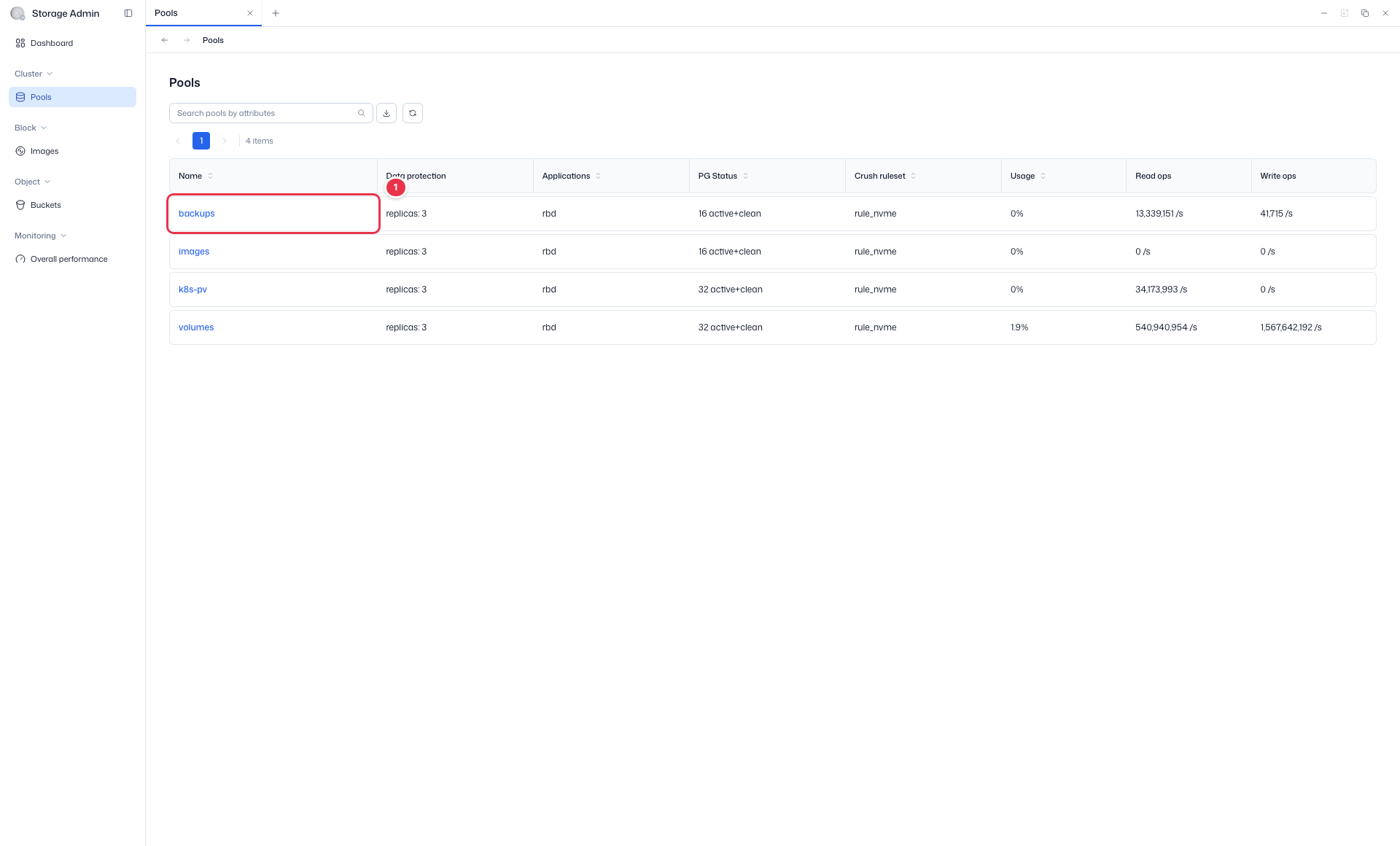
풀 상세
상단 요약 카드와 상세·성능 탭으로 풀 정보를 확인합니다.
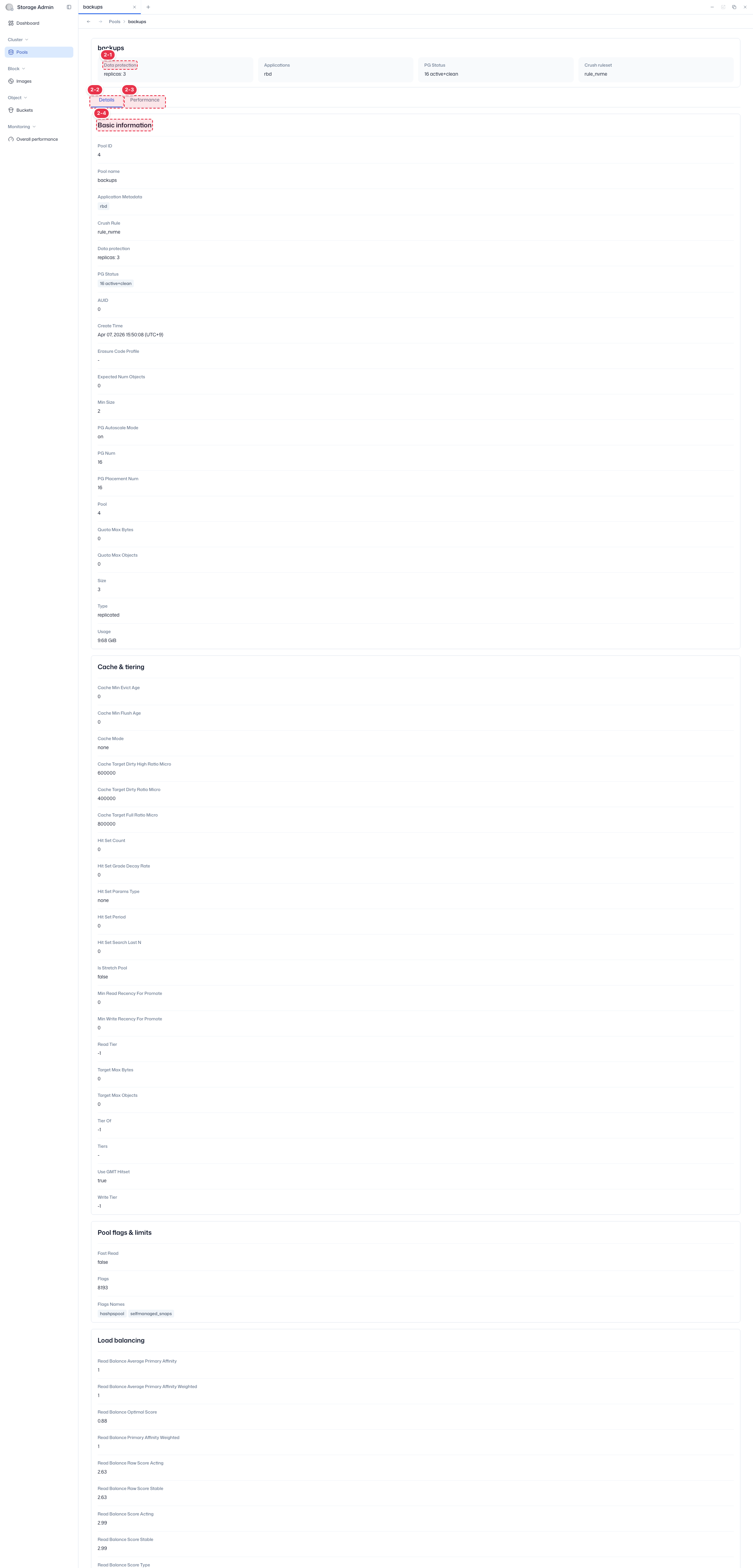
| 번호 | 기능 | 항목 | 설명 |
|---|---|---|---|
| 2-1 | 요약 카드 | Data protection · Applications · PG Status · Crush ruleset | · 풀의 핵심 속성을 카드로 요약해서 보여줍니다. |
| 2-2 | 상세 탭 | Details | · Pool ID·이름·CRUSH 규칙·데이터 보호·PG 상태·생성 시각 등 기본 정보를 봅니다. |
| 2-3 | 성능 탭 | Performance | · 풀 성능 차트를 기간별로 조회합니다. |
| 2-4 | 기본 정보 | Basic information | · 풀 설정 상세 값을 나열합니다. |
성능 탭
성능(번호 2-3) 탭에서는 기간을 선택해 풀의 성능 메트릭을 차트로 확인합니다.
성능 탭
선택한 기간 동안의 풀 성능 메트릭을 차트로 보여줍니다.
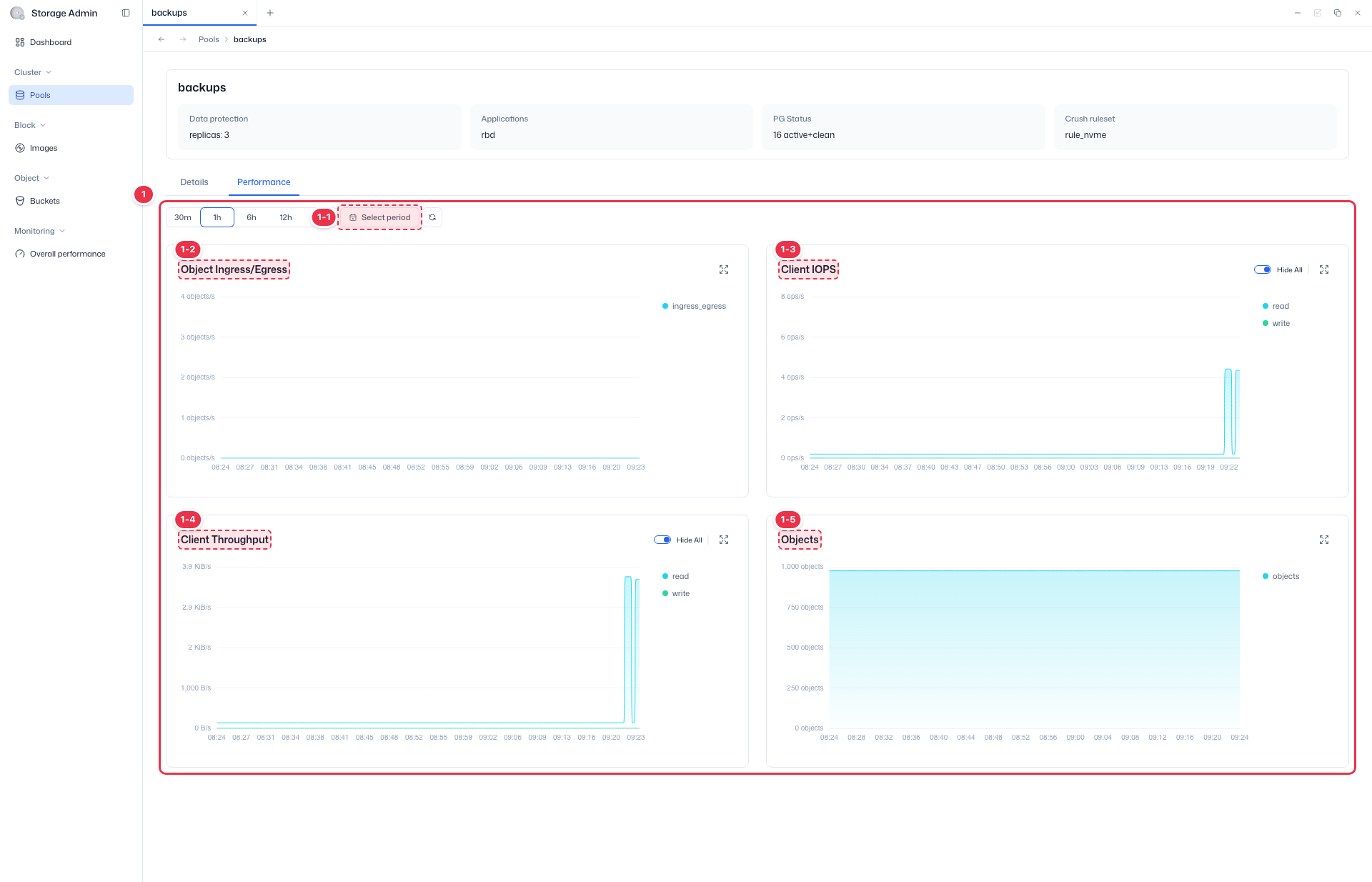
| 번호 | 기능 | 항목 | 설명 |
|---|---|---|---|
| 1-1 | 기간 선택 | 30m~24h · Select period | · 30분~24시간 중에서 고르거나 Select period로 조회 기간을 직접 지정합니다. |
| 1-2 | Object Ingress/Egress | Object Ingress/Egress | · 오브젝트 유입/유출량 추이를 보여줍니다. |
| 1-3 | Client IOPS | Client IOPS | · 클라이언트 읽기/쓰기 IOPS 추이를 보여줍니다. |
| 1-4 | Client Throughput | Client Throughput | · 클라이언트 처리량(대역폭) 추이를 보여줍니다. |
| 1-5 | Objects | Objects | · 풀에 저장된 오브젝트 수 추이를 보여줍니다. |
각 차트의 더보기 버튼(⋯)에서 Download image(PNG), Download CSV, View data(데이터 표) 작업을 할 수 있고, 확장 버튼(⤢)으로 차트를 크게 볼 수 있습니다.
다음 단계
- Dashboard — 대시보드
- Images — 이미지 관리
- Overall Performance — 전체 성능 모니터링