

Certificate 관리
Certificates는 로드 밸런서 TLS 종료에 사용하는 인증서입니다. 외부 인증 기관에서 발급받은 인증서를 등록해 두고, 로드 밸런서 리스너에서 골라 씁니다.
주요 기능
- 목록 조회: 만료 상태와 함께 모든 등록된 인증서 확인
- 검색: 이름 등 속성으로 인증서 검색
- 상세 보기: 인증서 이름과 발급자 · 유효 기간 등 메타데이터 확인
- 인증서 타입: 서버 인증서, CA 인증서
인증서 타입
| 타입 | 용도 | 등록할 때 넣는 것 |
|---|---|---|
| 서버 인증서 (Server certificate) | HTTPS 리스너의 TLS 종료용 기본 인증서 | 인증서 본문 · 개인 키 · (있으면) 인증서 체인 |
| CA 인증서 (CA certificate) | 클라이언트 인증서를 검증할 인증 기관 인증서 | 인증서 본문 |
SNI 인증서
SNI는 별도의 인증서 타입이 아닙니다. 등록한 서버 인증서를 리스너에서 추가 도메인용으로 지정합니다.
유형 탭
Certificates 목록을 유형별로 나눠 조회하는 탭입니다.

| 번호 | 기능 | 항목 | 설명 |
|---|---|---|---|
| 2-1 | 유형 탭 | Server | · 서버 인증서 목록. 처음 열면 이 탭이 보입니다. |
| 2-2 | 유형 탭 | CA | · 인증 기관(CA) 인증서 목록. |
검색 · 툴바
목록 검색·CSV 내보내기와 선택 항목에 대한 일괄 작업 영역입니다.

| 번호 | 기능 | 항목 | 설명 |
|---|---|---|---|
| 3-1 | 검색 | 속성 검색 입력창 | · 이름·ID·상태 등 속성으로 목록을 필터링합니다. |
| 3-2 | 내보내기 | CSV 다운로드 | · 현재 목록을 CSV 파일로 내보냅니다. |
| 3-3 | 일괄 작업 | 삭제 | · 선택한 항목을 삭제합니다(확인 모달 표시). |
인증서 등록
외부에서 발급받은 인증서를 등록합니다.

- Certificates 목록 우측 상단의 인증서 등록(Register certificate)을 클릭합니다.
- 타입(Type)에서 서버 인증서 또는 CA 인증서를 고릅니다. 고른 타입에 따라 아래 입력 항목이 달라집니다.
- 아래 항목을 입력합니다.
| 항목 | 설명 | 서버 인증서 | CA 인증서 |
|---|---|---|---|
| 인증서 이름 (Certificate name) | 목록에서 구분할 이름. 최대 255자이며 앞뒤에 공백을 둘 수 없습니다. | 필수 | 필수 |
| 인증서 본문 (Certificate body) | 인증서 파일의 전체 내용을 BEGIN/END 줄까지 붙여 넣거나 파일 선택(Choose file)으로 올립니다. 서버 인증서는 .crt .cer .pem, CA 인증서는 .crt .pem 파일입니다. 최대 64 KB | 필수 | 필수 |
| 개인 키 (Private key) | 인증서와 짝인 개인 키 파일(.pem .key)의 내용을 붙여 넣거나 파일로 올립니다. 최대 64 KB | 필수 | 없음 |
| 인증서 체인 (Certificate chain) | 중간 인증서가 있으면 입력합니다. | 선택 | 없음 |
- 생성(Create)을 클릭합니다. 등록한 인증서는 타입에 따라 목록의 Server 또는 CA 탭에 나타납니다. CA 탭은 Domain 컬럼이 없는 것만 다릅니다.
목록
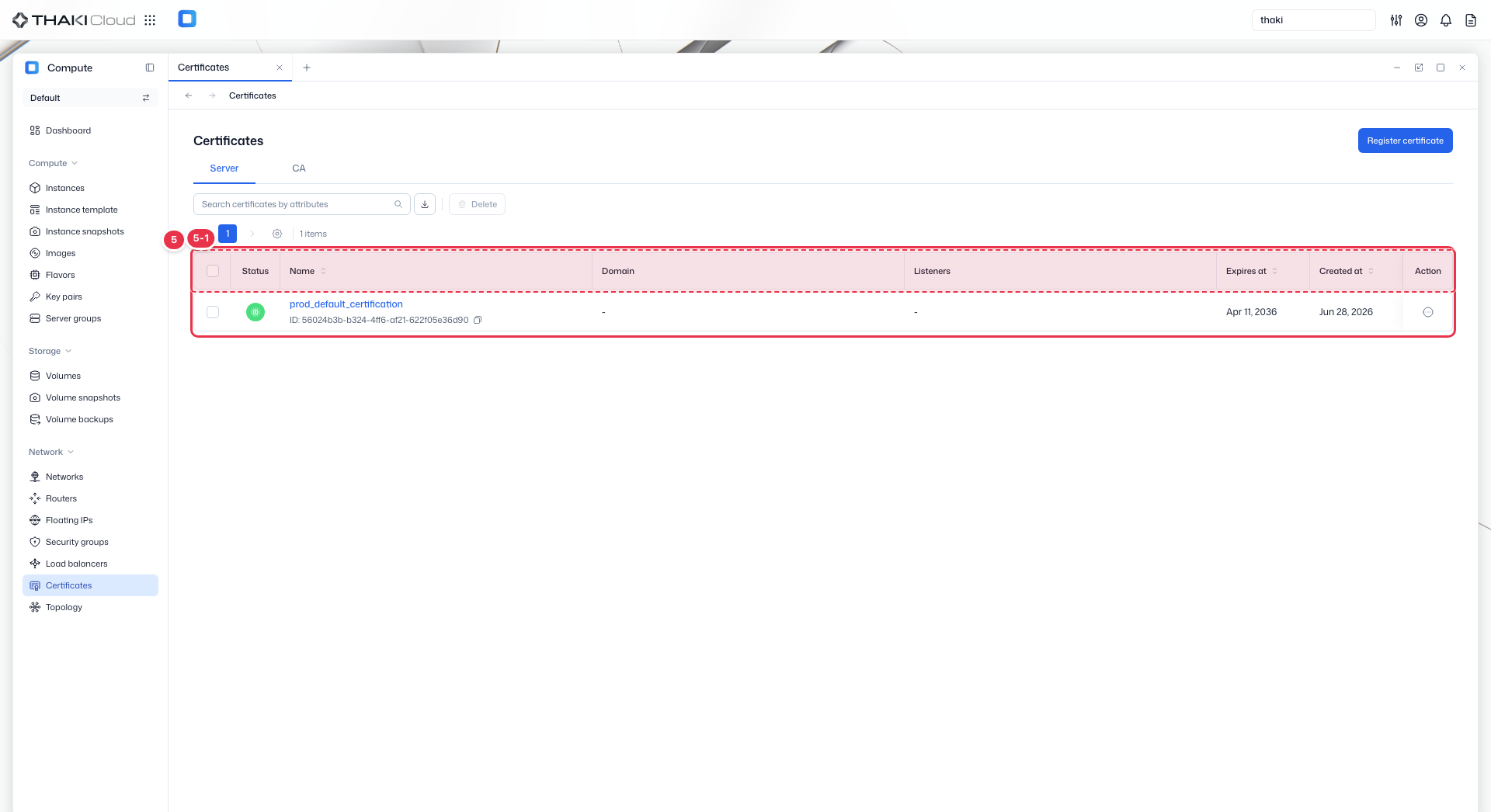
TLS 인증서를 도메인·리스너·만료일과 함께 보여주는 테이블입니다.
| 번호 | 기능 | 항목 | 설명 |
|---|---|---|---|
| 5-1 | 목록 컬럼 | Status | 인증서 상태를 아이콘으로 표시합니다. Valid(유효) · Expiring Soon(만료까지 7일 이내) · Expired(만료). 아이콘에 마우스를 올리면 이름이 보입니다. |
| Name | 인증서 이름과 ID. | ||
| Domain | 인증서에 들어 있는 도메인(SAN). 없으면 "-"로 표시됩니다. CA 탭에는 이 컬럼이 없습니다. | ||
| Listeners | 이 인증서를 쓰는 리스너. 없으면 "-"로 표시됩니다. | ||
| Expires at | 만료일. 만료된 인증서는 빨간색으로 표시됩니다. | ||
| Created at | 생성 일시. | ||
| Action | 행 끝 버튼을 누르면 열리는 메뉴: Download(인증서 파일 내려받기) · Delete(삭제). 리스너에서 쓰고 있는 인증서는 Delete가 비활성입니다. |
인증서 추가 작업
목록 각 행 끝의 작업(Action) 메뉴와 상세 페이지 상단 버튼에서 같은 작업을 할 수 있습니다.
| 작업 | 설명 | 사용 조건 |
|---|---|---|
| 다운로드 (Download) | 인증서를 파일로 내려받습니다. | 모든 인증서 |
| 삭제 (Delete) | 인증서를 삭제합니다. 되돌릴 수 없습니다. | 리스너에서 쓰고 있지 않은 경우. 쓰고 있으면 행 메뉴의 Delete가 비활성이므로 먼저 리스너의 인증서를 바꾸세요. |
여러 개를 한 번에 삭제하려면 체크박스로 선택한 뒤 목록 상단의 Delete 버튼을 사용합니다.
등록한 인증서의 이름이나 내용은 바꿀 수 없습니다. 갱신할 때는 새 인증서를 등록한 뒤 리스너의 인증서를 바꾸고 이전 것을 삭제합니다.
인증서 상태
목록의 Status 아이콘과 상세 상단에 표시됩니다. 만료일을 기준으로 정해집니다.
| 상태 | 뜻 |
|---|---|
| Valid | 유효합니다. 만료까지 7일 넘게 남았습니다. |
| Expiring Soon | 만료까지 7일 이내입니다. |
| Expired | 만료됐습니다. 목록의 만료일이 빨간색으로 표시됩니다. |
만료 모니터링
만료된 인증서를 쓰는 리스너는 접속이 끊길 수 있습니다. 상태가 Expiring Soon으로 바뀌면 새 인증서로 갱신하세요.
인증서 상세
목록에서 이름을 클릭하면 상세 페이지가 열립니다. 상단에 상태 · ID · 타입 · 만료일 · 생성 일시가 요약되고 Download · Delete 버튼이 있습니다. 탭은 세부 정보(Details) 하나입니다.
| 영역 | 항목 |
|---|---|
| 기본 정보 (Basic information) | 인증서 이름 |
| 인증서 메타데이터 (Certificate metadata) | 분류(서버 / CA) · 발급자 · 타입 · CN · SAN · 서명 방식 · 유효 기간(시작 ~ 끝) |
리스너에 적용된 인증서는 리스너 상세의 인증서 탭에서 바꿉니다. 위치는 Load Balancer 관리를 참고하세요.