

Cluster 생성
Kubernetes Cluster를 생성합니다. 아래 절차를 순서대로 따라하면 신규 Cluster가 생성됩니다.
사전 조건
- Aegis 계정 및 Cluster 생성 권한
- Cluster에 연결할 테넌트(Tenant) 존재
- 외부 네트워크, 테넌트 네트워크, 서브넷 구성 완료
클러스터 목록 조회 및 생성 페이지 진입
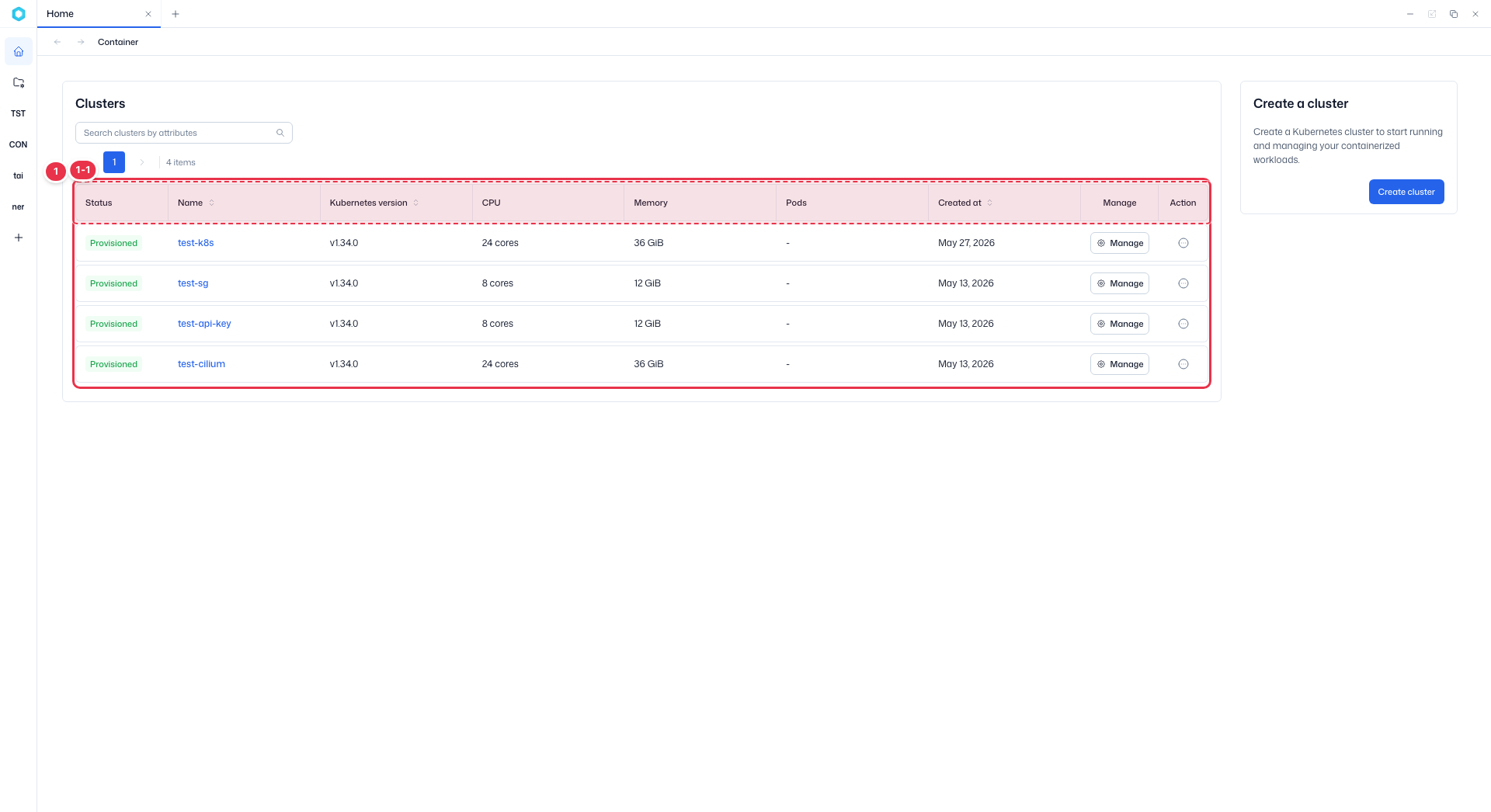
Container 앱을 열면 Home 화면에 생성된 Cluster가 목록으로 표시됩니다. 각 클러스터의 상태와 버전, 리소스 사용량을 한눈에 확인할 수 있습니다.
| 번호 | 기능 | 항목 | 설명 |
|---|---|---|---|
| 1-1 | 목록 컬럼 | Status | 클러스터의 프로비저닝 상태를 나타냅니다(Provisioning / Provisioned). |
| Name | 클러스터 이름이며, 클릭하면 상세 화면으로 이동합니다. | ||
| Kubernetes version / CPU / Memory / Pods | 클러스터의 버전과 리소스 사용량을 보여줍니다. | ||
| Manage | 해당 클러스터 내부(Namespaces·Nodes 등)로 진입합니다. |
우측 Create cluster 버튼을 클릭하면 클러스터 생성 페이지로 연결됩니다.

Basic Information 입력
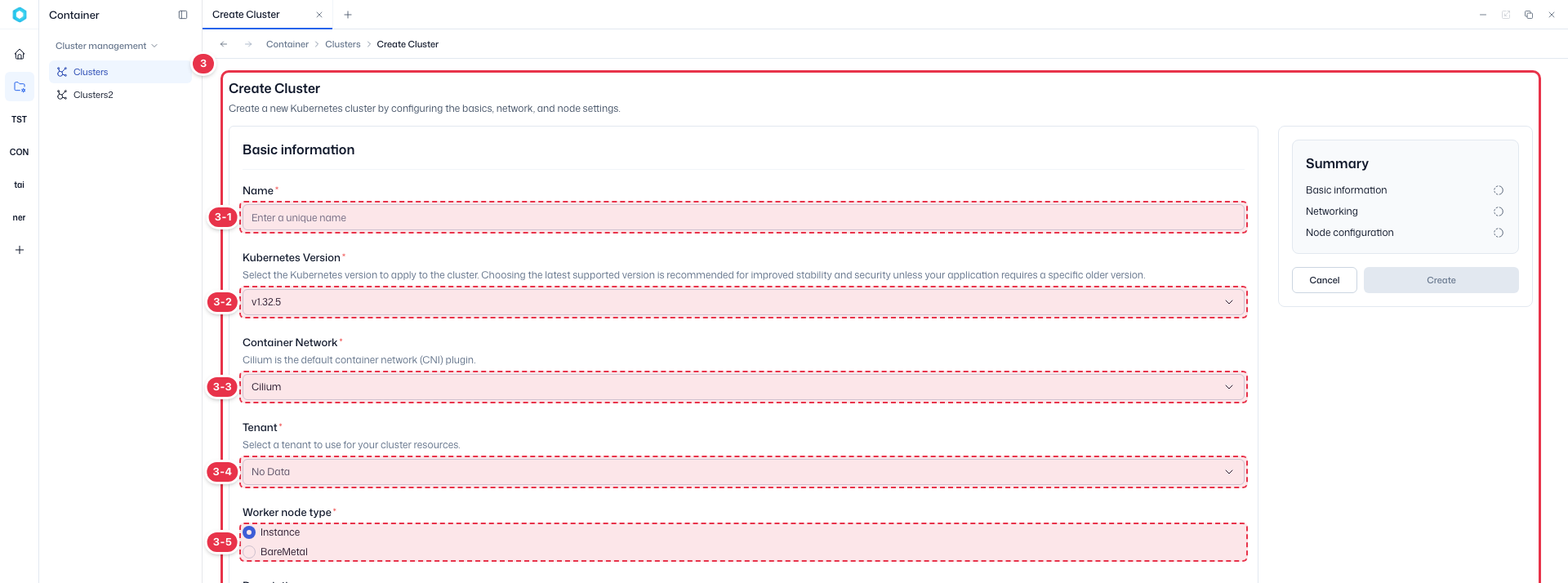
생성 페이지의 Basic Information 섹션에서 클러스터의 이름·버전·네트워크·테넌트 등 기본 정보를 입력합니다.
| 번호 | 기능 | 항목 | 설명 |
|---|---|---|---|
| 3-1 | Name | 이름 | 클러스터 이름을 입력합니다. 영문·숫자·하이픈을 사용합니다(예: my-cluster-01). |
| 3-2 | Kubernetes Version | 버전 | 적용할 Kubernetes 버전을 선택합니다. 최신 버전 사용을 권장합니다. |
| 3-3 | Container Network | CNI | 컨테이너 네트워크(CNI) 플러그인을 선택합니다. 기본값은 Cilium입니다. |
| 3-4 | Tenant | 테넌트 | 클러스터 리소스가 속할 테넌트를 선택합니다. |
| 3-5 | Worker node type | Instance / BareMetal | 워커 노드 유형을 선택합니다. Instance(가상 인스턴스) 또는 BareMetal 중 하나를 고릅니다. |
Tenant 선택 필수
Tenant를 먼저 선택해야 아래 Networking·Node Configuration의 네트워크·서브넷·Flavor·Key Pair 목록이 채워집니다. Tenant가 없거나 선택하지 않으면 각 목록은 No Data로 표시됩니다.
Networking 설정
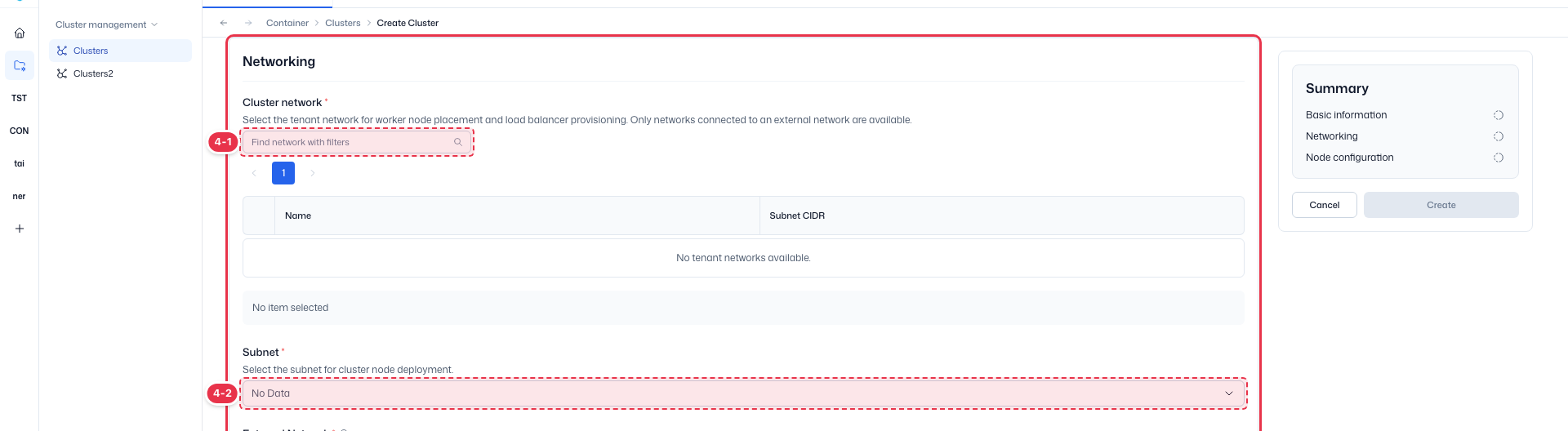
Networking 섹션에서 클러스터 노드가 사용할 네트워크를 구성합니다. External Network는 선택한 Subnet에 따라 자동으로 정해집니다.
| 번호 | 기능 | 항목 | 설명 |
|---|---|---|---|
| 4-1 | Cluster network | 클러스터 네트워크 | 워커 노드 배치와 로드밸런서 프로비저닝에 사용할 네트워크를 표에서 선택합니다. 외부 네트워크와 연결된 네트워크만 선택할 수 있습니다. |
| 4-2 | Subnet | 서브넷 | 노드 IP를 할당할 서브넷을 드롭다운에서 선택합니다. 선택한 서브넷에 따라 External Network가 자동으로 정해집니다. |
Node Configuration 설정
Node configuration 섹션에서 노드 사양을 지정합니다. Control Planes(마스터)와 Worker Nodes(워크로드 실행) 두 하위 섹션으로 나뉩니다.
Control Planes
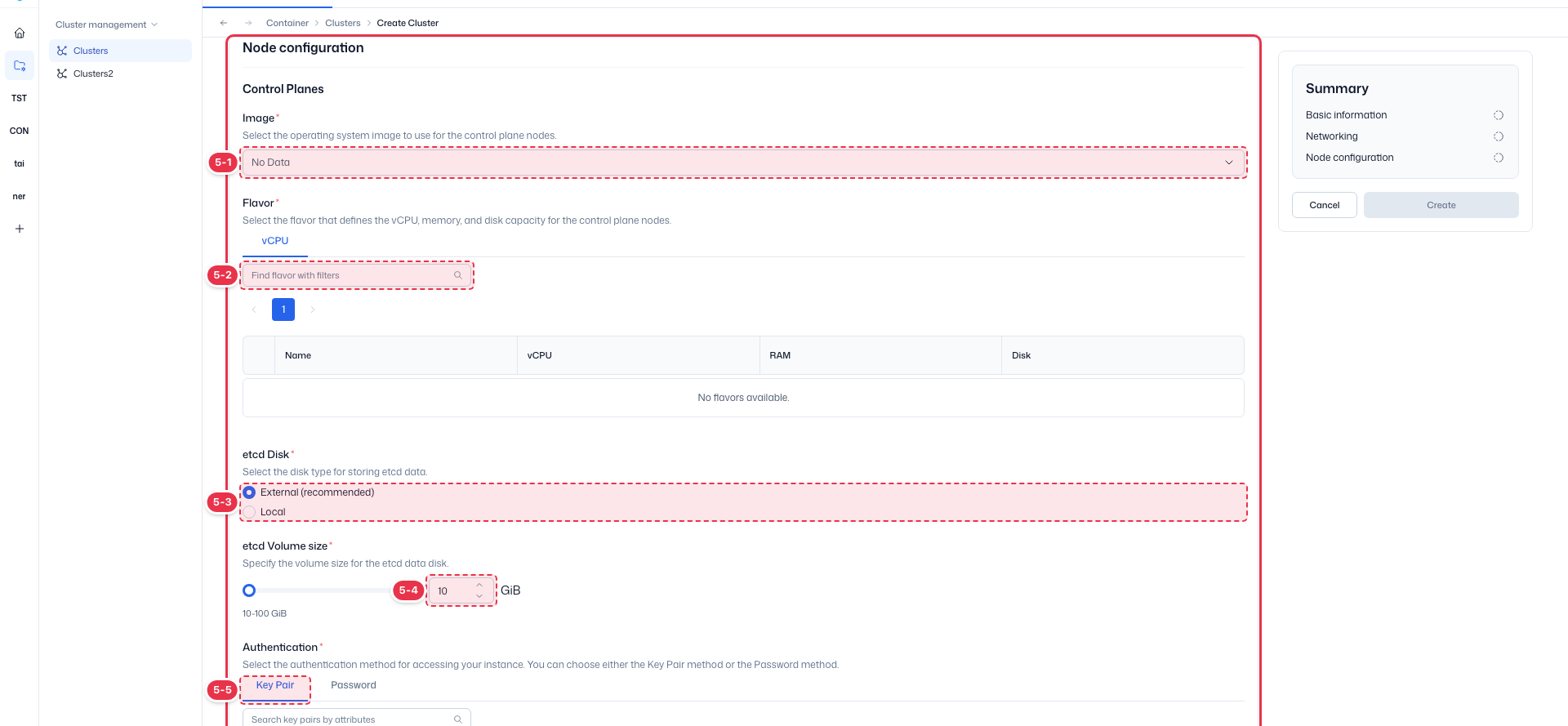
Kubernetes 마스터(Control Plane) 노드의 이미지·사양·etcd 디스크·인증 방식을 지정합니다.
| 번호 | 기능 | 항목 | 설명 |
|---|---|---|---|
| 5-1 | Image | OS 이미지 | Control Plane 노드에 사용할 운영체제 이미지를 선택합니다. (예: ubuntu_24.04_tk_base) |
| 5-2 | Flavor | 사양 | vCPU 탭에서 vCPU·메모리·디스크 용량을 정의하는 Flavor 행을 선택합니다. 선택한 Flavor는 칩으로 표시됩니다. |
| 5-3 | etcd Disk | etcd 디스크 | etcd 데이터를 저장할 디스크 유형을 선택합니다. External (recommended)는 외부 Volume에 저장해 안정성을 높입니다. |
| 5-4 | etcd Volume size | etcd 볼륨 크기 | etcd 데이터 디스크의 볼륨 크기(GiB)를 지정합니다(기본 10, 10~100 GiB). |
| 5-5 | Authentication | 인증 방식 | 노드 접속 인증 방식을 Key Pair 또는 Password 중에서 선택합니다. |
Worker Nodes
워크로드가 실제로 배치되는 Worker 노드의 이미지·사양·인증 방식과 노드 수를 지정합니다.
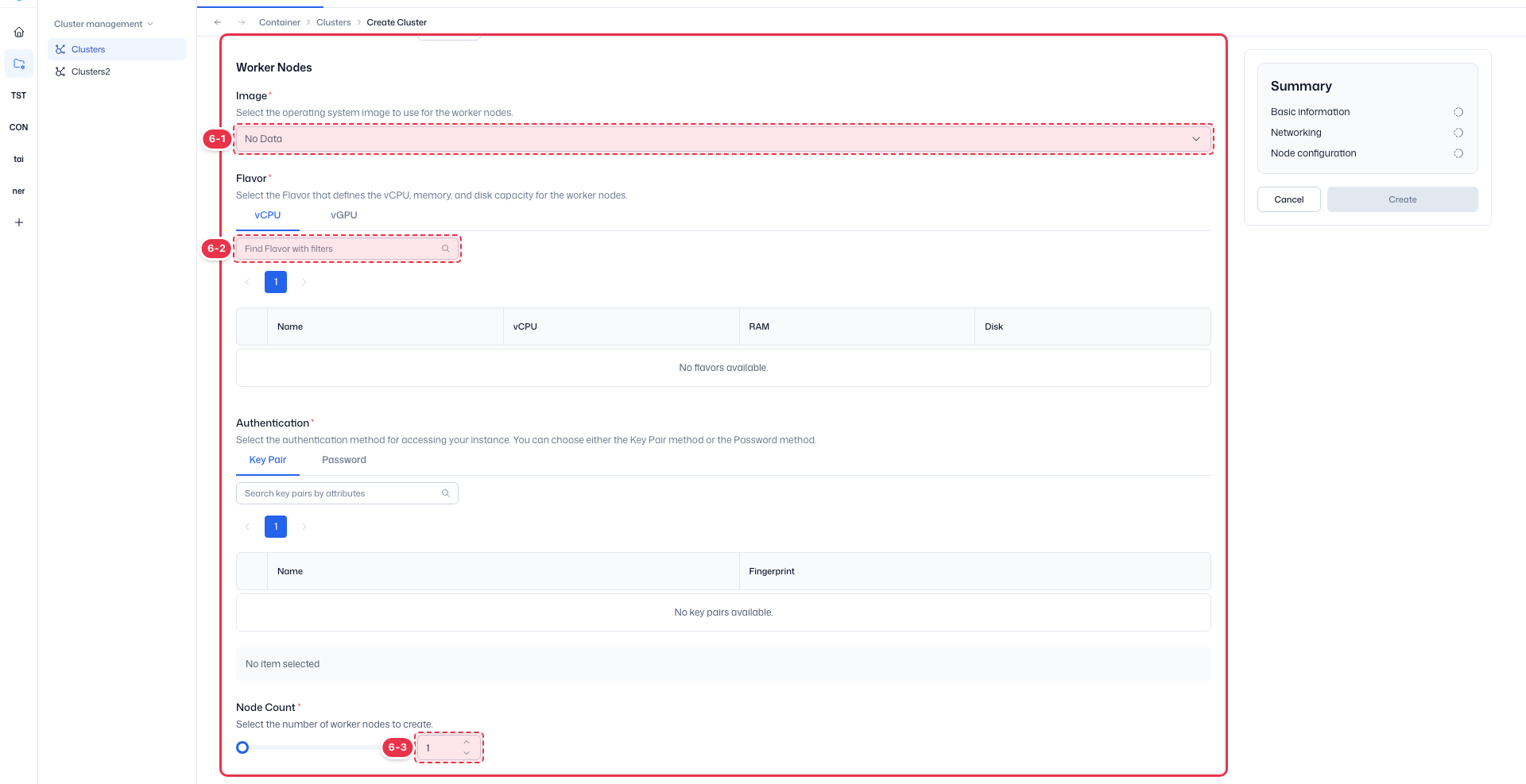
| 번호 | 기능 | 항목 | 설명 |
|---|---|---|---|
| 6-1 | Image | OS 이미지 | Worker 노드에 사용할 운영체제 이미지를 선택합니다. |
| 6-2 | Flavor | 사양 | vCPU/vGPU 탭에서 Worker 노드 사양을 선택합니다. |
| 6-3 | Node Count | 노드 수 | 생성할 Worker 노드 수를 지정합니다. Workload 규모에 맞춰 조정합니다. |
Worker 노드의 Authentication(인증 방식)은 Control Planes와 동일하게 Key Pair 또는 Password 중에서 선택합니다.
Summary & 생성
마지막으로 우측 Summary 패널에서 섹션별 입력 완료 상태를 확인하고 클러스터를 생성합니다.

| 번호 | 기능 | 항목 | 설명 |
|---|---|---|---|
| 7-1 | 생성 | Create | 모든 섹션이 완료되면 활성화되며, 클릭하면 클러스터가 생성됩니다. |
| 7-2 | 취소 | Cancel | 생성을 취소하고 목록으로 돌아갑니다. |