

Dashboard
도메인 내 스토리지 리소스의 현황과 클러스터 성능을 한눈에 확인하는 대시보드입니다. Storage Admin 앱에 들어가면 처음 표시되며, 좌측 사이드바 대시보드에서 언제든 다시 열 수 있습니다.
사이드바 (SNB)
좌측 사이드바에서 도메인 관리자 스토리지의 각 화면으로 이동합니다.
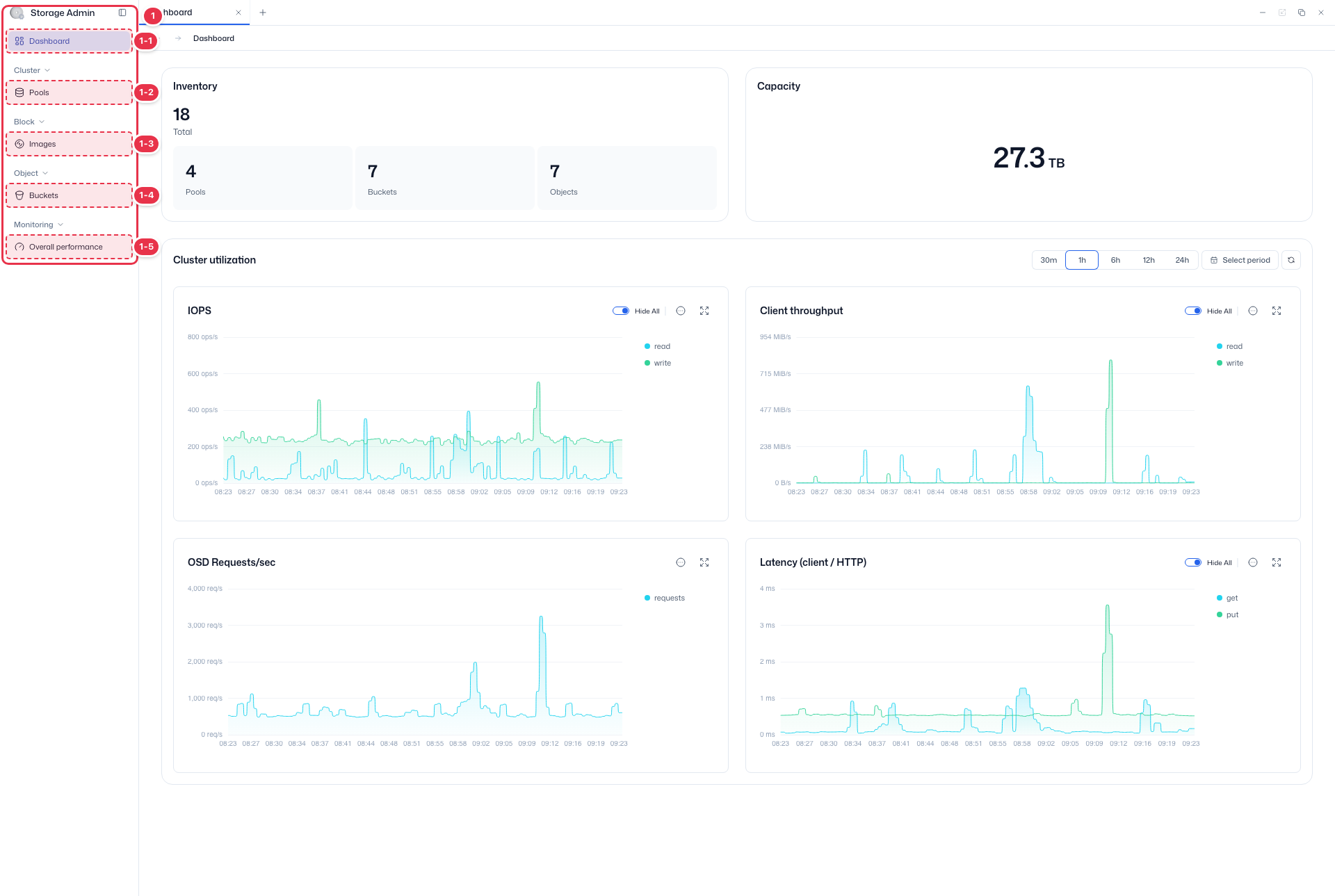
| 번호 | 기능 | 항목 | 설명 |
|---|---|---|---|
| 1-1 | 대시보드 | Dashboard | · 도메인 스토리지 현황과 클러스터 성능을 요약해서 보여줍니다. |
| 1-2 | 풀 | Pools | · 도메인에 할당된 스토리지 풀을 조회하고 성능을 확인합니다. |
| 1-3 | 이미지 | Images | · 도메인 내 RBD 이미지를 조회하고 스냅샷·설정을 관리합니다. |
| 1-4 | 버킷 | Buckets | · 도메인 내 모든 버킷을 조회하고 생성·편집·삭제합니다. |
| 1-5 | 전체 성능 | Overall performance | · 풀과 이미지의 전체 성능을 모니터링합니다. |
리소스 요약
도메인의 리소스 개수(인벤토리)와 사용 용량을 한눈에 확인할 수 있습니다.
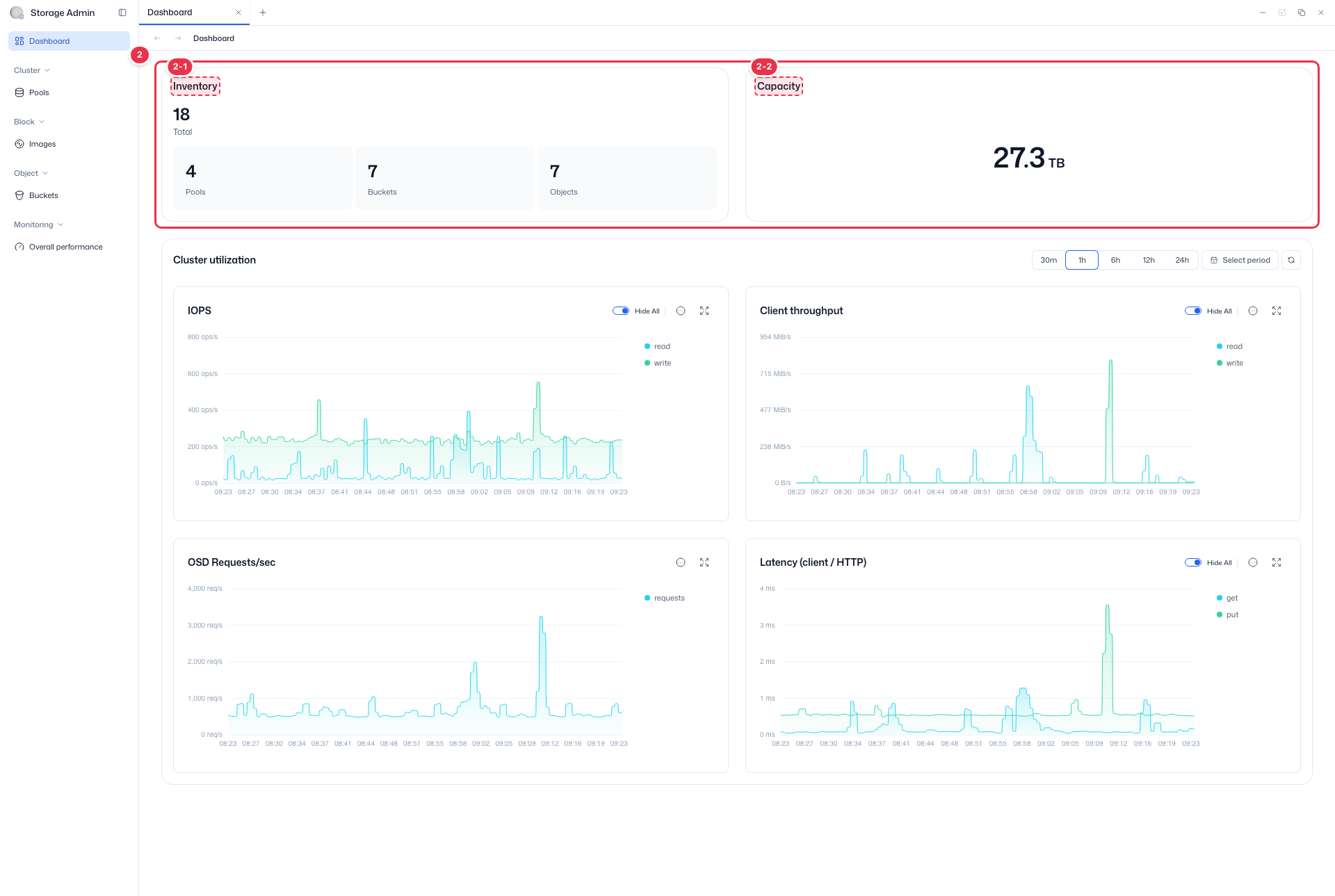
| 번호 | 기능 | 항목 | 설명 |
|---|---|---|---|
| 2-1 | 인벤토리 | Inventory | · 도메인의 풀·버킷·오브젝트 총 개수를 보여줍니다. 풀·버킷 숫자를 누르면 해당 화면으로 이동합니다. |
| 2-2 | 사용 용량 | Capacity | · 도메인 스토리지의 전체 사용 용량을 보여줍니다. |
클러스터 사용 현황
선택한 기간 동안의 클러스터 성능 메트릭을 여러 차트로 보여줍니다.
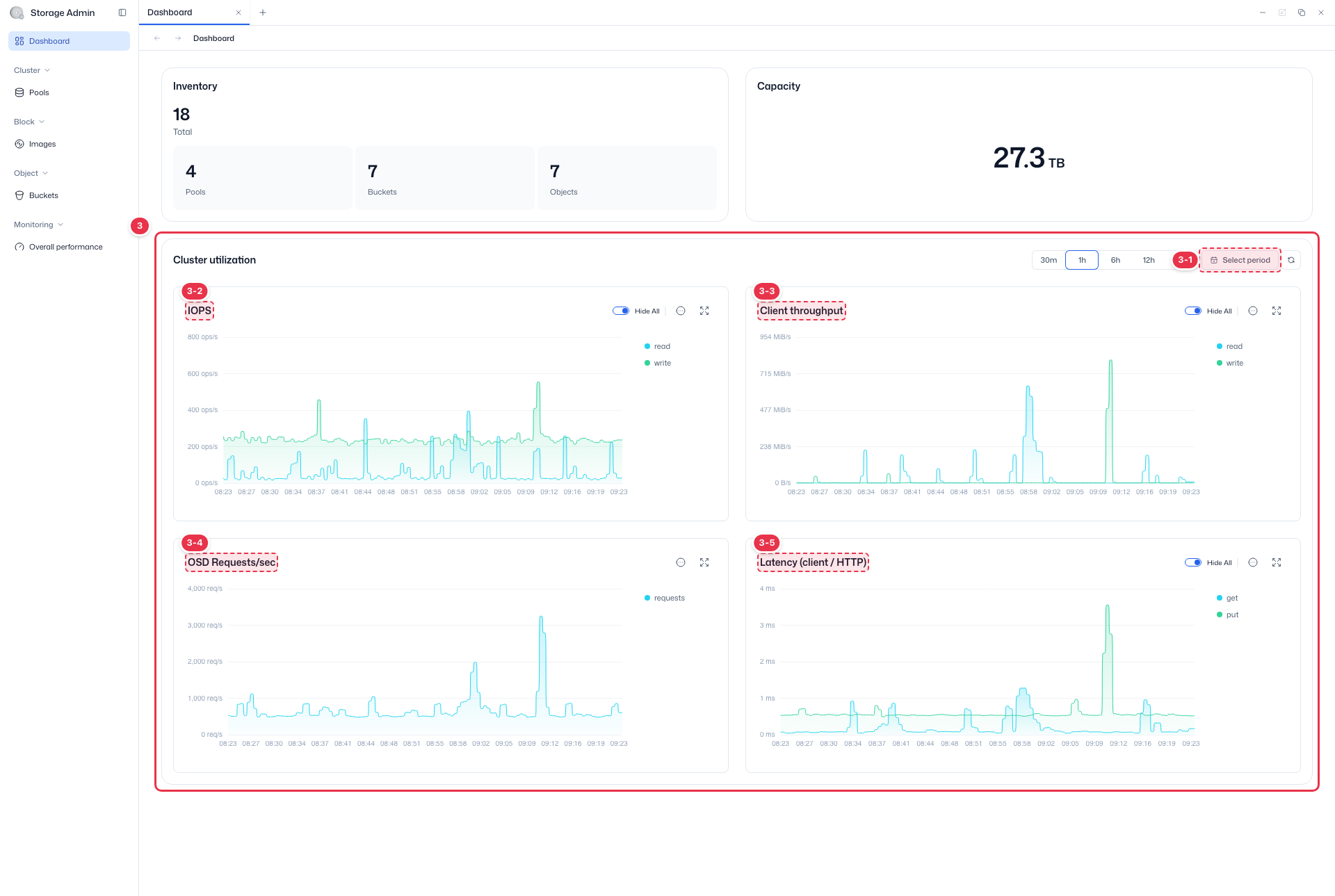
| 번호 | 기능 | 항목 | 설명 |
|---|---|---|---|
| 3-1 | 기간 선택 | 30m~24h · Select period | · 30분·1시간·6시간·12시간·24시간 중에서 고르거나 Select period로 기간을 직접 지정합니다. |
| 3-2 | IOPS | IOPS | · 클러스터 전체 클라이언트 읽기/쓰기 IOPS 추이를 보여줍니다. |
| 3-3 | 클라이언트 처리량 | Client throughput | · 클라이언트 읽기/쓰기 처리량(대역폭) 추이를 보여줍니다. |
| 3-4 | 초당 요청 수 | OSD Requests/sec | · 초당 처리한 요청 수(RPS) 추이를 보여줍니다. |
| 3-5 | 지연시간 | Latency (client / HTTP) | · get·put 요청의 응답 지연시간 추이를 보여줍니다. |
클러스터 사용 현황 차트
환경 구성에 따라 위 4개 외에 OSD Latencies, Recovery Throughput 등의 차트가 추가로 표시될 수 있습니다.
차트 액션
각 차트의 더보기 버튼(⋯)을 누르면 다음 작업을 할 수 있습니다.
| 액션 | 설명 |
|---|---|
| Download image | 차트를 PNG 이미지로 저장합니다. ({차트명}_{YYYYMMDD}_{HHMM}.png) |
| Download CSV | 시계열 데이터를 CSV로 내보냅니다. ({차트명}_{YYYYMMDD}_{HHMM}.csv) |
| View data | 차트 데이터를 표 형태로 보여주는 드로어를 엽니다. |
차트 확장 버튼(⤢)을 누르면 확대된 차트 모달이 열립니다. 모달 안에서 기간 설정을 바꿔도 원래 화면에는 영향이 없습니다.
다음 단계
- Pools — 풀 관리
- Images — 이미지 관리
- Buckets — 버킷 관리
- Overall Performance — 전체 성능 모니터링