

Images (도메인 관리자)
도메인 내 RBD(RADOS Block Device) 이미지를 조회하고 관리합니다. 좌측 사이드바 블록 → 이미지에서 진입합니다.
Image 목록
사이드바 (SNB)
좌측 사이드바에서 도메인 관리자 스토리지의 각 화면으로 이동합니다.
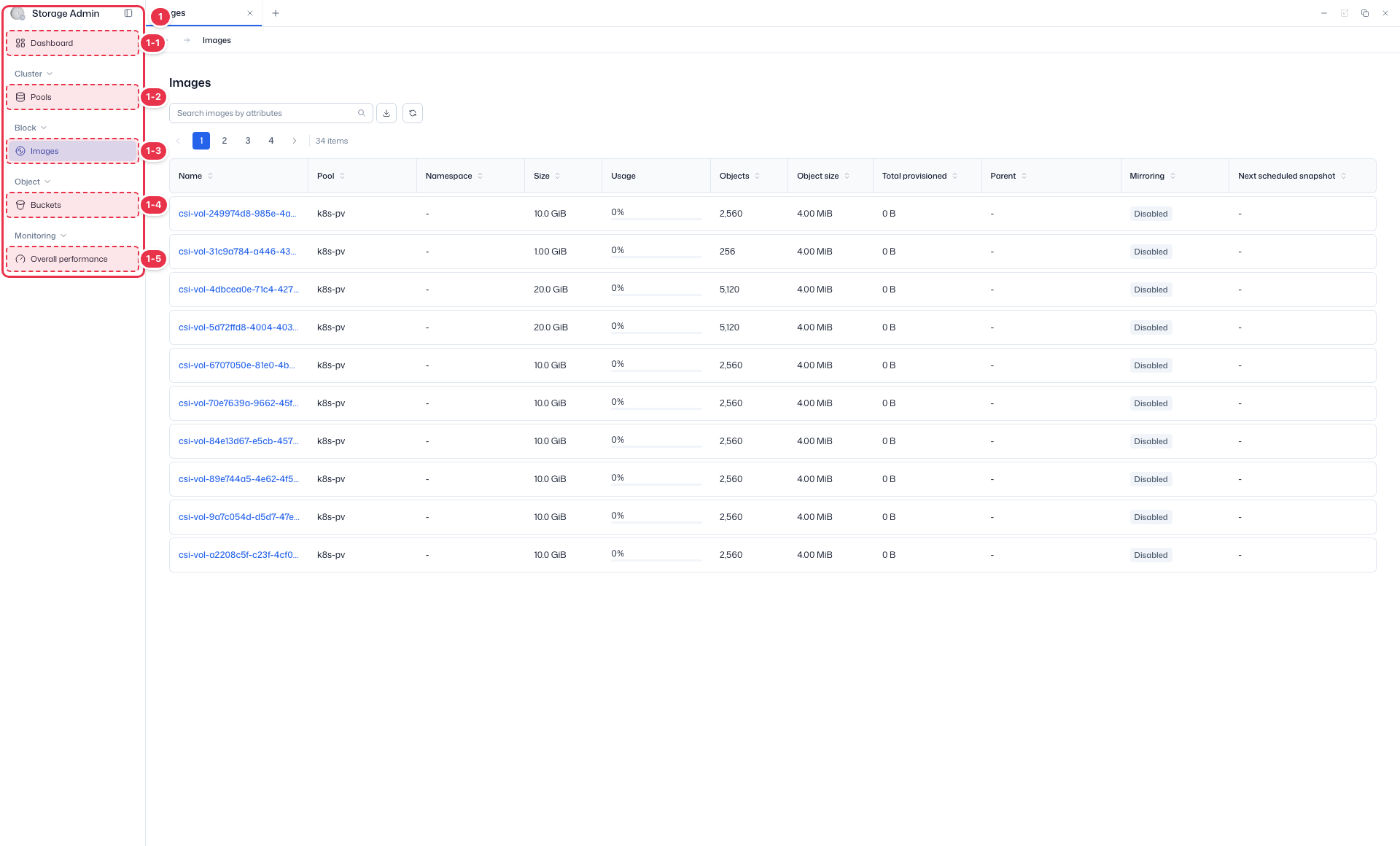
| 번호 | 기능 | 항목 | 설명 |
|---|---|---|---|
| 1-1 | 대시보드 | Dashboard | · 도메인 스토리지 현황과 클러스터 성능을 요약해서 보여줍니다. |
| 1-2 | 풀 | Pools | · 도메인에 할당된 스토리지 풀을 조회하고 성능을 확인합니다. |
| 1-3 | 이미지 | Images | · 도메인 내 RBD 이미지를 조회하고 스냅샷·설정을 관리합니다. |
| 1-4 | 버킷 | Buckets | · 도메인 내 모든 버킷을 조회하고 생성·편집·삭제합니다. |
| 1-5 | 전체 성능 | Overall performance | · 풀과 이미지의 전체 성능을 모니터링합니다. |
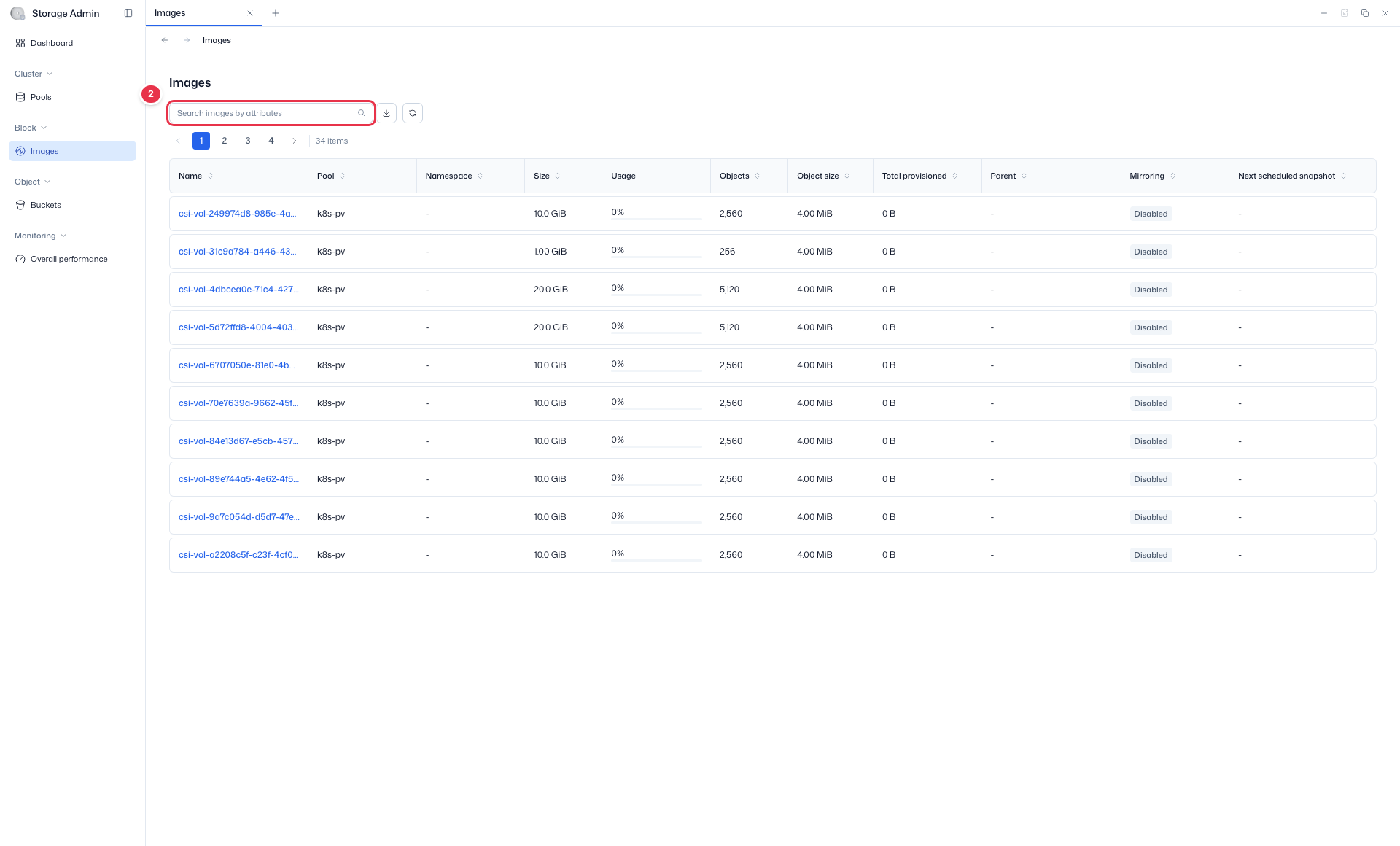
검색
이름 등 속성으로 RBD 이미지를 필터링합니다. 우측 아이콘으로 CSV 다운로드·새로고침을 할 수 있습니다.
이미지 목록 테이블
도메인 내 RBD 블록 이미지 목록입니다. 이미지가 없으면 "No images found"로 표시됩니다.
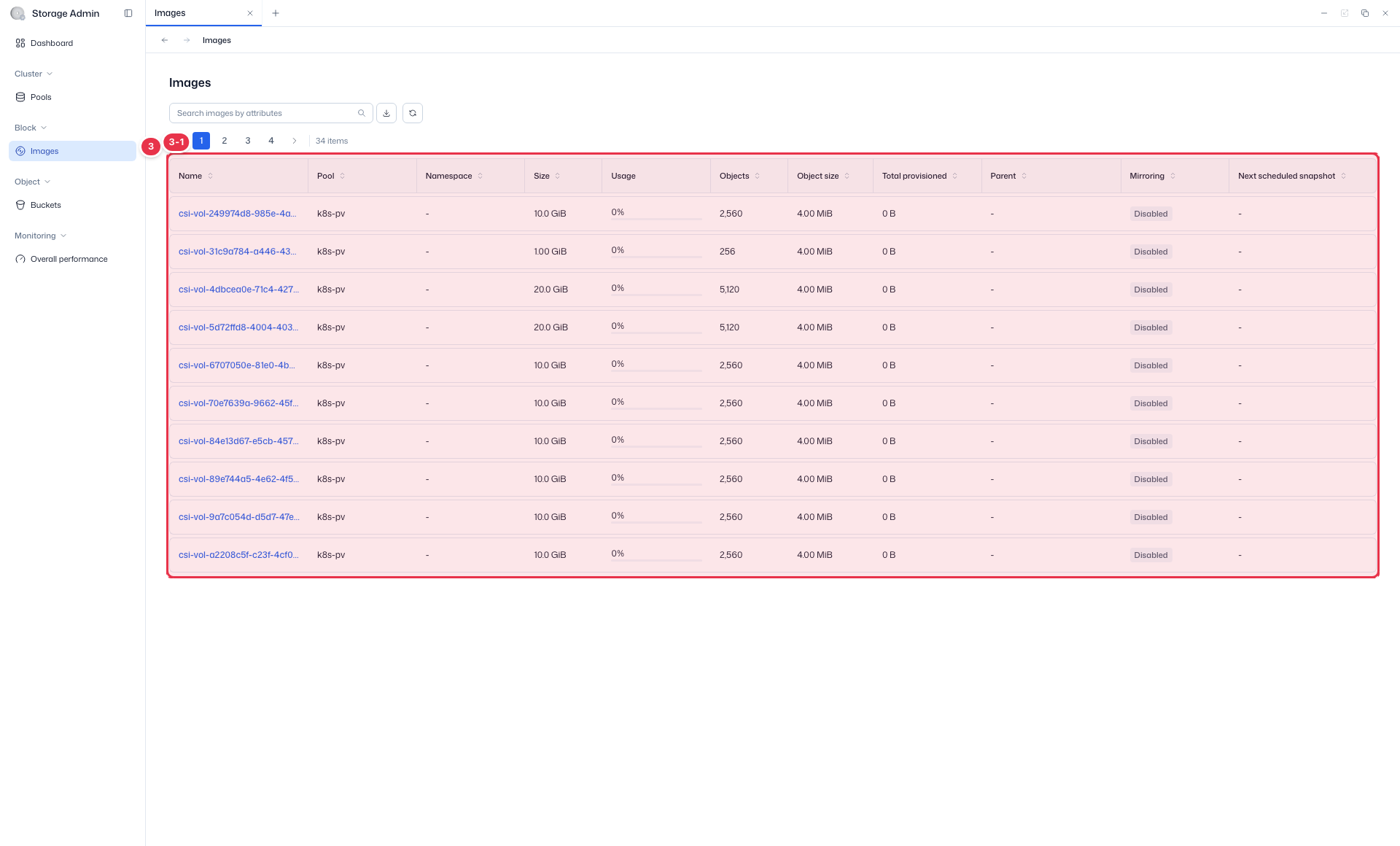
| 번호 | 기능 | 항목 | 설명 |
|---|---|---|---|
| 3-1 | 목록 컬럼 | Name | RBD 이미지 이름. 클릭하면 상세로 이동합니다. |
| Data pool | 이미지가 속한 데이터 풀. | ||
| Namespace | 이미지 네임스페이스. | ||
| Size | 프로비저닝된 이미지 크기. | ||
| Usage | 실제 사용 용량. | ||
| Objects / Object size | 오브젝트 수와 오브젝트당 크기. | ||
| Total provisioned | 스냅샷 포함 총 프로비저닝 용량. | ||
| Parent | 부모 이미지(클론 원본). | ||
| Mirroring | 미러링 활성화 여부. | ||
| Next scheduled snapshot | 다음 예약 스냅샷 시각. |
빈 목록 / 도메인 필터링
이 화면에는 해당 도메인에 속한 이미지만 표시되며, 풀 이름의 도메인 접두사는 숨겨집니다. 이미지가 하나도 없으면 표에 "이미지 목록 없음" 이 표시됩니다.
검색 필터
검색창(번호 2)에서 필터 키를 선택해 좁혀 검색할 수 있고, 키를 고르지 않으면 Name 필터가 자동 적용됩니다.
| 필터 키 | 타입 |
|---|---|
| Name / Pool / Objects / Object size / Total provisioned / Parent | 텍스트 |
| Mirroring | 선택형 (Enabled / Disabled) |
| Next scheduled snapshot | 기간형 |
검색창 오른쪽 아이콘으로 Download CSV·Refresh를 할 수 있습니다.
Image 상세
이미지 이름을 클릭하면 상세 화면으로 이동합니다. 상세 화면은 Snapshots · Configuration · Performance 세 개의 탭으로 구성됩니다.
Snapshots 탭
이미지 스냅샷을 조회합니다.
| 컬럼 | 설명 |
|---|---|
| Name | 스냅샷 이름 |
| Protected | 보호 여부 (Yes / No) |
| Size | 스냅샷 크기 |
| Used | 사용량 |
| Created at | 생성 일시 |
기본 정렬은 생성일 최신순이며, 페이지당 10개 행을 표시합니다.
Configuration 탭
이미지 설정(Configuration) 정보를 조회합니다.
| 컬럼 | 설명 |
|---|---|
| Name | 설정 이름 |
| Description | 설명 |
| Key | 설정 키 |
| Source | 출처 Badge (Global / Pool / Image) |
| Value | 설정 값 |
Performance 탭
이미지의 실시간 성능 메트릭을 차트로 모니터링합니다. 모니터링 툴바로 시간 범위를 설정하며, 각 차트의 더보기 버튼(⋯)에서 Download image·Download CSV·View data 작업을 할 수 있습니다.
다음 단계
- Dashboard — 대시보드
- Pools — 풀 관리
- Overall Performance — 전체 성능 모니터링