

대시보드 (관리자)
시스템 관리자 대시보드는 스토리지 Cluster 전체의 리소스 현황, 용량, 성능을 한눈에 파악할 수 있는 화면입니다.
- 진입 경로: Storage Admin › Dashboard
사이드바 (SNB)
좌측 사이드바에서 Storage Admin의 각 화면(Cluster·Block·File·Object·Monitoring)으로 이동합니다.
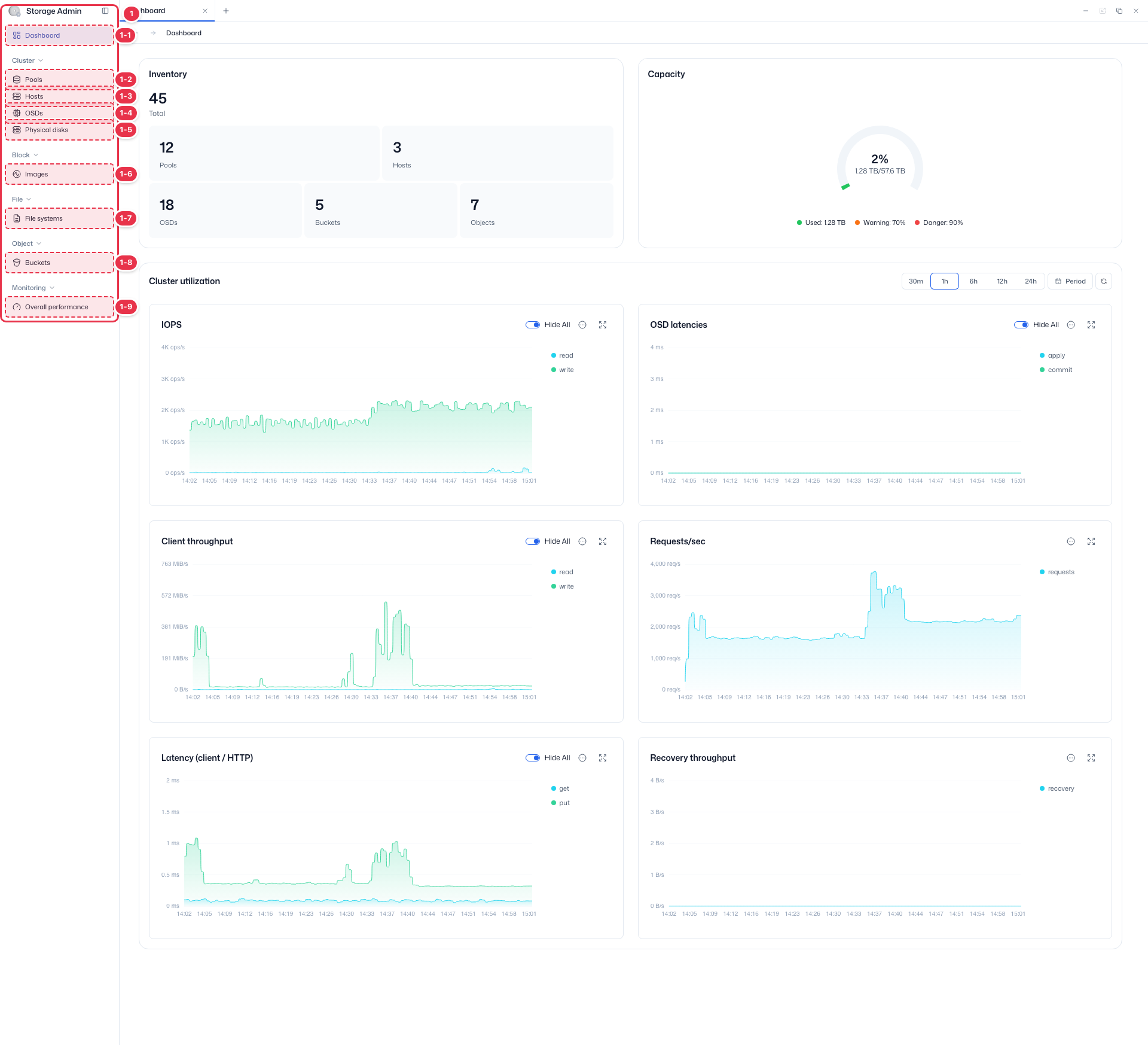
| 번호 | 기능 | 항목 | 설명 |
|---|---|---|---|
| 1-1 | Dashboard | Dashboard | · Inventory·Capacity·Cluster utilization 요약. |
| 1-2 | Pools | Pools | · Ceph 스토리지 풀·PG 조회. |
| 1-3 | Hosts | Hosts | · 스토리지 노드 하드웨어·OSD 구성. |
| 1-4 | OSDs | OSDs | · Object Storage Daemon 상태·용량. |
| 1-5 | Physical disks | Physical disks | · 물리 디스크 조회·Identify. |
| 1-6 | Images | Images | · RBD 블록 이미지. |
| 1-7 | File systems | File systems | · CephFS 파일 시스템. |
| 1-8 | Buckets | Buckets | · 시스템 전체 S3 버킷. |
| 1-9 | Overall performance | Overall performance | · Pools·OSDs·Hosts·Images 성능 지표. |
요약 (Inventory · Capacity)
클러스터 리소스 개수와 전체 용량을 한눈에 요약합니다.
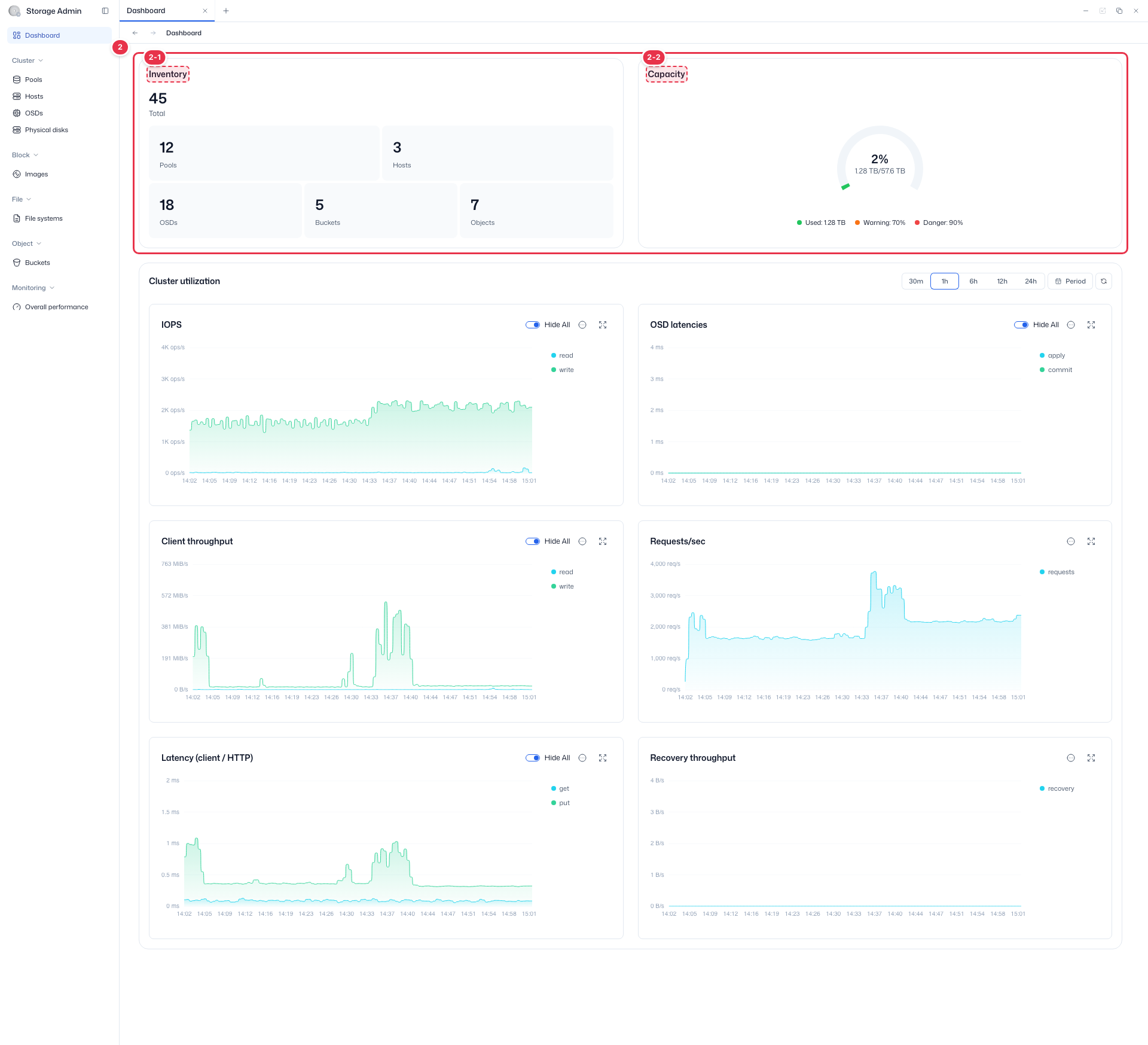
| 번호 | 기능 | 항목 | 설명 |
|---|---|---|---|
| 2-1 | Inventory | Inventory | · Pools·Hosts·OSDs·Buckets·Objects 총 개수. 숫자를 누르면 해당 화면으로 이동합니다. |
| 2-2 | Capacity | Capacity | · 전체 RAW 용량 대비 사용률(게이지). Warning 70%·Danger 90% 기준선 표시. |
Cluster utilization
선택한 기간 동안의 클러스터 성능 추이를 차트로 보여줍니다.
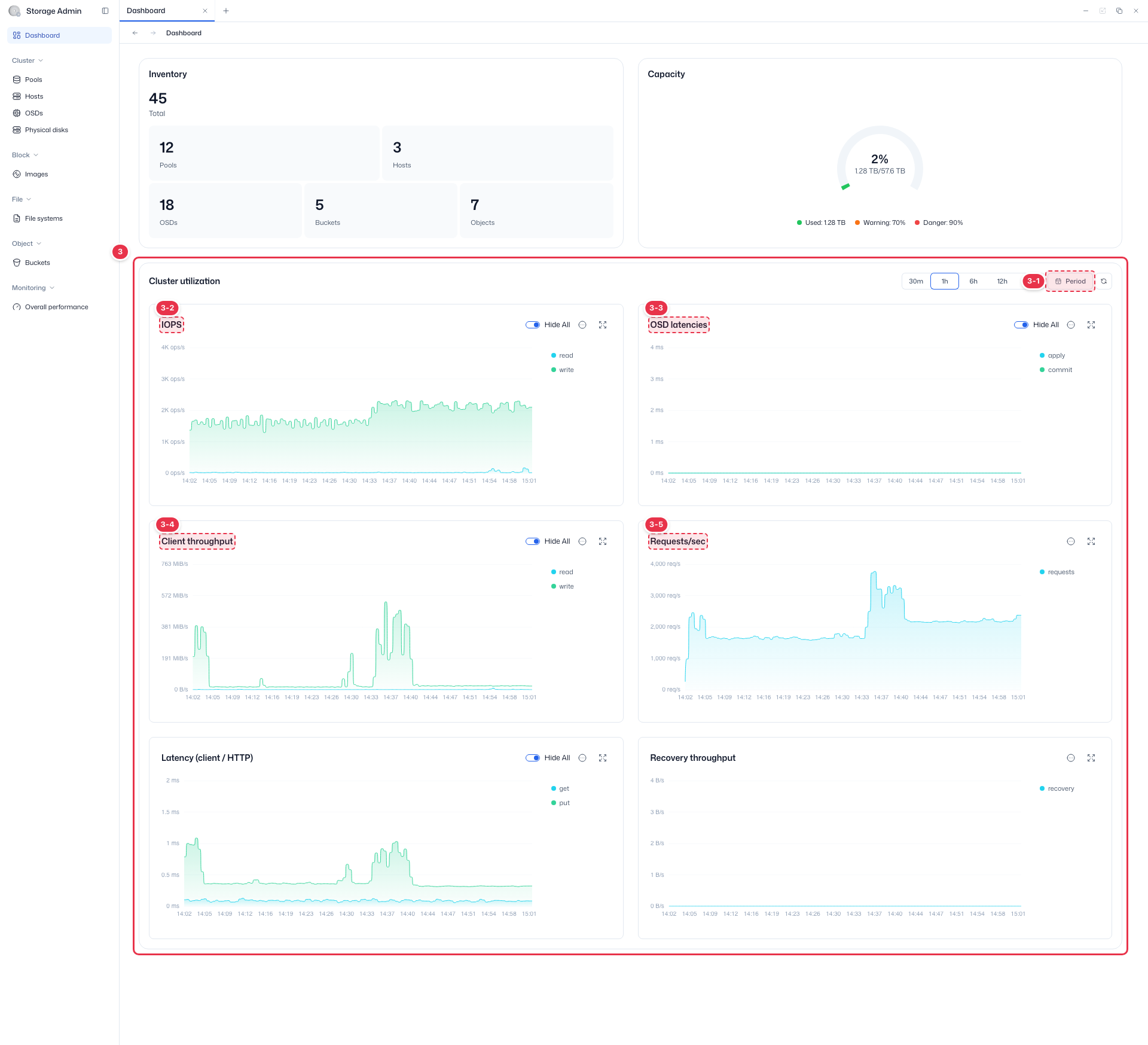
| 번호 | 기능 | 항목 | 설명 |
|---|---|---|---|
| 3-1 | 기간 선택 | 30m~24h · Period | · 30분·1시간·6시간·12시간·24시간 중 선택하거나 Period로 직접 지정. |
| 3-2 | IOPS | IOPS | · 클라이언트 읽기/쓰기 IOPS 추이. |
| 3-3 | OSD latencies | OSD latencies | · OSD apply/commit 지연시간 추이. |
| 3-4 | Client throughput | Client throughput | · 클라이언트 읽기/쓰기 처리량(대역폭) 추이. |
| 3-5 | Requests/sec | Requests/sec | · 초당 요청 수(RPS) 추이. |
아래는 각 영역의 상세 설명입니다.
Inventory
Cluster 내 리소스 총 개수를 카드 형태로 표시합니다.
| 항목 | 설명 | 이동 화면 |
|---|---|---|
| Pools | 스토리지 풀 수 | Pools |
| Hosts | 호스트 서버 수 | Hosts |
| OSDs | OSD 수 | OSDs |
| Buckets | Bucket 수 | Buckets |
| Objects | 전체 객체 수 | — |
각 카드를 클릭하면 해당 리소스 목록 화면으로 이동합니다.
Capacity
전체 RAW 용량 대비 사용 비율을 Usage 차트로 표시합니다.
| 구간 | 범위 | 의미 |
|---|---|---|
| Safe | 0–69% | 정상 |
| Warning | 70–89% | 용량 주의 |
| Danger | 90%+ | 용량 부족 경고 |
경고
사용률이 70%를 초과하면 Warning, 90%를 초과하면 Danger로 범례 색상이 변경됩니다.
Cluster Utilization
모든 차트는 시계열 라인 차트로 표시됩니다. 상단의 모니터링 툴바로 전체 차트의 데이터 조회 범위를 설정할 수 있습니다.
| 차트 | 설명 | 시리즈 | 단위 |
|---|---|---|---|
| OPS | 클라이언트 IOPS | Reads, Writes | ops/s |
| Client Throughput | 읽기/쓰기 처리량 | Reads, Writes | B/s (자동 변환) |
| OSD Latencies | OSD Apply/Commit 지연 시간 | Apply, Commit | ms |
| Requests/sec | 초당 요청 수 | Requests/sec | req/s |
| Recovery Throughput | 복구·리밸런싱 처리량 | Recovery Throughput | B/s (자동 변환) |
| Latency (Client/HTTP) | 클라이언트 응답 지연 시간 | GET, PUT | ms |
차트 기능
각 차트의 더보기(⋮) 버튼에서 다음 기능을 사용할 수 있습니다.
| 기능 | 설명 |
|---|---|
| Download image | 차트를 PNG 이미지로 저장 (파일명: {차트명}_{YYYYMMDD}_{HHMM}.png) |
| Download CSV | 시계열 데이터를 CSV로 내보내기 (모니터링 툴바 시간 범위 기준) |
| View data | 차트 데이터를 테이블로 확인하는 드로어 열기 |
차트를 클릭하면 확장된 모달이 열리며, 모달 내에서 별도로 시간 범위를 조정할 수 있습니다.
다음 단계
- Pools — 풀 목록 및 관리
- Overall Performance — 전체 성능 모니터링