

DevSpace 수정
DevSpace의 리소스(CPU·메모리·스토리지), Configuration, Max Running Time을 변경합니다. 이름·컨테이너 이미지는 읽기 전용입니다.
아래 화면의 번호를 따라 진입(행 액션, 번호 1)과 수정 드로어(번호 2)의 위치·항목을 확인하세요.
수정 진입 (행 액션 메뉴)
DevSpace 행의 Action 메뉴를 열어 Edit를 선택하면 수정 드로어가 열린다.
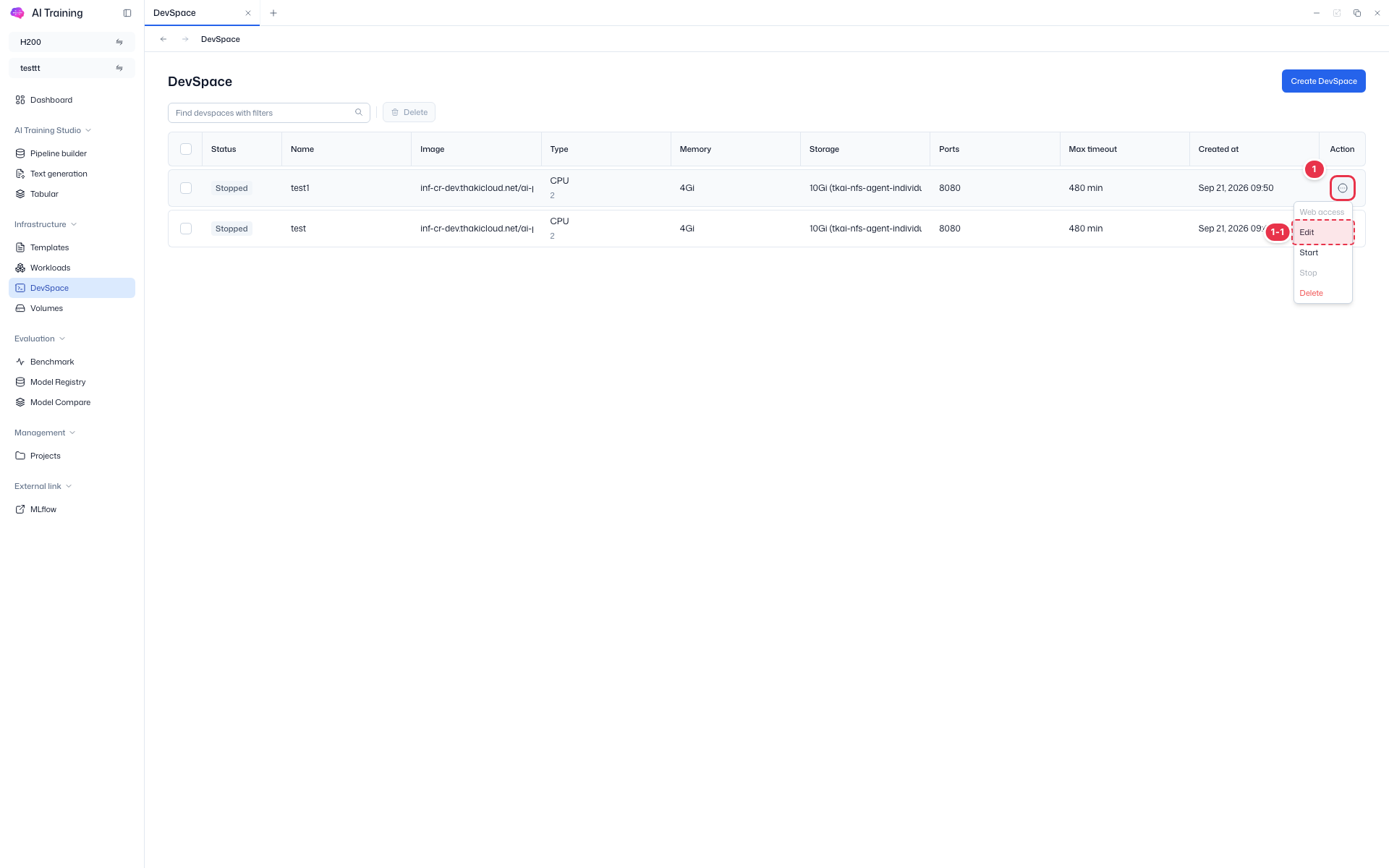
| 번호 | 기능 | 항목 | 설명 |
|---|---|---|---|
| 1-1 | 메뉴 항목 | Edit | · 펼친 메뉴에서 이 항목을 누릅니다. |
DevSpace 수정 폼(드로어)
생성과 동일 항목을 기존 값으로 불러와 수정한다(이름·이미지는 읽기 전용, 저장 버튼은 Save).
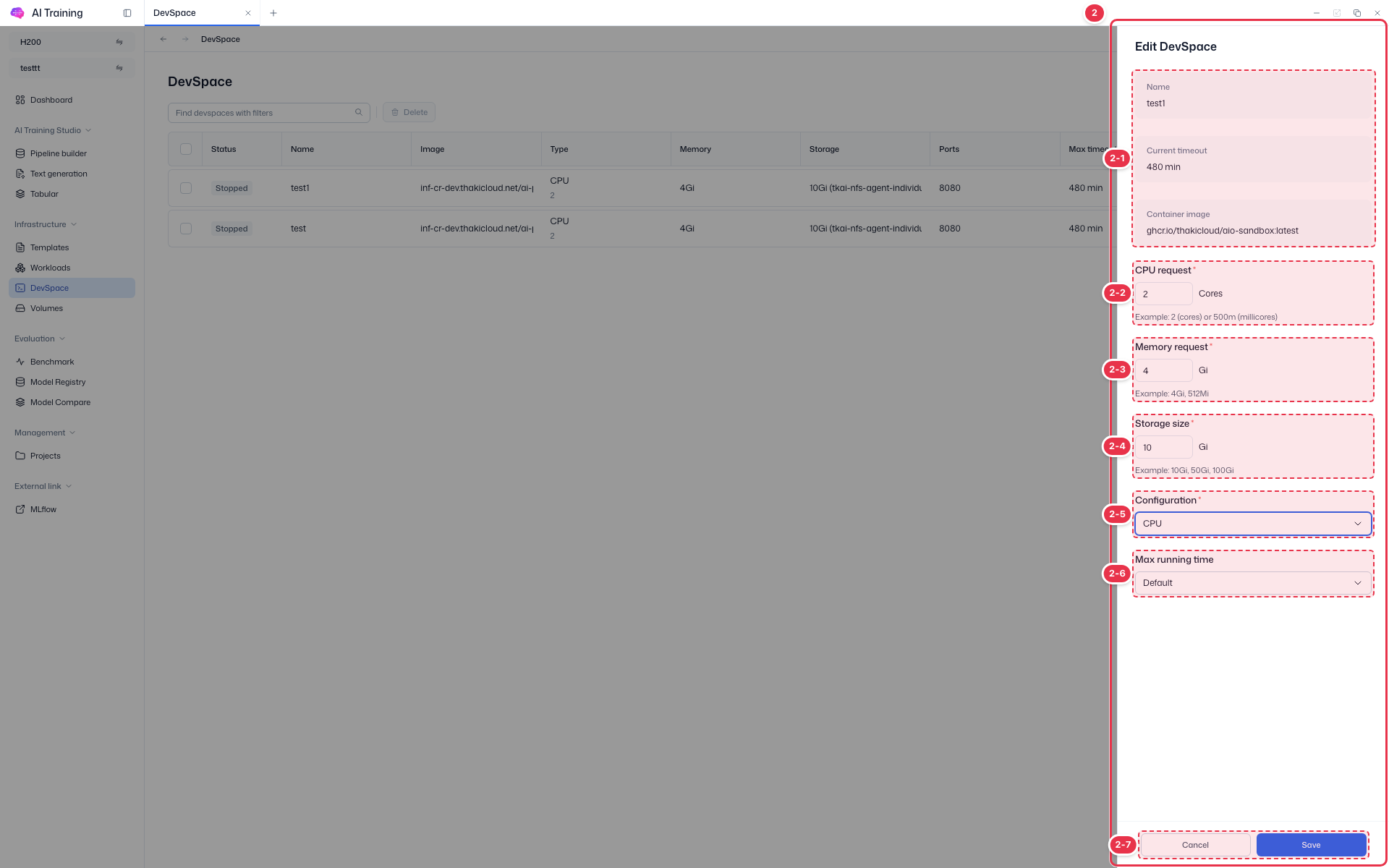
| 번호 | 기능 | 항목 | 설명 |
|---|---|---|---|
| 2-1 | 기존 정보(읽기 전용) | Name / Current timeout / Container image | · 이름·현재 타임아웃·컨테이너 이미지는 기존 값으로 읽기 전용 표시. |
| 2-2 | CPU 요청 | CPU request | · 요청 CPU 코어 수. |
| 2-3 | 메모리 요청 | Memory request | · 요청 메모리 용량. |
| 2-4 | 스토리지 크기 | Storage size | · 할당 스토리지 용량. |
| 2-5 | 구성 | Configuration (GPU 등) | · 리소스 구성(Configuration)을 선택. GPU 선택 시 GPU Count 지정. |
| 2-6 | 최대 실행 시간 | Max running time | · 자동 중지까지의 시간. |
| 2-7 | 저장 / 취소 | Save / Cancel 버튼 | · Save: 변경 내용을 저장. · Cancel: 수정을 취소. |
1단계. Edit 진입
DevSpace 목록에서 대상 행의 Action → Edit를 클릭합니다.
2단계. 설정 수정
기존 정보(이름·현재 타임아웃·컨테이너 이미지, 번호 2-1)는 읽기 전용이며, CPU(2-2)·메모리(2-3)·스토리지(2-4)·Configuration(2-5)·Max Running Time(2-6)을 수정할 수 있습니다. 저장은 Save(번호 2-7).
3단계. 수정 완료
Save를 클릭하면 변경 사항이 저장됩니다.