

Template 삭제
불필요한 Template을 삭제합니다.
사전 조건
- 삭제할 Template이 My Templates 목록에 존재
1단계. Delete 실행
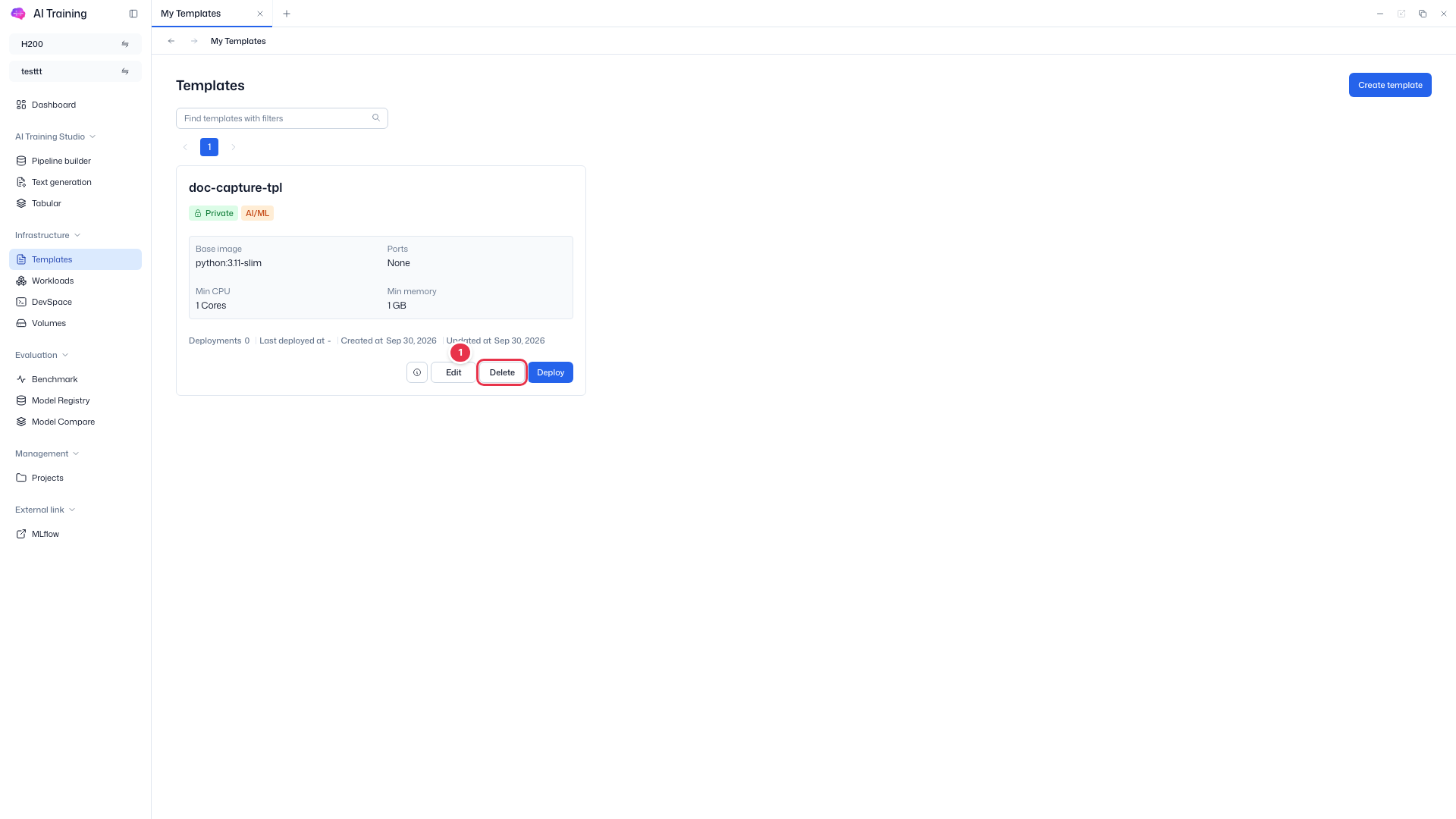
- Library → Templates에서 대상 Template 카드를 찾습니다.
- 카드의 Delete 버튼을 클릭합니다.
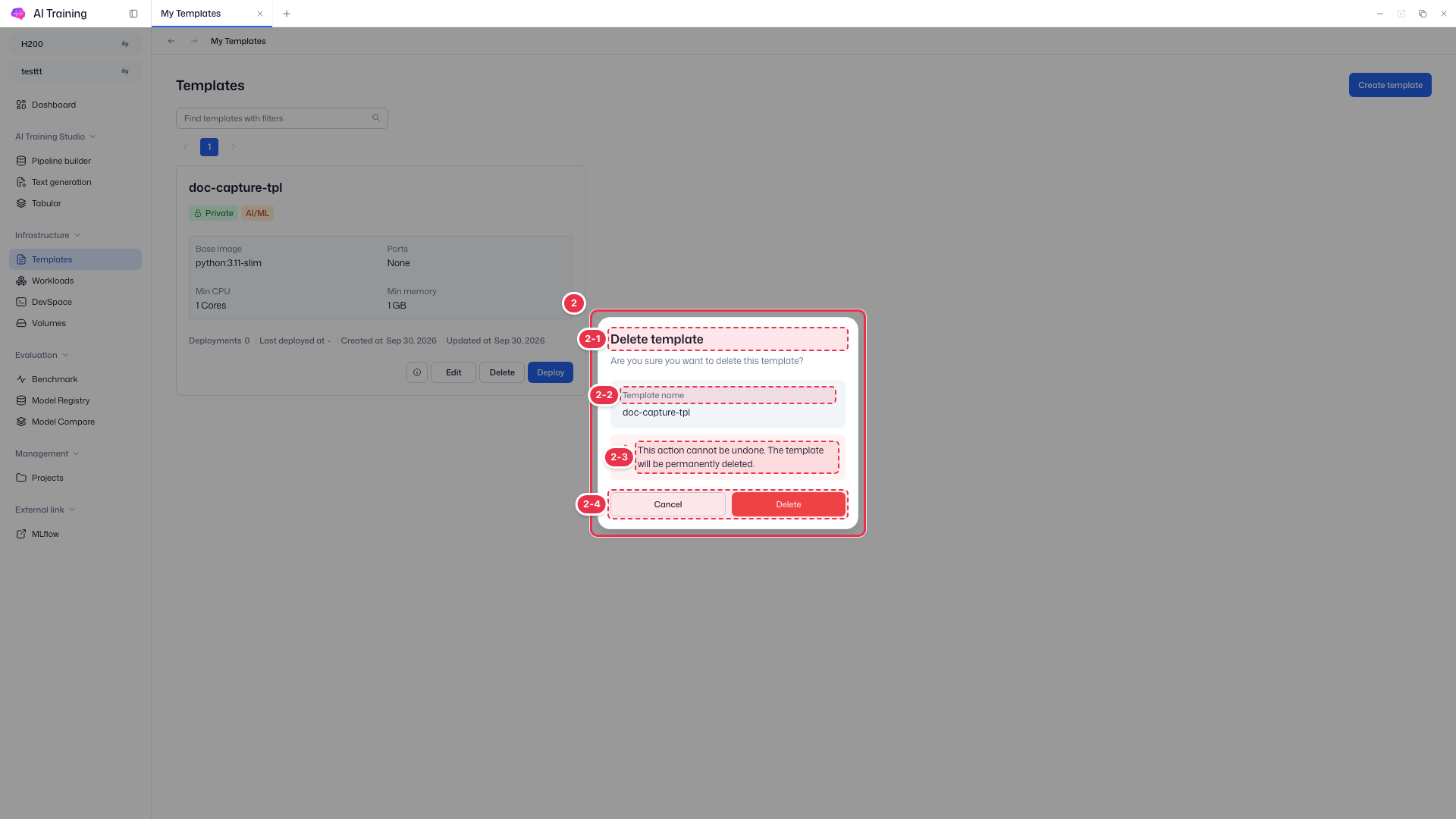
- 삭제 확인 모달이 열립니다.
아래 모달의 번호를 따라 모달 제목(번호 2-1), 삭제 대상 이름(번호 2-2), 경고 안내(번호 2-3), Cancel/Delete 버튼(번호 2-4)을 확인하세요.
템플릿 삭제 진입 버튼
템플릿 카드의 Delete 버튼. 클릭하면 삭제 확인 모달이 열린다.
템플릿 삭제 확인 모달
카드의 Delete 클릭 시 열리는 확인 모달. 삭제는 되돌릴 수 없다.
| 번호 | 기능 | 항목 | 설명 |
|---|---|---|---|
| 2-1 | 삭제 확인 | Delete template 모달 제목·안내 | · "정말 이 템플릿을 삭제할까요?" 확인 모달. |
| 2-2 | 대상 확인 | 삭제 대상 Template name | · 삭제할 템플릿 이름을 표시해 대상을 확인. |
| 2-3 | 경고 | 되돌릴 수 없음 안내 | · 삭제는 되돌릴 수 없으며 템플릿이 영구 삭제된다. |
| 2-4 | 취소 / 삭제 | Cancel / Delete 버튼 | · Delete: 템플릿을 영구 삭제한다. · Cancel: 삭제를 취소하고 모달을 닫는다. |
2단계. 삭제 완료
- 모달에서 Delete 버튼(번호 2-4)을 클릭합니다.
- 성공 시
Template "" has been deleted토스트가 표시됩니다.
삭제된 Template은 복구할 수 없습니다.