

Dashboard
AI Training에 들어가면 가장 먼저 보이는 화면입니다. 지금 고른 클러스터와 프로젝트의 정보, 자원 사용량, 실험 실행 현황, 최근 활동을 한눈에 확인합니다.
사전 조건
- AI Training에 접근할 수 있는 계정
- 사이드바 상단에서 클러스터와 프로젝트를 선택한 상태(프로젝트가 없으면 프로젝트가 없을 때를 먼저 보세요)
프로젝트가 없을 때
처음 AI Training에 들어왔는데 속한 프로젝트가 하나도 없으면 Dashboard 대신 아래 화면이 보입니다. 사이드바에는 Projects 메뉴만 보이고, 가운데에 Create a project to get started(프로젝트를 만들어 시작하세요) 문구와 Create Project 버튼이 있습니다.
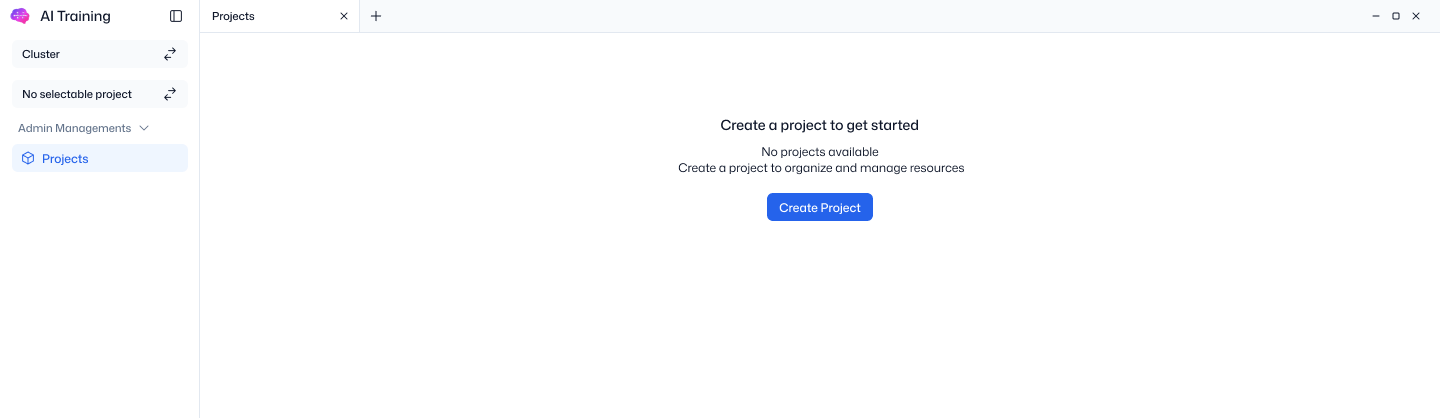
- Create Project를 눌러 프로젝트를 만듭니다. 입력 항목은 프로젝트 생성을 참고하세요.
- 사이드바 상단에서 만든 프로젝트를 고르면 Dashboard가 보입니다.
프로젝트에 초대받아야 하는 경우
이미 있는 프로젝트에서 일해야 한다면 새로 만들지 말고, 그 프로젝트 관리자에게 멤버로 추가해 달라고 요청하세요. 멤버는 IAM에서 추가합니다(멤버 관리).
클러스터 · 프로젝트 선택
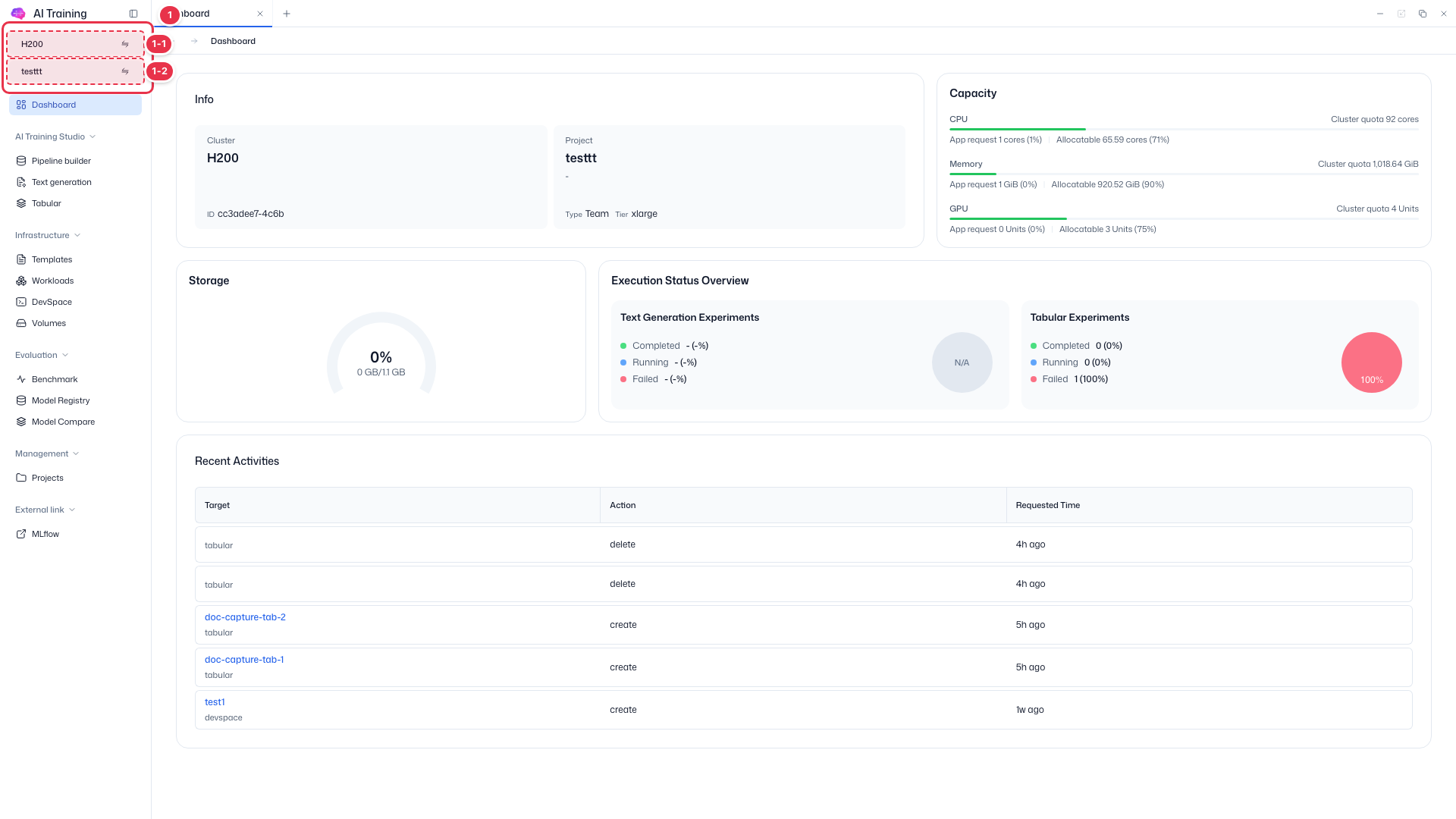
AI Training의 모든 화면은 여기서 고른 클러스터와 프로젝트를 기준으로 표시됩니다.
| 번호 | 기능 | 항목 | 설명 |
|---|---|---|---|
| 1-1 | 클러스터 | 클러스터 선택 | · 현재 클러스터 이름입니다. 클릭하면 다른 클러스터를 고를 수 있습니다. |
| 1-2 | 프로젝트 | 프로젝트 선택 | · 현재 프로젝트 이름입니다. 클릭하면 내가 속한 다른 프로젝트로 바꿀 수 있습니다. |
Info · Capacity
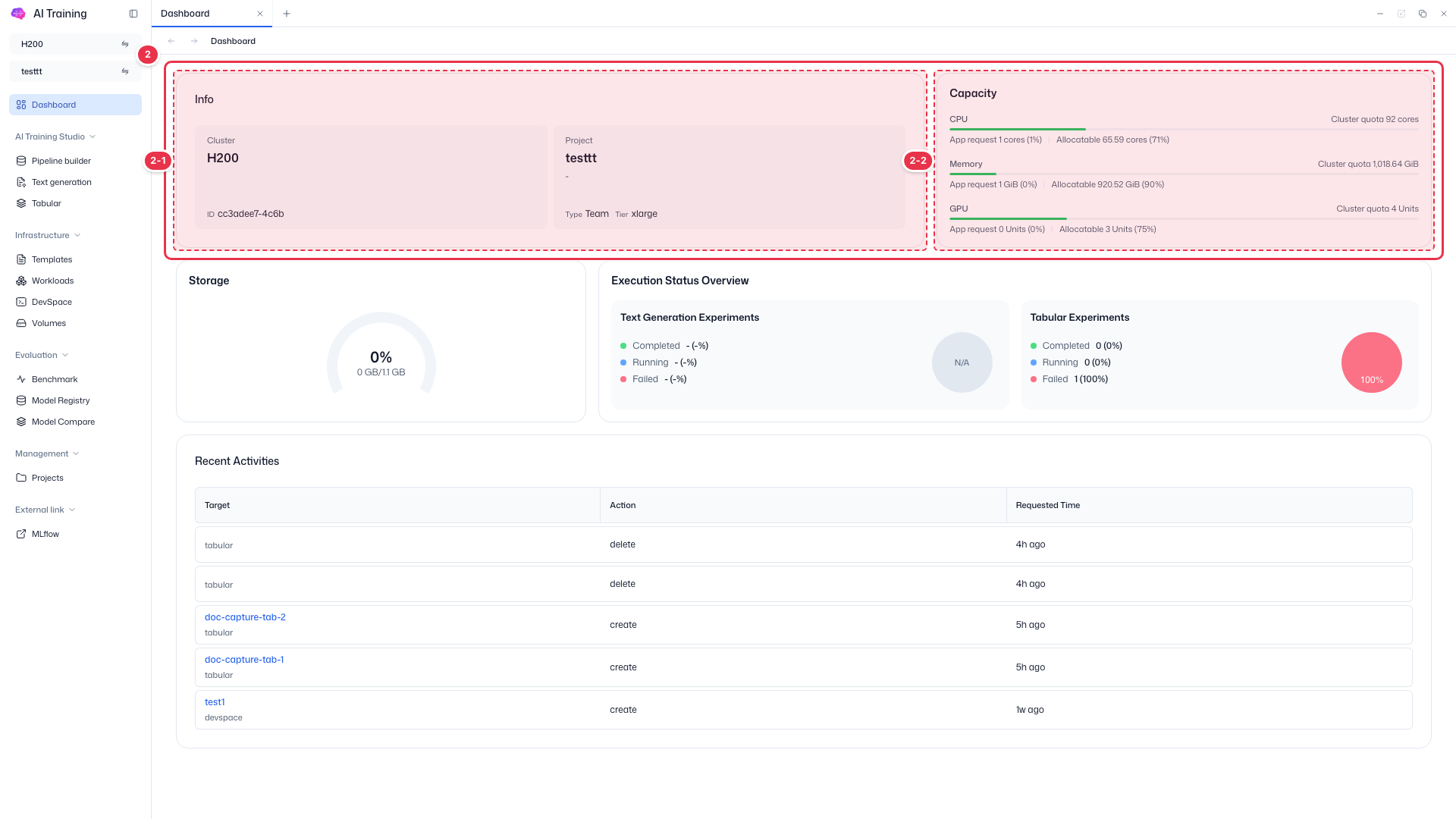
선택한 클러스터·프로젝트 정보와 자원 사용 현황입니다.
| 번호 | 기능 | 항목 | 설명 |
|---|---|---|---|
| 2-1 | Info | Cluster · Project | · 클러스터 이름과 ID, 프로젝트 이름·설명·유형(Type)·등급(Tier)입니다. |
| 2-2 | Capacity | CPU · Memory · GPU | · 클러스터 할당량 대비 이 앱의 요청량(App request)과 추가로 쓸 수 있는 양(Allocatable)입니다. |
Storage · 실행 현황
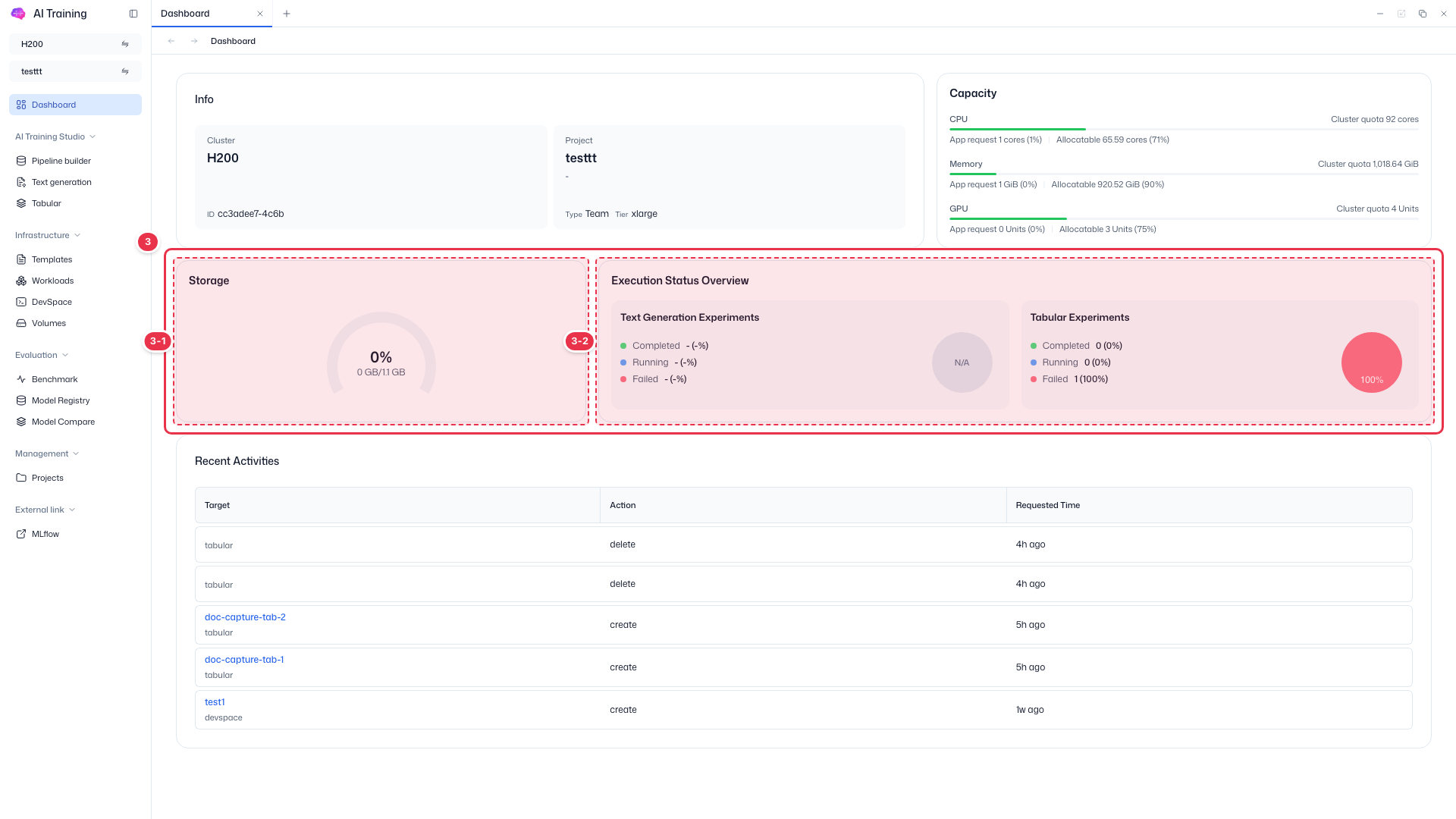
스토리지 사용량과 실험 실행 현황입니다.
| 번호 | 기능 | 항목 | 설명 |
|---|---|---|---|
| 3-1 | Storage | 스토리지 사용률 | · 프로젝트 스토리지 사용량을 비율과 용량으로 보여줍니다. |
| 3-2 | Execution Status Overview | Text Generation · Tabular | · Text Generation·Tabular 실험의 완료·실행 중·실패 건수와 비율입니다. 실험이 없으면 N/A로 표시됩니다. |
Recent Activities
이 프로젝트에서 최근 일어난 생성·삭제 등의 활동입니다.
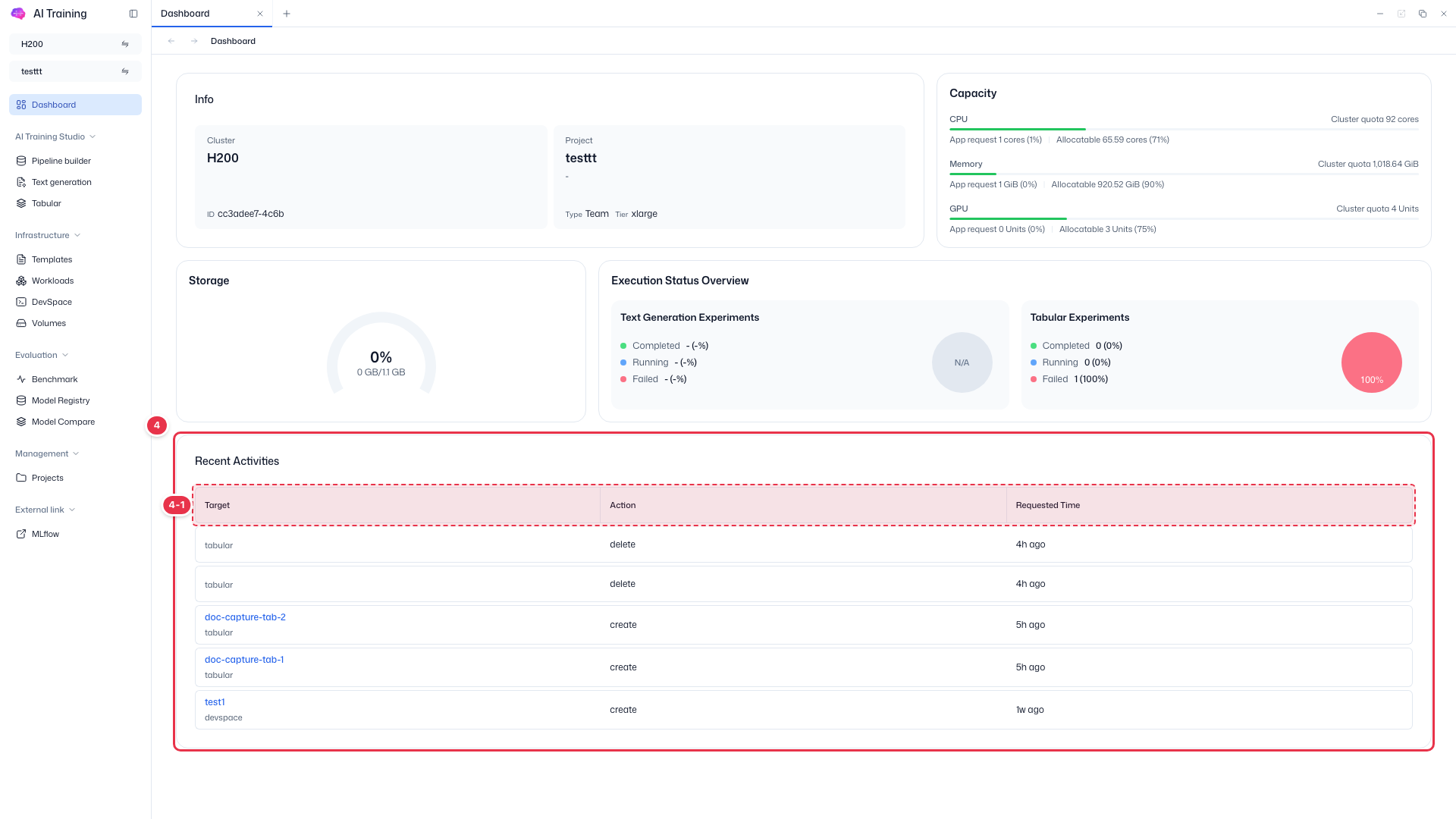
| 번호 | 기능 | 항목 | 설명 |
|---|---|---|---|
| 4-1 | 활동 컬럼 | Target · Action · Requested Time | · 대상 리소스와 종류(devspace·tabular 등), 수행한 동작, 요청 시각입니다. 대상 이름을 클릭하면 해당 화면으로 이동합니다. |