

템플릿 조회
My Templates 목록에서 저장된 템플릿을 탐색하고 상세 정보를 확인합니다.
사전 조건
- AI Training 접근 권한이 있는 계정
- 클러스터와 프로젝트가 선택된 상태
1단계. My Templates 목록 진입
- 왼쪽 사이드바에서 Library → Templates를 클릭합니다.
- My Templates 대시보드가 열립니다.
- 템플릿은 카드 형태로 표시됩니다 (행당 최대 3개, 페이지당 최대 6개).
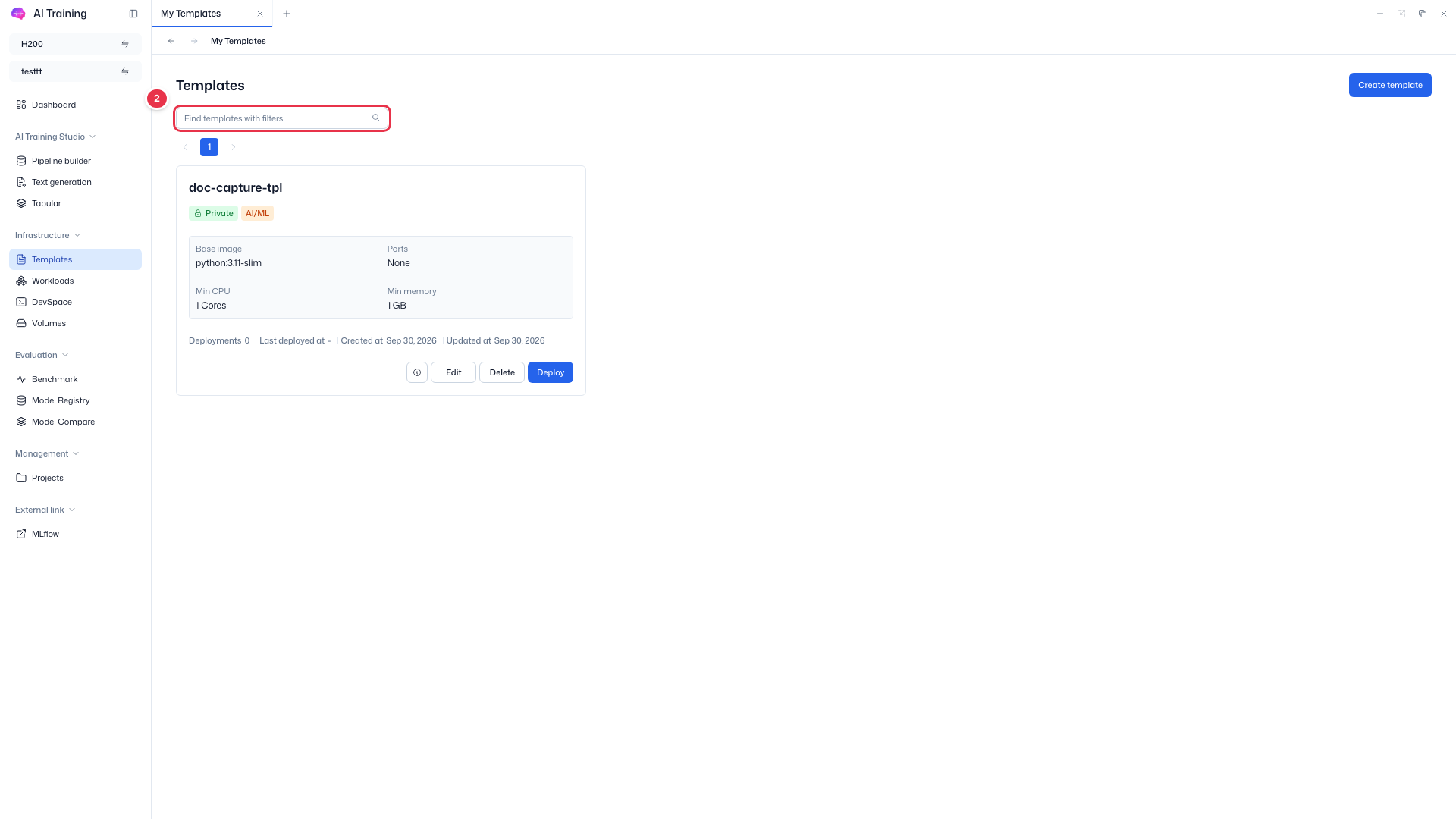
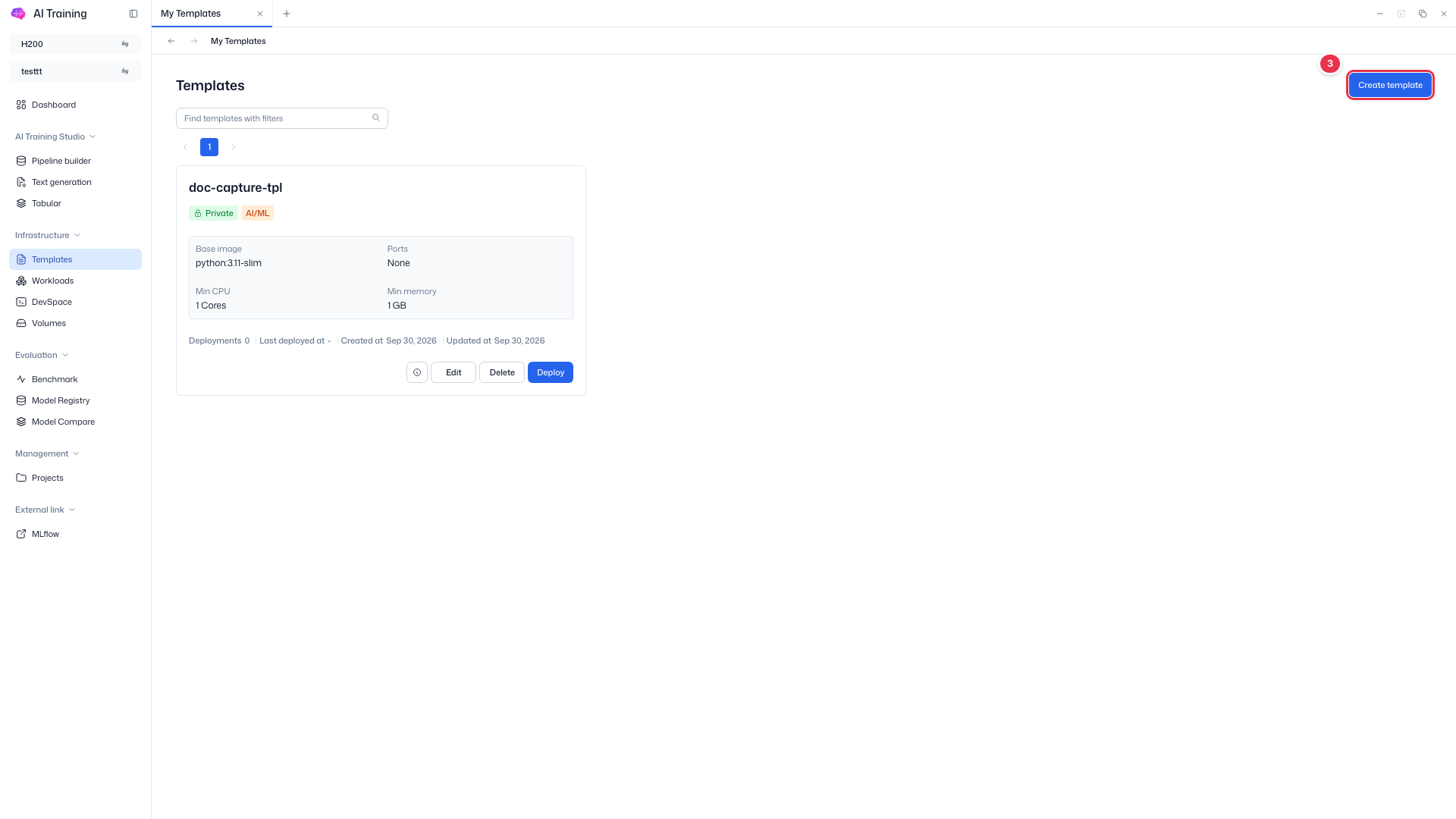
아래 화면의 번호를 따라 검색 필터(번호 2), Create template 버튼(번호 3), 템플릿 카드(번호 4)의 위치와 역할을 확인하세요.
Library
좌측 사이드바에서 Library·Infrastructure 등 AI Training 화면을 이동한다.
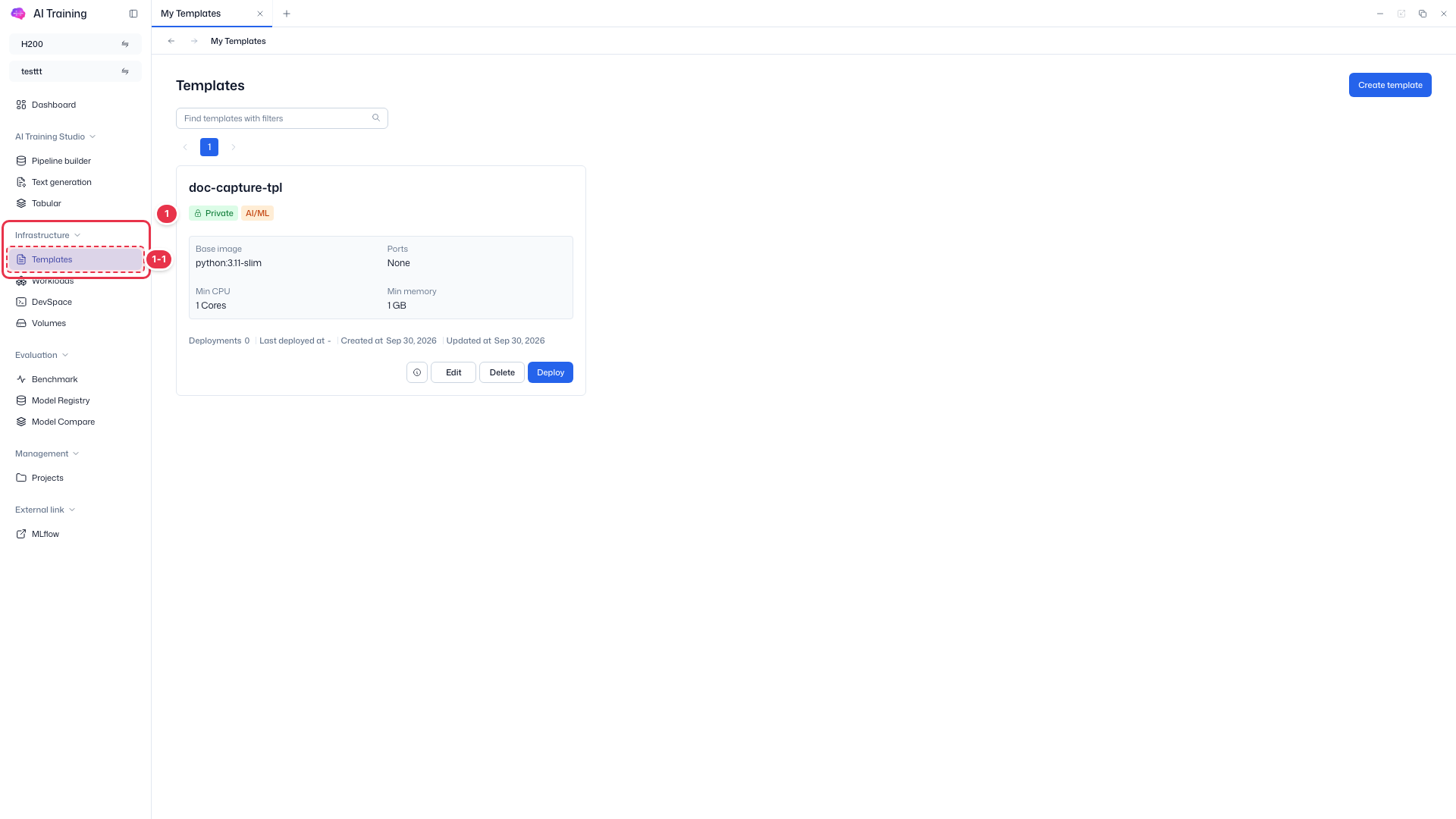
| 번호 | 기능 | 항목 | 설명 |
|---|---|---|---|
| 1-1 | Library | Templates | · Library 트리 하위의 Templates 메뉴. |
필터 검색
템플릿 이름 등 기준으로 목록을 필터링.
템플릿 생성 버튼
클릭하면 템플릿 생성 페이지로 이동한다. 컨테이너 실행 환경(베이스 이미지·리소스 등)을 정의해 저장.
템플릿 카드
각 템플릿이 카드로 표시되며 실행 환경 정보와 액션 버튼을 포함한다.
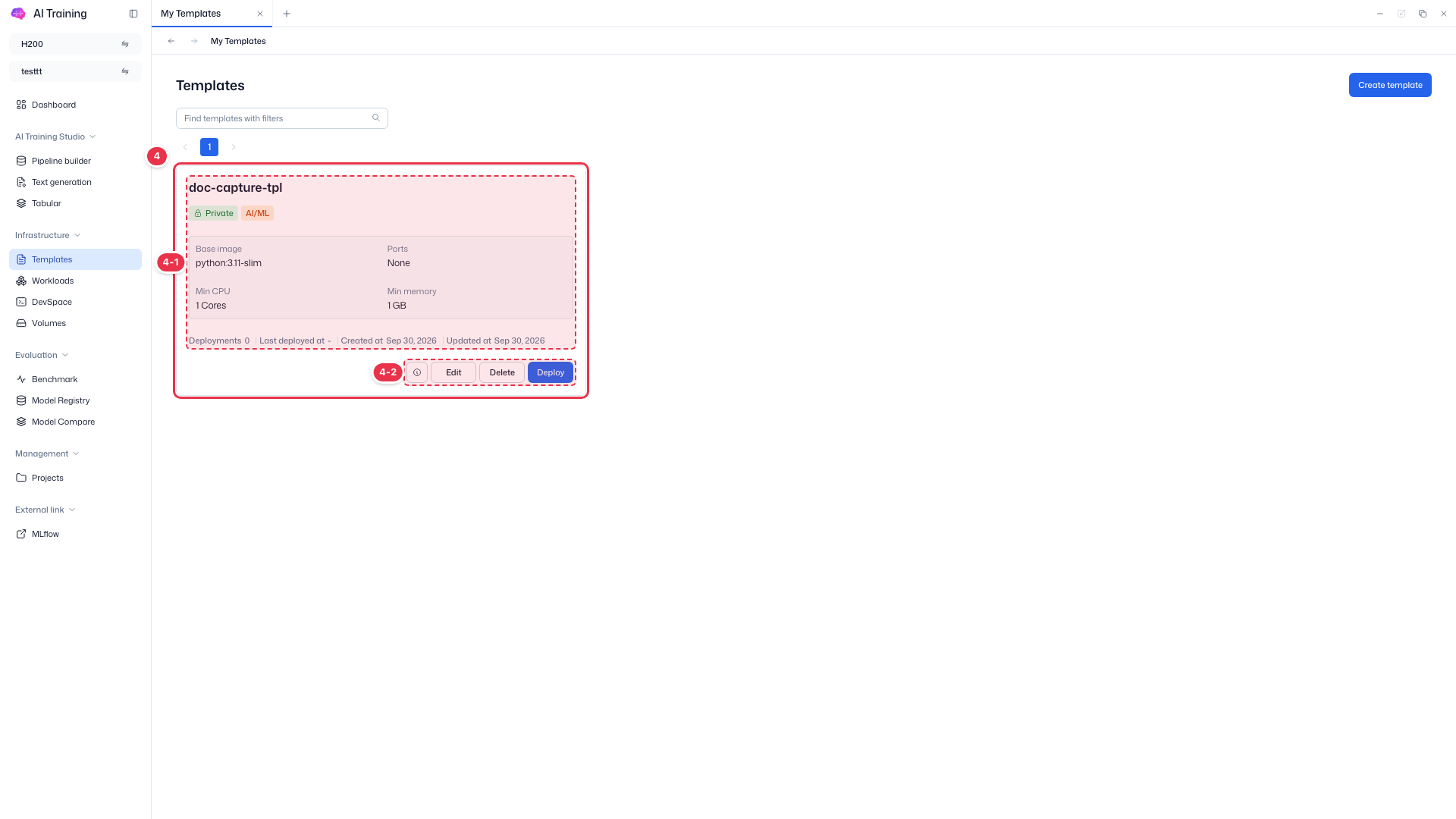
| 번호 | 기능 | 항목 | 설명 |
|---|---|---|---|
| 4-1 | 카드 정보 | Title / 뱃지 | 템플릿 이름, 공개 범위(Private/Public), 분류(AI/ML). |
| Base image / Ports / Min CPU / Min memory | 컨테이너 실행 환경 사양. | ||
| Deployments / Last deployed / Created / Updated | 배포 횟수와 일시. | ||
| 4-2 | 카드 액션 | ⓘ Detail | 템플릿 상세 정보를 연다. |
| Edit | 템플릿 수정 페이지로 이동. | ||
| Delete | 삭제 확인 모달을 띄운다. | ||
| Deploy | 템플릿을 Workload로 배포한다. |
검색 필터(번호 2)에는 Name·Visibility·Category 기준으로 입력해 목록을 좁힐 수 있으며, 6개 초과 시 페이지네이션으로 다음 페이지로 이동합니다.
2단계. 템플릿 카드 확인
카드 정보(번호 4-1, 이름·뱃지·실행 환경 사양·배포 메타)와 액션(번호 4-2, ⓘ Detail · Edit · Delete · Deploy)의 위치와 설명은 위 화면 번호를 참고하세요.
3단계. 템플릿 상세 조회
- 카드의 Detail 버튼을 클릭합니다.
- 템플릿 상세 화면에서 저장된 설정 정보를 확인합니다.
- Deploy 버튼을 클릭하면 Deploy New Pod 페이지로 이동합니다.