

Volume 수정
Volume 정보를 변경합니다.
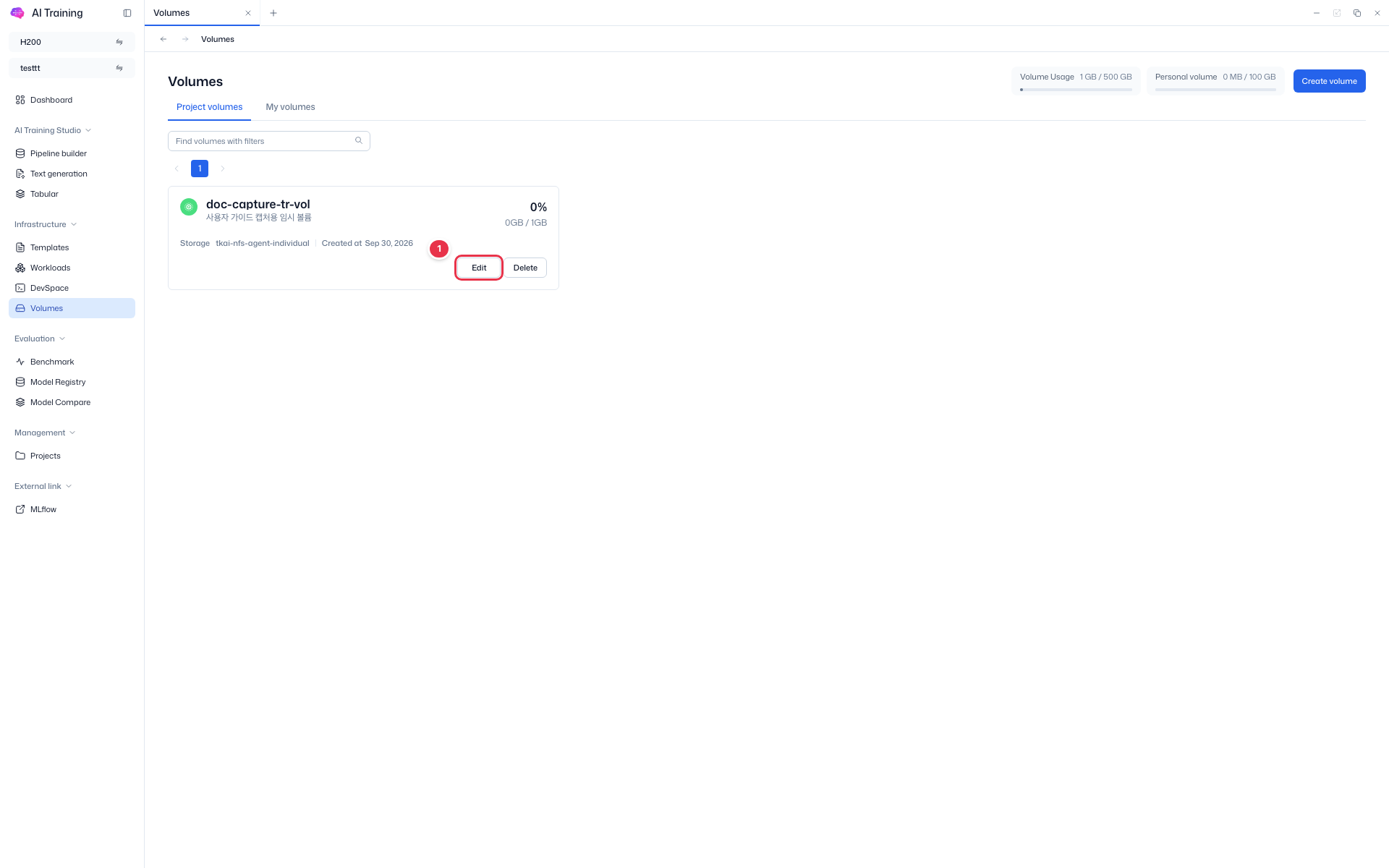
아래 화면의 번호를 따라 진입 버튼(번호 1)과 수정 드로어(번호 2)의 위치·항목을 확인하세요.
볼륨 수정 진입 버튼
볼륨 카드의 Edit 버튼. 클릭하면 우측에 볼륨 수정 드로어가 열린다.
볼륨 수정 폼(드로어)
생성과 동일 항목을 기존 값으로 불러와 수정한다(저장 버튼만 Save로 바뀜).
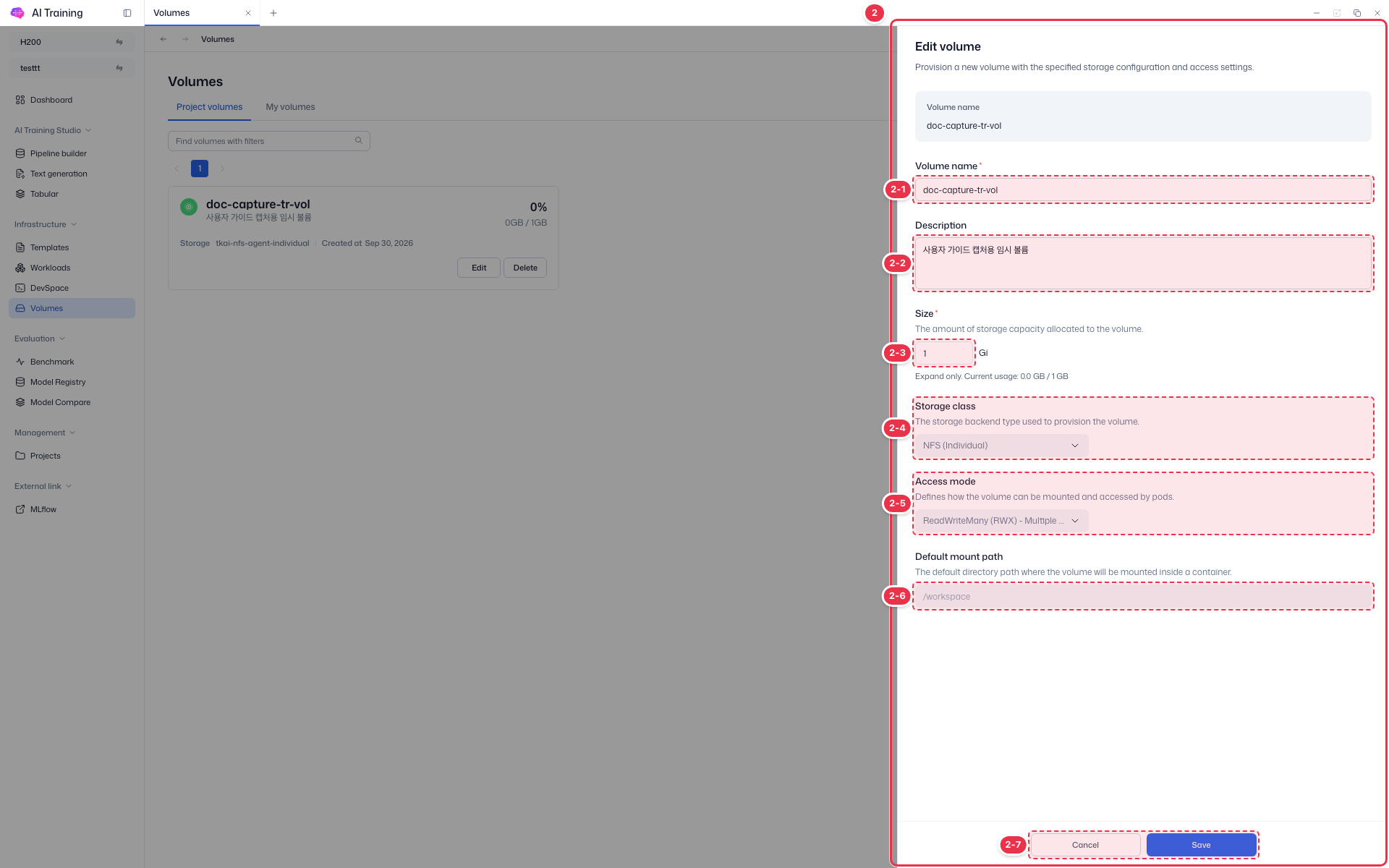
| 번호 | 기능 | 항목 | 설명 |
|---|---|---|---|
| 2-1 | 볼륨 이름 | Volume name * (필수) | · 생성할 볼륨의 이름을 입력한다. |
| 2-2 | 설명 | Description (선택) | · 볼륨 용도 등 설명을 입력한다(선택). |
| 2-3 | 용량 | Size * (GB) | · 할당할 저장 용량(GB). 기본 20 GB, 최대 10,000 GB. |
| 2-4 | 스토리지 클래스 | Storage class 드롭다운 | · 볼륨을 프로비저닝할 스토리지 백엔드 유형(예: NFS Individual). |
| 2-5 | 접근 모드 | Access mode 드롭다운 | · Pod가 볼륨을 마운트·접근하는 방식(예: ReadWriteMany(RWX)). |
| 2-6 | 기본 마운트 경로 | Default mount path | · 컨테이너 내부에서 볼륨이 마운트될 기본 디렉터리 경로. |
| 2-7 | 생성·저장 / 취소 | Create(생성) / Save(수정) / Cancel | · Create / Save: 입력한 설정으로 볼륨을 생성(수정 시 Save)한다. · Cancel: 취소하고 드로어를 닫는다. |
Volume 편집
- 대상 Volume 카드의 Edit 버튼을 클릭합니다.
- Edit 드로어에서 항목을 수정합니다.
| 필드 | 편집 가능 여부 |
|---|---|
| Volume name | 가능 |
| Description | 가능 |
| Size | 확장만 가능, 축소 불가 |
| Storage Class | 편집 불가 |
| Access Mode | 편집 불가 |
| Default Mount Path | 편집 불가 |
- Save를 클릭합니다.