

볼륨 수정 (Admin)
AI Training Admin Admin 앱에서 볼륨 설정을 수정합니다.
1단계. 수정 진입
Volumes 목록에서 대상 행의 Action(⊙) 메뉴(번호 1)를 열고 Edit를 클릭하면 수정 드로어가 열립니다.
수정 진입 (행 액션 메뉴)
볼륨 행의 Action(⊙) 메뉴에서 Edit를 선택하면 수정 드로어가 열린다.
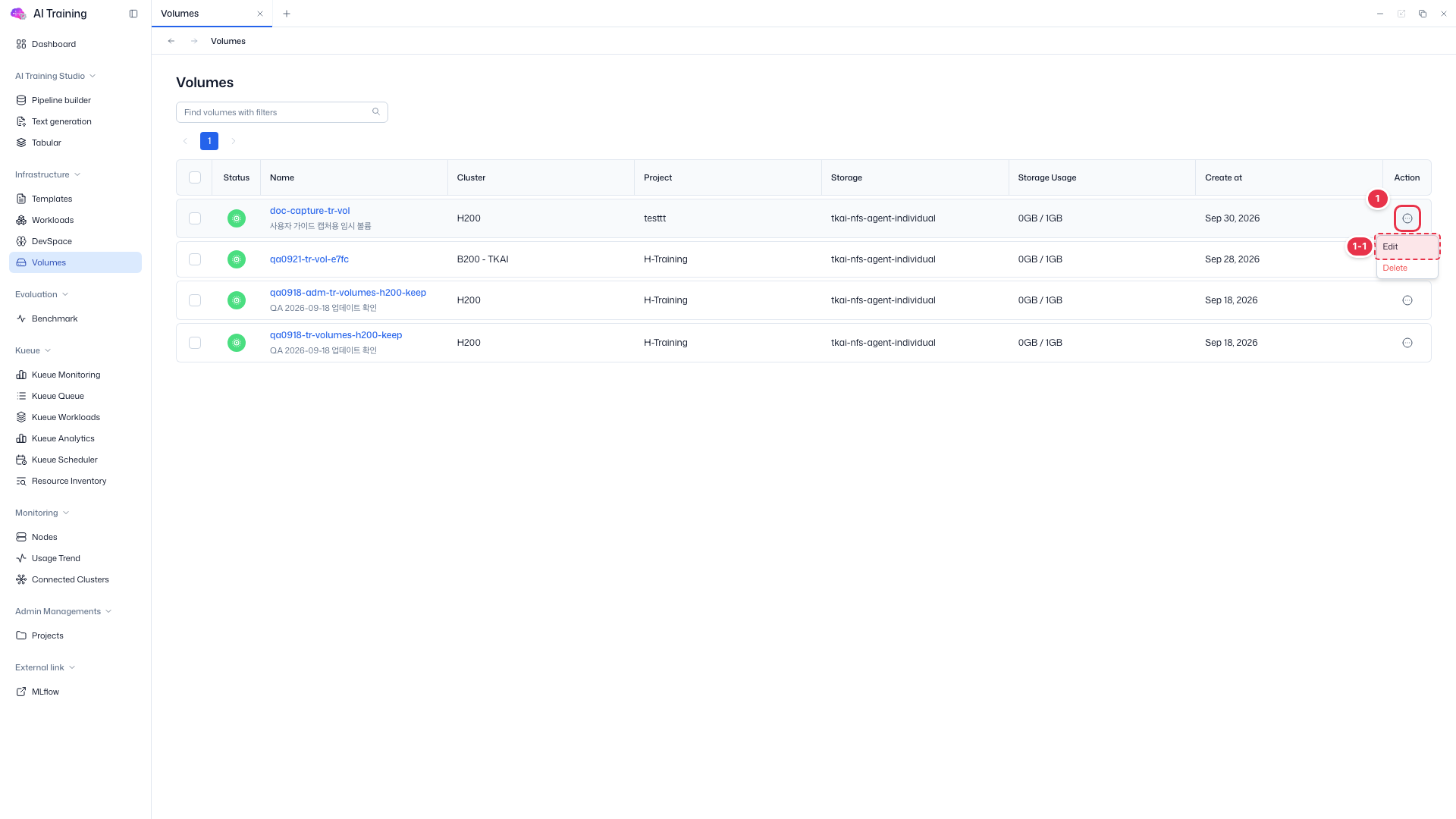
| 번호 | 기능 | 항목 | 설명 |
|---|---|---|---|
| 1-1 | 메뉴 항목 | Edit | · 펼친 메뉴에서 이 항목을 누릅니다. |
볼륨 수정 드로어
볼륨 설정을 수정하는 드로어. Size는 확장만 가능하며 Storage class·Access mode는 수정 불가.
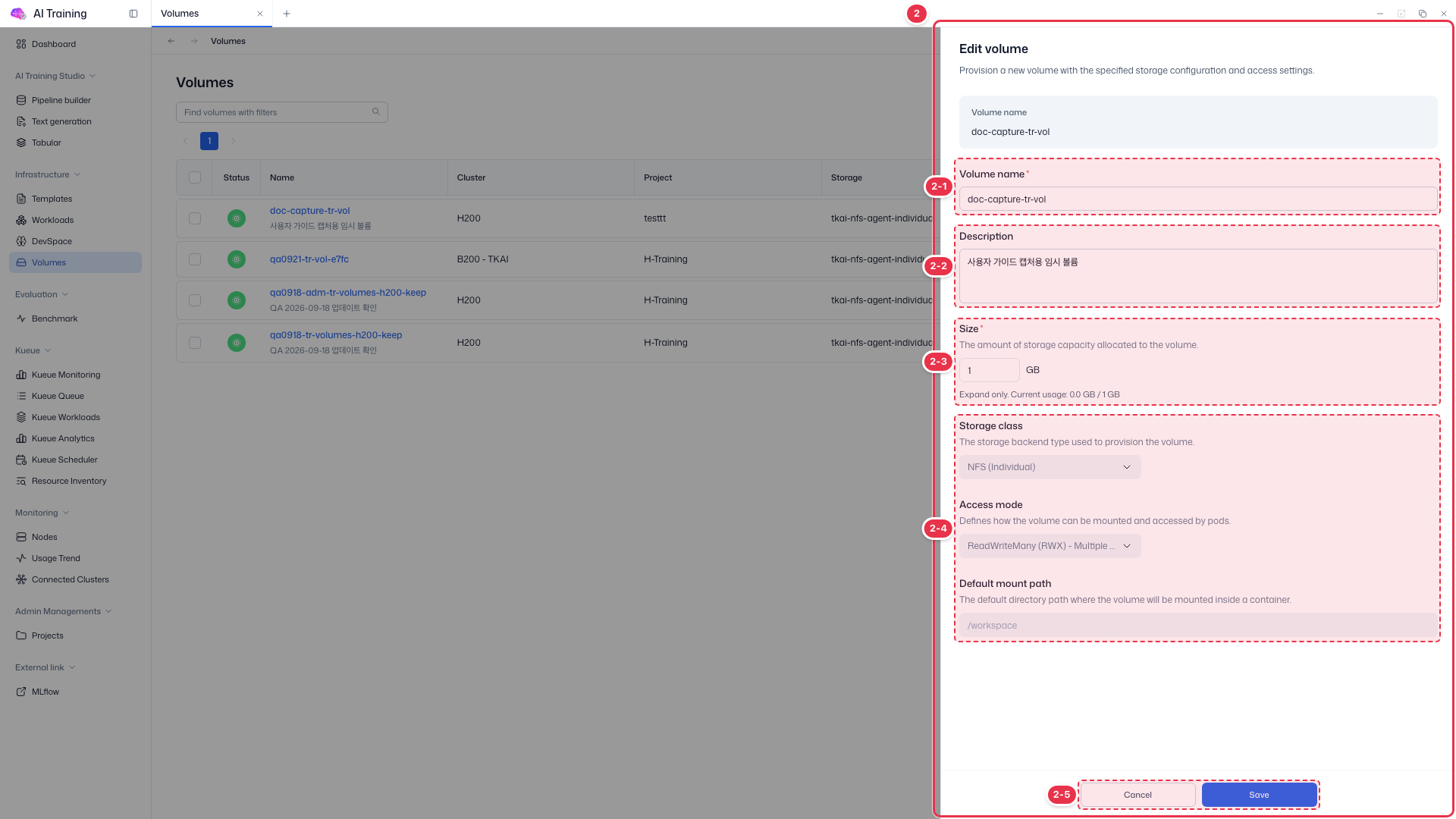
| 번호 | 기능 | 항목 | 설명 |
|---|---|---|---|
| 2-1 | 볼륨 이름 | Volume name * | · 볼륨 이름. |
| 2-2 | 설명 | Description | · 볼륨 설명. |
| 2-3 | 크기 | Size * (확장만 가능) | · 할당 용량. 축소는 불가. |
| 2-4 | 스토리지·접근 | Storage class / Access mode / Default mount path | · 스토리지 클래스·접근 모드·기본 마운트 경로(대부분 수정 불가). |
| 2-5 | 저장 / 취소 | Save / Cancel 버튼 | · Save: 변경 내용을 저장. · Cancel: 수정을 취소하고 드로어를 닫는다. |
2단계. 설정 수정
| 필드 | 번호 | 설명 |
|---|---|---|
| Volume name | 2-1 | 볼륨 이름 |
| Description | 2-2 | 설명 |
| Size | 2-3 | 할당 용량 — 확장만 가능(축소 불가) |
| Storage class / Access mode / Default mount path | 2-4 | 스토리지 클래스·접근 모드·기본 마운트 경로(대부분 수정 불가) |
Save(번호 2-5)를 클릭하면 변경이 저장됩니다.