

Template 수정
저장된 Template의 설정을 변경합니다.
사전 조건
- 수정할 Template이 My Templates 목록에 존재
1단계. Edit 페이지 진입
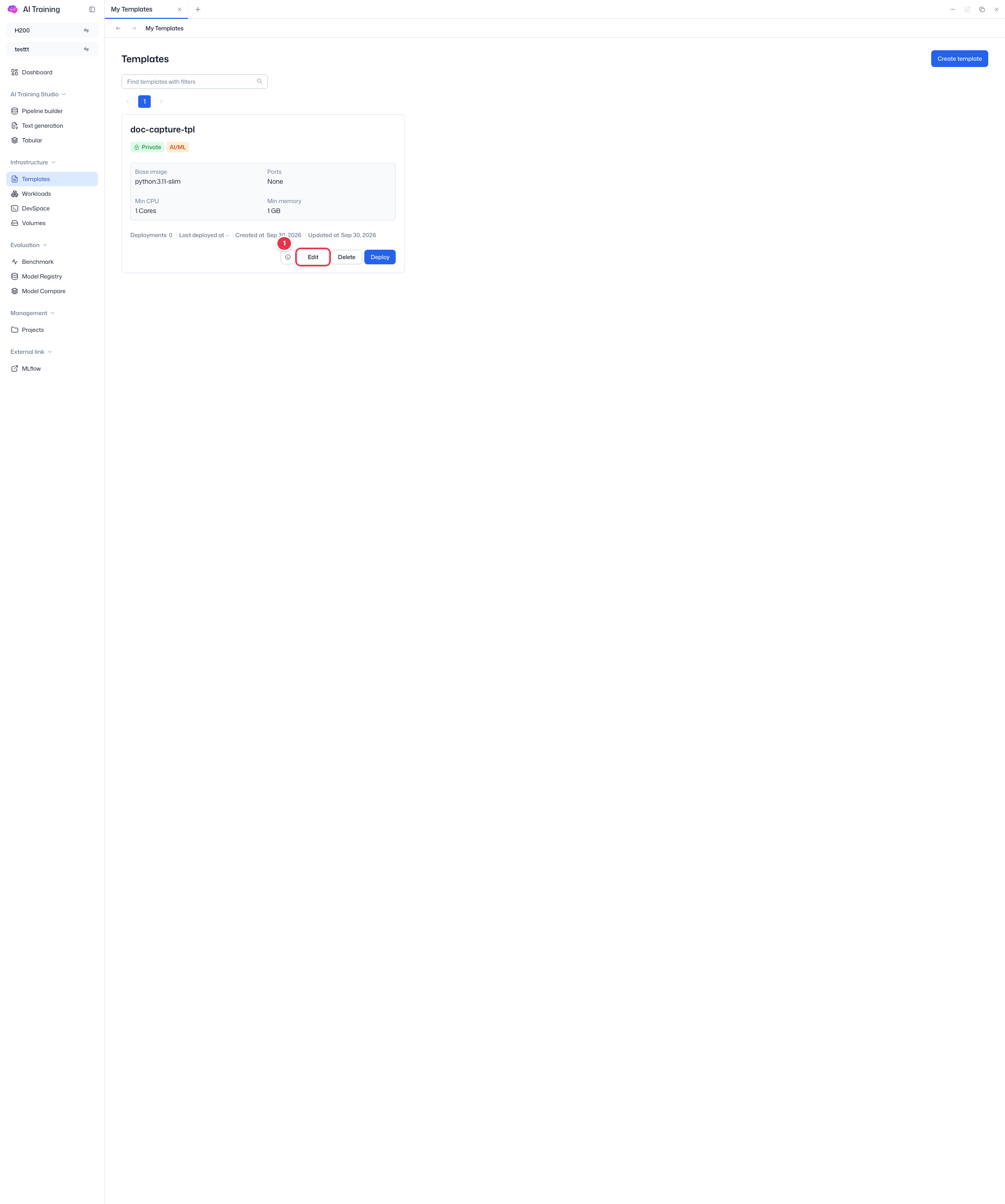
- Library → Templates에서 대상 Template 카드를 찾습니다.
- 카드의 Edit 버튼을 클릭합니다.
- Template Edit 페이지가 열리며, 기존 설정값이 미리 채워집니다.
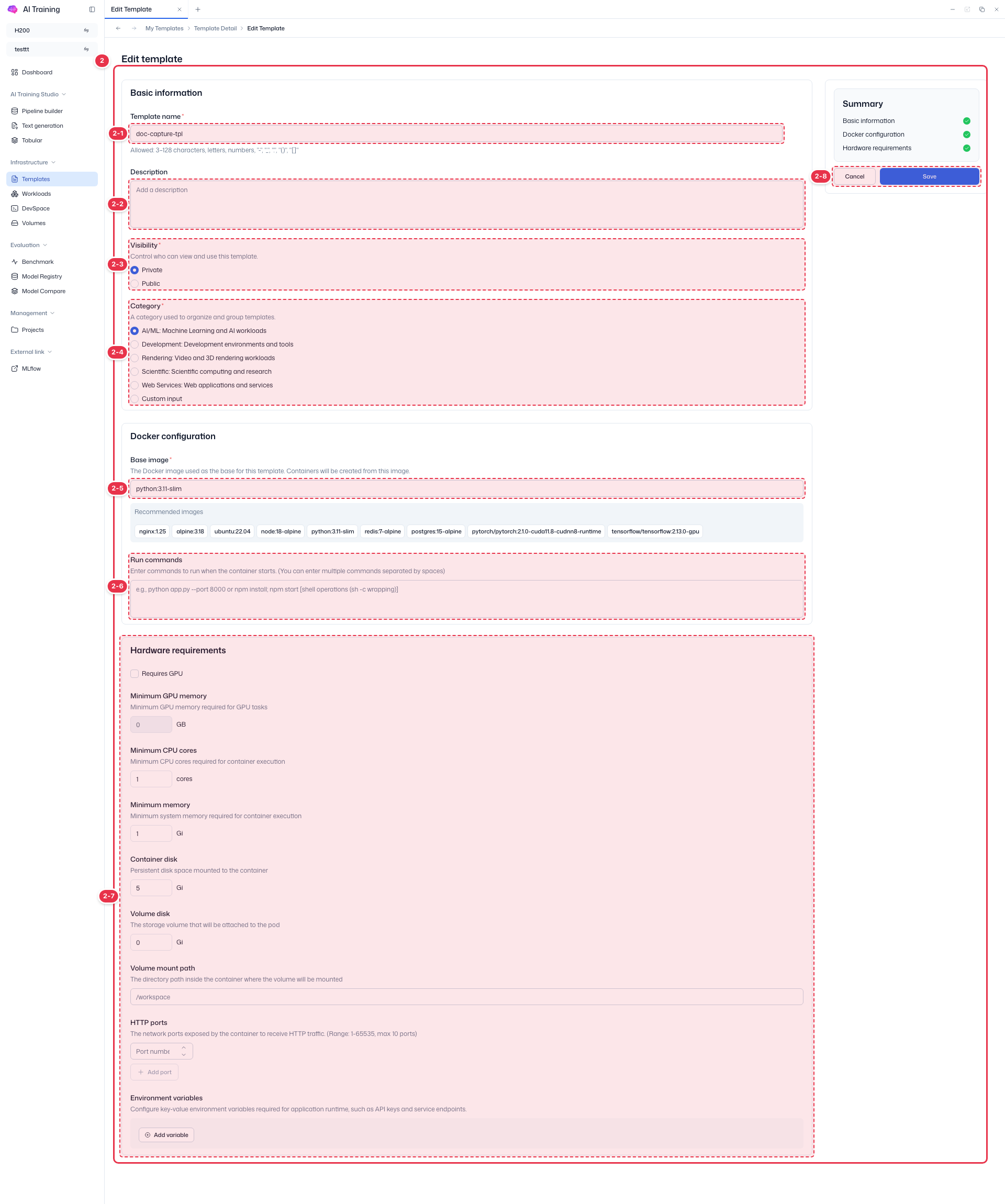
생성 폼과 동일한 항목을 기존 값으로 불러옵니다. 아래 번호를 따라 각 입력 항목(번호 2-1~2-7)과 Save/Cancel(번호 2-8)의 위치를 확인하세요.
템플릿 수정 진입 버튼
템플릿 카드의 Edit 버튼. 클릭하면 템플릿 수정 페이지로 이동한다.
템플릿 수정 폼
생성 폼과 동일한 항목을 기존 값으로 불러와 수정한다. 저장 버튼만 Save로 바뀐다.
| 번호 | 기능 | 항목 | 설명 |
|---|---|---|---|
| 2-1 | 템플릿 이름 | Template name * (기존 값이 채워짐) | · 수정할 템플릿 이름(3~128자). |
| 2-2 | 설명 | Description (선택) | · 템플릿 설명을 수정한다(선택). |
| 2-3 | 공개 범위 | Visibility (Private / Public) | · Private / Public 공개 범위를 변경. |
| 2-4 | 카테고리 | AI/ML / Development / Rendering / Scientific / Web Services / Custom | · 템플릿 분류 카테고리를 변경. |
| 2-5 | 베이스 이미지 | Base image * (Docker image) | · 컨테이너 베이스 이미지를 수정(추천 칩에서 선택 가능). |
| 2-6 | 실행 명령 | Run commands | · 컨테이너 시작 시 실행할 명령을 수정. |
| 2-7 | 하드웨어 요구사항 | Requires GPU / 최소 CPU·메모리 등 | · GPU 필요 여부와 최소 자원 사양을 수정. |
| 2-8 | 저장 / 취소 | Save / Cancel 버튼 | · Save: 변경 내용을 저장한다. · Cancel: 수정을 취소한다. |
2단계. 설정 수정
Template Info·Container Config·하드웨어 요구사항(번호 2-1~2-7)을 수정합니다.
입력 규칙은 Template 생성과 동일합니다.
3단계. 수정 완료
- Update 버튼(번호 2-8)을 클릭합니다.
- 성공 시
Template "" has been updated토스트가 표시됩니다.