

Workload 수정
실행 중이거나 중지된 Pod의 설정을 변경합니다.
사전 조건
- 수정할 Pod가 Workloads 목록에 존재
1단계. Edit Pod 진입 (번호 1)
- Infrastructure → Workloads에서 대상 Pod의 행 우측 Action 버튼을 누릅니다.
- 메뉴에서 Edit Pod(번호 1-1)를 선택합니다.
아래 화면의 번호를 따라 진입과 수정 페이지를 확인하세요.
행 Action 메뉴 → Edit Pod 진입
워크로드 행 Action 버튼을 눌러 메뉴에서 Edit Pod를 선택.
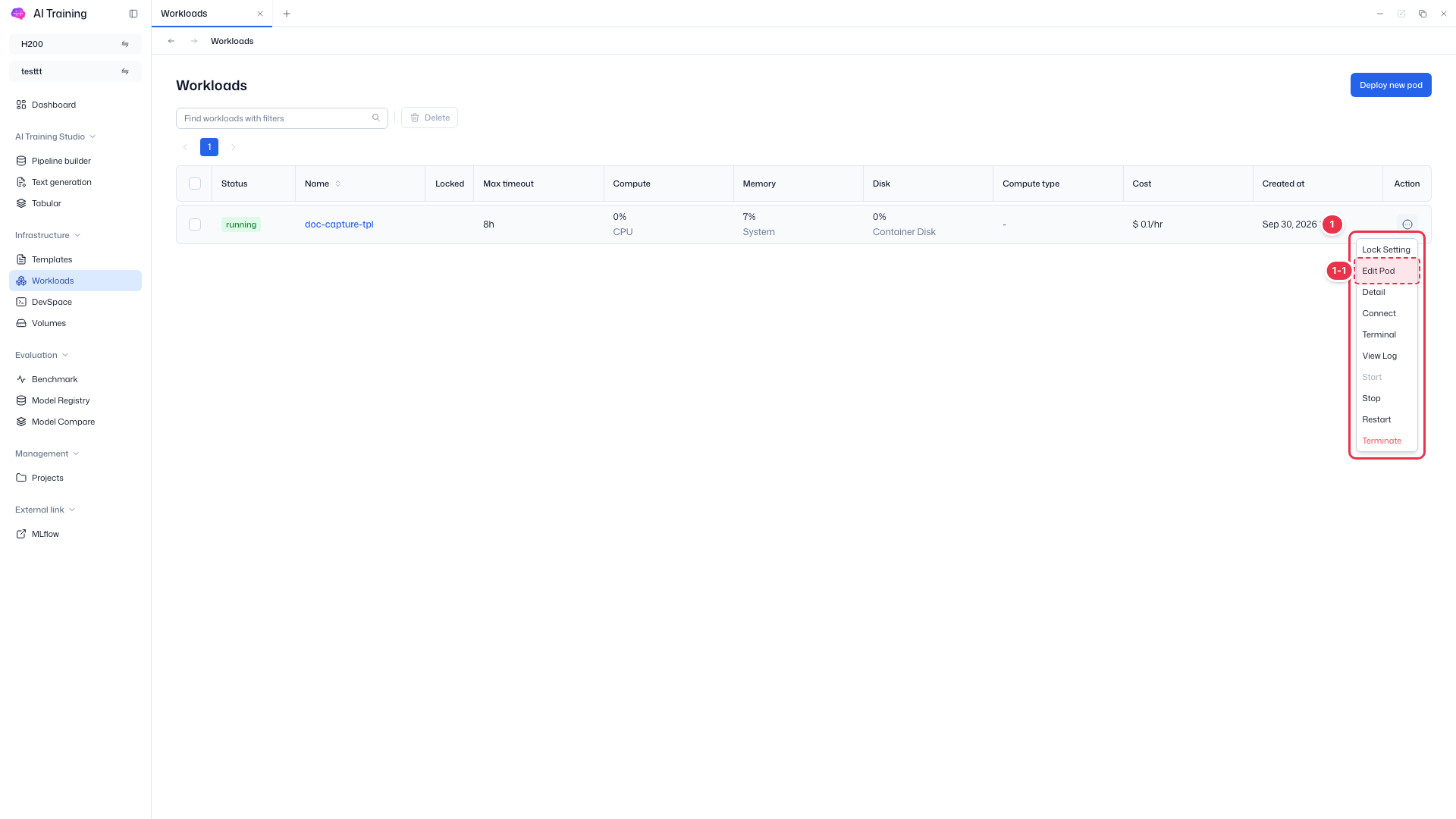
| 번호 | 기능 | 항목 | 설명 |
|---|---|---|---|
| 1-1 | Edit Pod | 수정 진입 | · Edit Pod 수정 페이지를 연다. |
Edit Pod 페이지
기존 설정이 미리 채워진 수정 페이지. 이미지·리소스 등을 조정한 뒤 Save.
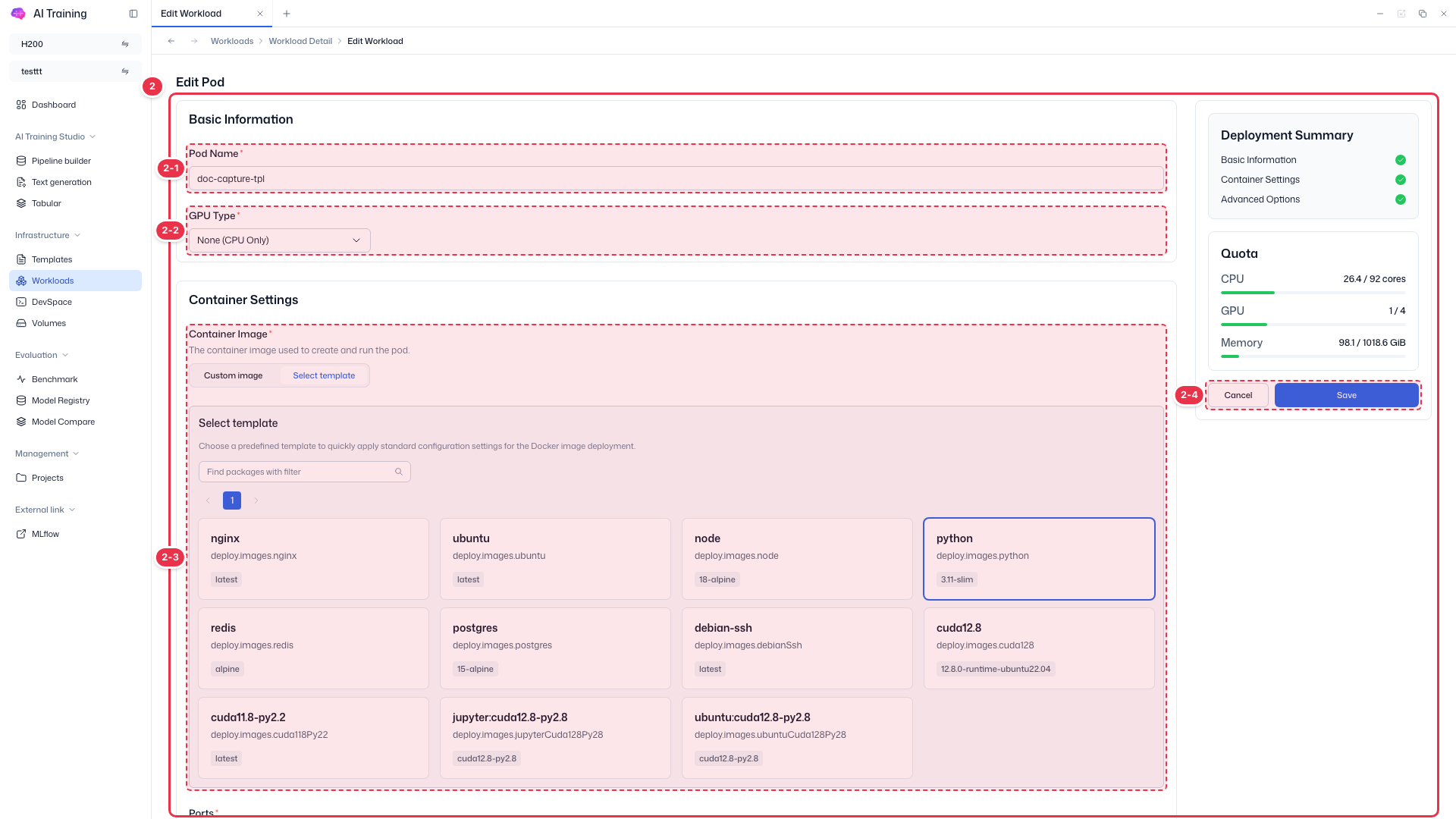
| 번호 | 기능 | 항목 | 설명 |
|---|---|---|---|
| 2-1 | Pod 이름 | Pod Name | · Pod 이름(기존값 표시). |
| 2-2 | GPU 종류 | GPU Type | · GPU 종류(None = CPU only). |
| 2-3 | 컨테이너 이미지 | Custom image / Select template | · Custom image 또는 Select template로 이미지를 지정. |
| 2-4 | 저장 / 취소 | Save / Cancel | · Save: 수정 저장. Cancel: 취소. |
2단계. Edit Pod 페이지 (번호 2)
Edit Pod 페이지(번호 2)가 열리며 기존 설정값이 미리 채워집니다. 입력 항목 구조는 Workload 배포와 동일합니다.
| 항목 | 설명 |
|---|---|
| Pod Name (번호 2-1) | Pod 이름(기존값 표시) |
| GPU Type (번호 2-2) | GPU 종류(None = CPU only) |
| Container Image (번호 2-3) | Custom image 또는 Select template로 이미지 지정 |
Max Running Time (Edit 전용)
| 항목 | 값 |
|---|---|
| 최소 | 1시간 |
| 최대 | 168시간 |
| 기본값 | No limit 체크 시 비어있음, 해제 시 24시간 |
| 단위 | hour |
3단계. 수정 완료 (번호 2-4)
변경 사항을 확인한 뒤 Save(번호 2-4)를 클릭하면 수정이 저장됩니다.