

워크로드 수정 (Admin)
AI Training Admin Admin 앱에서 워크로드(Pod) 설정을 수정합니다.
1단계. 수정 진입
Workloads 목록에서 대상 행의 Action(⊙) 메뉴(번호 1)를 열고 Edit Pod를 클릭하면 수정 폼이 열립니다.
수정 진입 (행 액션 메뉴)
워크로드 행의 Action(⊙) 메뉴에서 Edit Pod를 선택하면 수정 폼이 열린다.
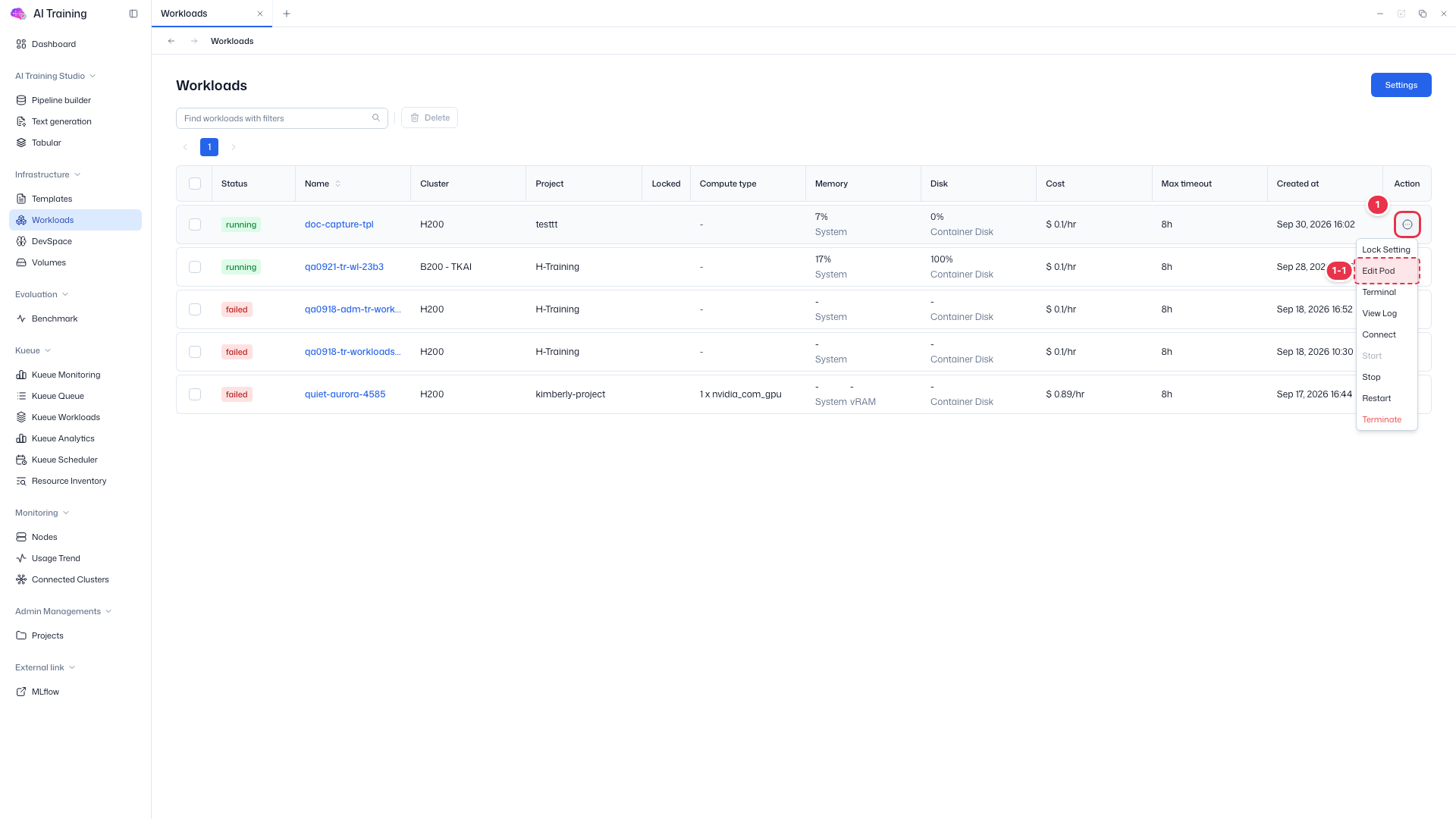
| 번호 | 기능 | 항목 | 설명 |
|---|---|---|---|
| 1-1 | 메뉴 항목 | Edit Pod | · 펼친 메뉴에서 이 항목을 누릅니다. |
Pod 수정 폼
워크로드(Pod) 설정을 수정하는 페이지. 우측 Deployment Summary에서 섹션 완료 상태·Quota를 확인하고 Save로 저장한다.
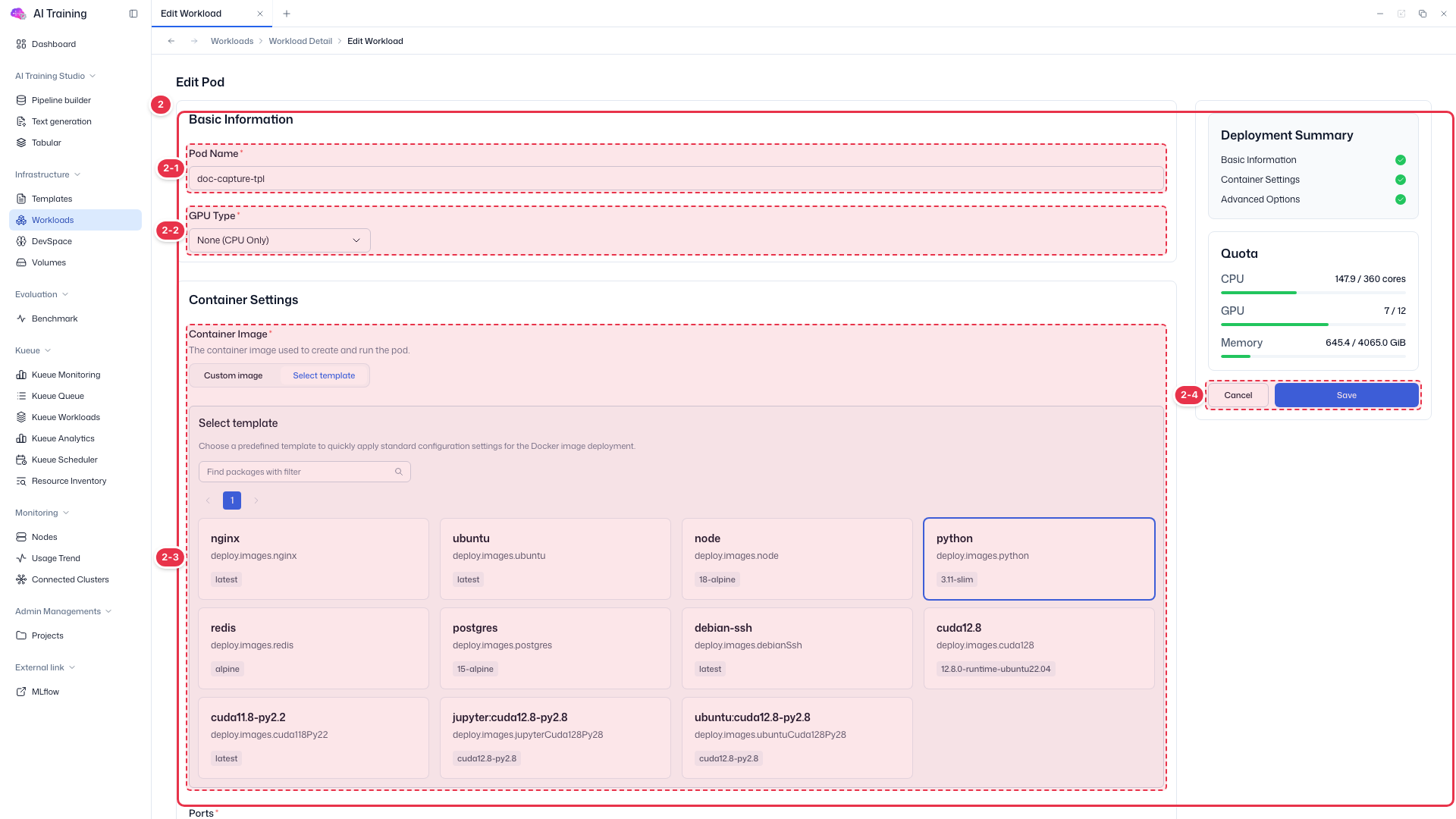
| 번호 | 기능 | 항목 | 설명 |
|---|---|---|---|
| 2-1 | Pod 이름 | Pod Name * (필수) | · 워크로드(Pod) 이름. |
| 2-2 | GPU 유형 | GPU Type * (None(CPU Only) 등) | · 할당할 GPU 유형. |
| 2-3 | 컨테이너 이미지 | Container Image * (Custom image / Select template) | · 컨테이너 이미지를 직접 입력하거나 템플릿에서 선택. 아래에 Ports·CPU·Memory·Storage·Mount volume·Max running time 등 Advanced Options가 이어진다. |
| 2-4 | 저장 / 취소 | Save / Cancel 버튼 | · Save: 변경 내용을 저장한다. · Cancel: 수정을 취소한다. |
2단계. 설정 수정
| 필드 | 번호 | 설명 |
|---|---|---|
| Pod Name | 2-1 | 워크로드 이름(필수) |
| GPU Type | 2-2 | 할당 GPU 유형(None(CPU Only) 등) |
| Container Image | 2-3 | Custom image 입력 또는 Select template. 아래에 Ports·CPU·Memory·Storage·Mount volume·Max running time 등 Advanced Options가 이어짐 |
우측 Deployment Summary에서 섹션 완료 상태·Quota를 확인한 뒤 Save(번호 2-4)를 클릭합니다.