

DevSpace 생성
컨테이너 기반 개발 환경을 새로 생성합니다.
1단계. Create DevSpace 진입
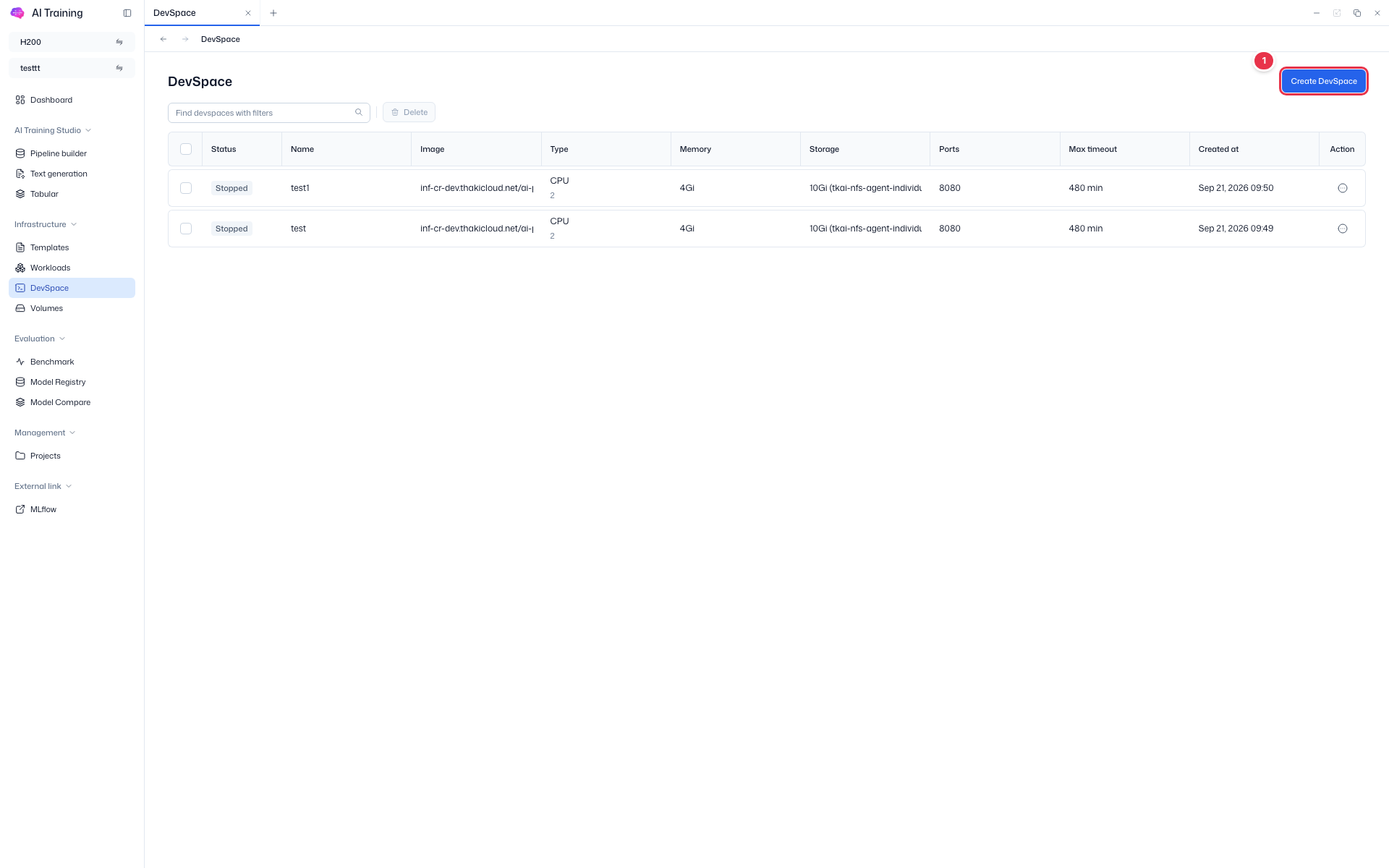
DevSpace 목록 우측 상단의 Create DevSpace 버튼을 클릭하면 우측에 생성 드로어가 열립니다. 아래 화면의 번호를 따라 입력 항목을 확인하세요.
생성 진입 버튼
DevSpace 목록 우측 상단의 Create DevSpace 버튼. 클릭하면 우측에 생성 드로어가 열린다.
DevSpace 생성 폼(드로어)
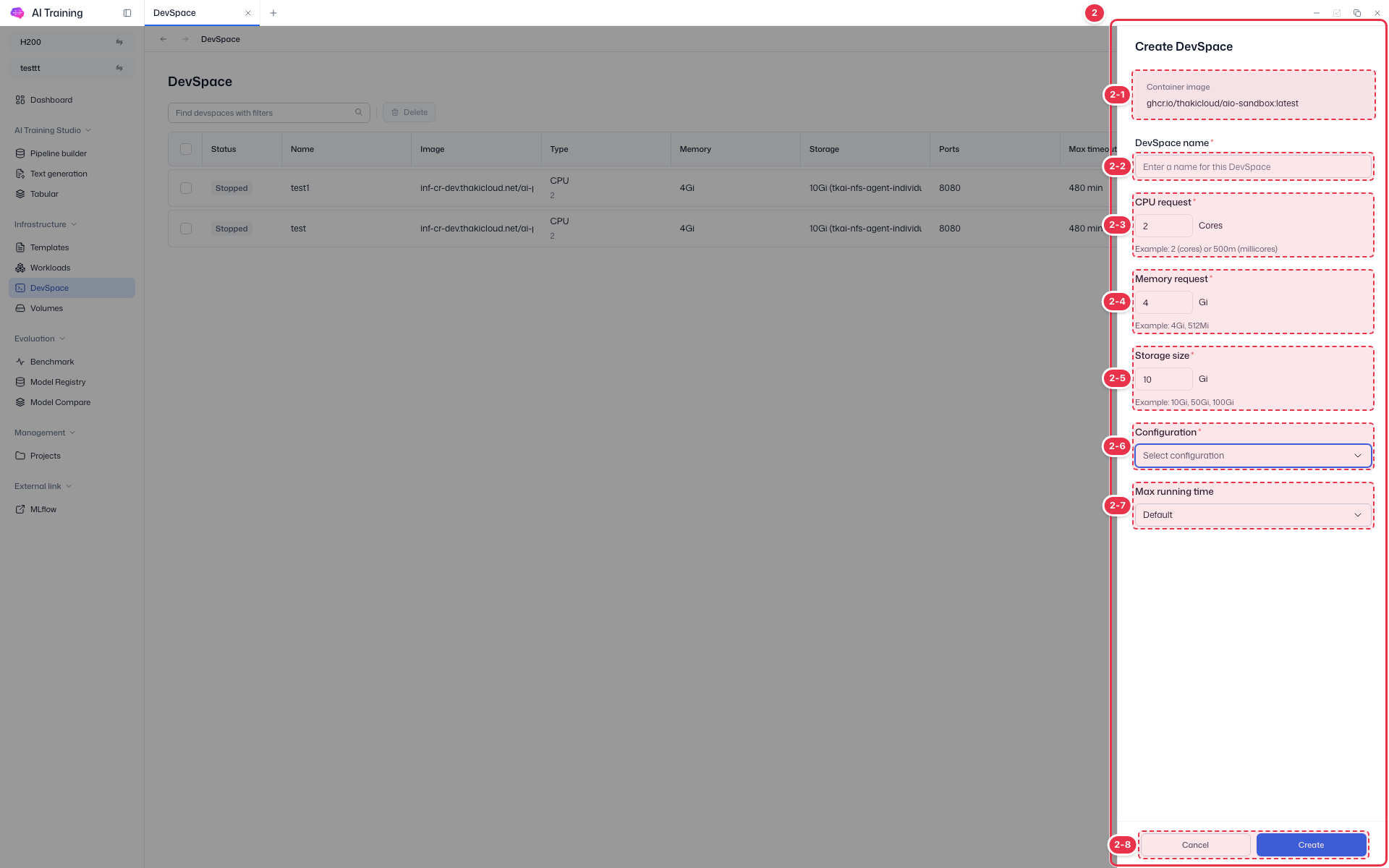
Create DevSpace 클릭 시 우측에 열리는 개발 환경 생성 폼.
| 번호 | 기능 | 항목 | 설명 |
|---|---|---|---|
| 2-1 | 컨테이너 이미지 | Container image (고정) | · DevSpace의 베이스 컨테이너 이미지(예: ghcr.io/thakicloud/aio-sandbox:latest). |
| 2-2 | 이름 | DevSpace name * (필수) | · DevSpace를 식별할 이름을 입력한다. |
| 2-3 | CPU 요청 | CPU request * (Cores) | · 요청할 CPU 코어 수(예: 2 cores 또는 500m millicores). |
| 2-4 | 메모리 요청 | Memory request * (Gi) | · 요청할 메모리 용량(예: 4Gi, 512Mi). |
| 2-5 | 스토리지 크기 | Storage size * (Gi) | · 할당할 스토리지 용량(예: 10Gi, 50Gi). |
| 2-6 | 구성 | Configuration 드롭다운 | · DevSpace 리소스 구성(Configuration)을 선택한다. |
| 2-7 | 최대 실행 시간 | Max running time 드롭다운 | · 이 시간이 지나면 DevSpace가 자동 중지된다(기본 9h). |
| 2-8 | 생성 / 취소 | Create / Cancel 버튼 | · Create: 입력한 설정으로 DevSpace를 생성한다. · Cancel: 생성을 취소하고 드로어를 닫는다. |
2단계. 설정 입력 참고
각 입력 항목의 위치는 위 화면 번호(2-1~2-8)를 참고하세요. 추가 규칙은 다음과 같습니다.
관리자가 기본값 및 Max Running Time 상한을 설정합니다.
Custom 입력 시 상한을 초과하면 Create가 비활성화됩니다.
3단계. 생성 완료
Create(번호 2-8)를 클릭하면 DevSpace가 생성됩니다.