

워크로드 배포
새 Pod를 생성하여 컨테이너 기반 워크로드를 배포합니다.
사전 조건
- AI Training 접근 권한이 있는 계정
- Pod 배포에 필요한 GPU/CPU 쿼터가 할당되어 있음
1단계. Deploy New Pod 진입
- Infrastructure → Workloads로 이동합니다.
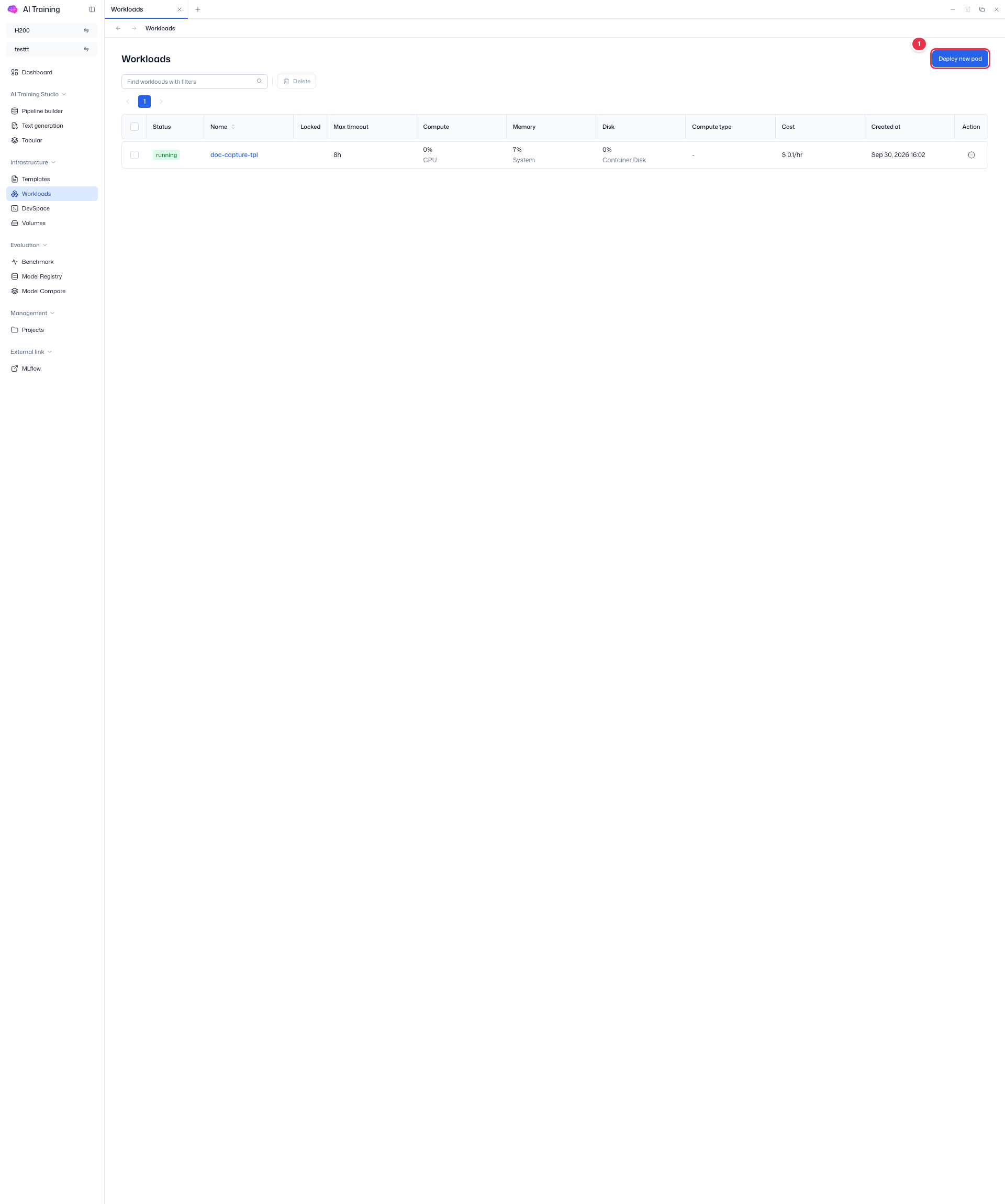
- 우측 상단 Deploy New Pod 버튼을 클릭합니다.
아래 배포 페이지의 번호를 따라 입력 항목을 확인하세요.
Pod 배포 진입 버튼
Workloads 목록 우측 상단의 Deploy new pod 버튼. 클릭하면 Pod 배포 페이지로 이동한다.
Pod 배포 폼
이미지·자원을 지정해 새 Workload(Pod)를 배포하는 페이지.
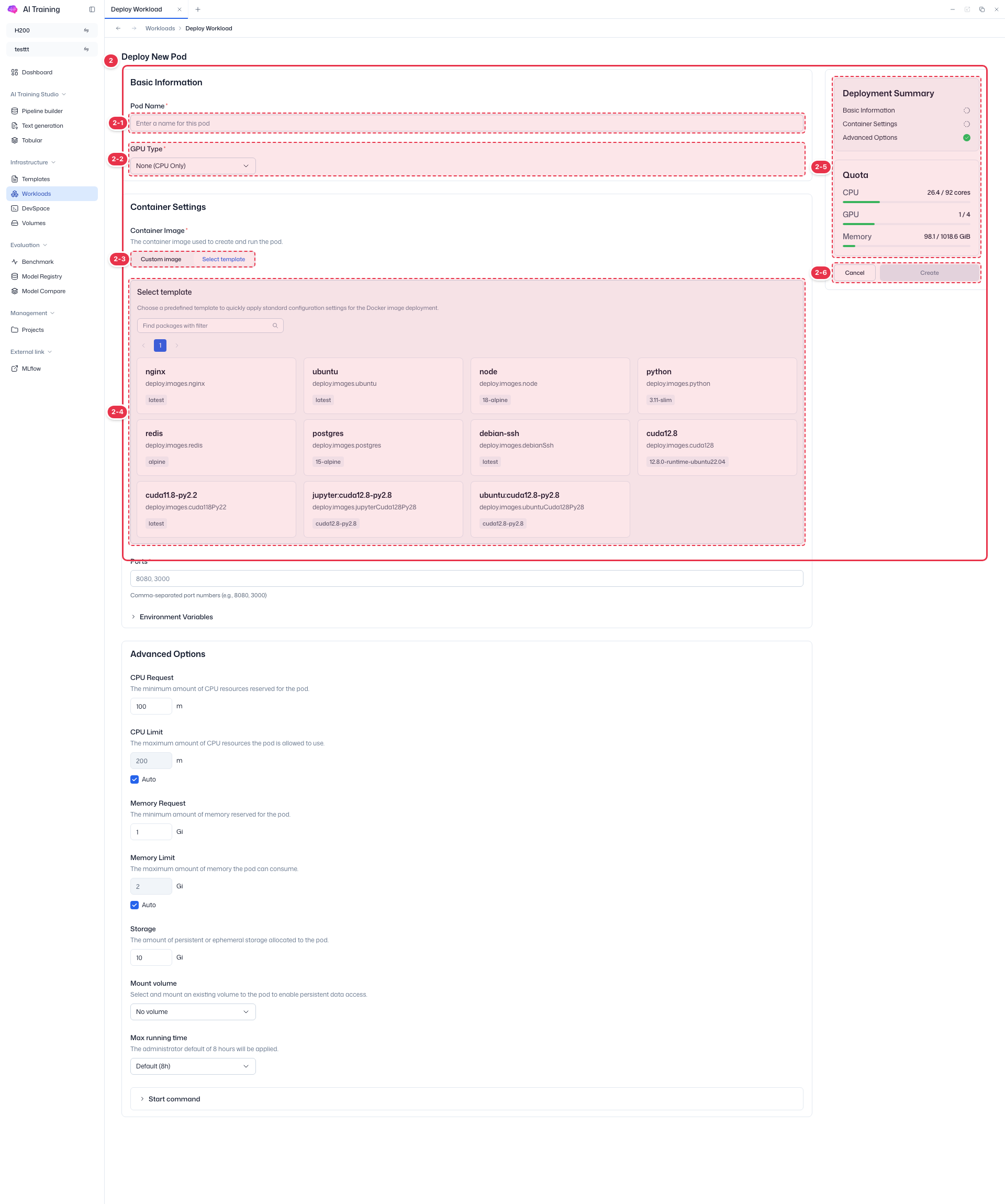
| 번호 | 기능 | 항목 | 설명 |
|---|---|---|---|
| 2-1 | Pod 이름 | Pod Name * (필수) | · 배포할 Pod(Workload)의 이름을 입력한다. |
| 2-2 | GPU 타입 | GPU Type * (예: None (CPU Only)) | · 사용할 GPU 종류를 선택(미사용 시 CPU Only). |
| 2-3 | 컨테이너 이미지 | Container Image (Custom image / Select template) | · Custom image: Docker 이미지를 직접 입력. · Select template: 목록에서 미리 정의된 이미지/템플릿을 선택. |
| 2-4 | 이미지 선택 | 검색 · All / Thaki image / Common image 탭 · 이미지 카드 | · 검색·탭으로 이미지를 좁힌 뒤 카드를 클릭해 선택. · 선택한 이미지의 표준 설정이 자동 적용된다. |
| 2-5 | 요약 · 쿼터 | Deployment Summary · Quota(CPU/GPU/Memory) | · Summary: Basic Information·Container Settings·Advanced Options 입력 상태. · Quota: 현재 사용량/한도(CPU·GPU·Memory)를 표시. |
| 2-6 | 배포 / 취소 | Create / Cancel 버튼 | · Create: 입력한 설정으로 Pod를 배포한다. · Cancel: 배포를 취소한다. |
2단계. Basic Information 설정
Pod Name(번호 2-1)을 입력합니다. Namespace는 프로젝트 ID 기반으로 자동 생성됩니다 (예: abc123 → project-abc123).
3단계. GPU Configuration 설정
GPU Type(번호 2-2)에서 CPU Only 또는 GPU(N/N Available)를 선택합니다. GPU 선택 시 GPU Count 슬라이더(1–4)가 활성화됩니다.
4단계. Container Image 설정
Container Image(번호 2-3)에서 이미지를 지정하고, Select Template 시 이미지·포트 검색·탭으로 이미지 카드(번호 2-4)를 선택합니다.
| 필드 | 설명 |
|---|---|
| Select Template | 카드 선택. 선택 시 이미지·포트 자동 감지 |
| Custom | 직접 입력 |
| Ports | 외부 노출 포트. 템플릿 선택 시 자동 감지, Custom 시 직접 입력 |
| Environment variables | Key-Value 환경 변수 |
5단계. Advanced Options 설정
| 필드 | 기본값 | 설명 |
|---|---|---|
| CPU Request | 100m | 보장되는 최소 CPU |
| CPU Limit | Auto | 최대 CPU |
| Memory Request | 128Mi | 보장되는 최소 메모리 |
| Memory Limit | Auto | 최대 메모리 |
| Storage | 10Gi | 컨테이너 임시 디스크 |
| Mount Volume | — | 기존 볼륨 선택 또는 no volume |
| Max Running Time | Default / Custom / No limit | Default: 관리자 설정값 |
| Notify before termination | — | 종료 N분 전 알림 (최소 5분) |
| Select Registry Auth | — | 프라이빗 이미지 Pull 시 자격 증명 선택 |
| Start Command | — | 이미지 기본 CMD 덮어쓰기 |
6단계. 배포 완료
우측 Deployment Summary·Quota 패널(번호 2-5)에서 입력 상태와 CPU·GPU·Memory 사용량/한도를 확인한 뒤 Create(번호 2-6)를 클릭합니다.