

Model Compare
Model Registry에 등록된 모델을 나란히 비교하여 학습 설정·메트릭·손실 곡선을 확인하고, Alias 등록 전 최적 모델을 선정합니다.
사전 조건
- AI Training 접근 권한이 있는 계정
- Model Registry에 등록된 모델이 동일 카테고리 내 2개 이상 존재
- 프로젝트가 1개 이상 존재
1단계. Model Compare 진입
- 왼쪽 사이드바에서 Models → Model compare를 클릭합니다.
- Compare Models 페이지가 열리며 상단에 안내 문구가 표시됩니다.
Select a model category and two models to compare their training configuration, metrics, and loss curves.
아래 화면의 번호를 따라 주요 기능의 위치와 역할을 확인하세요.
비교 대상 선택
같은 카테고리에 등록된 모델 버전을 골라 나란히 비교합니다.
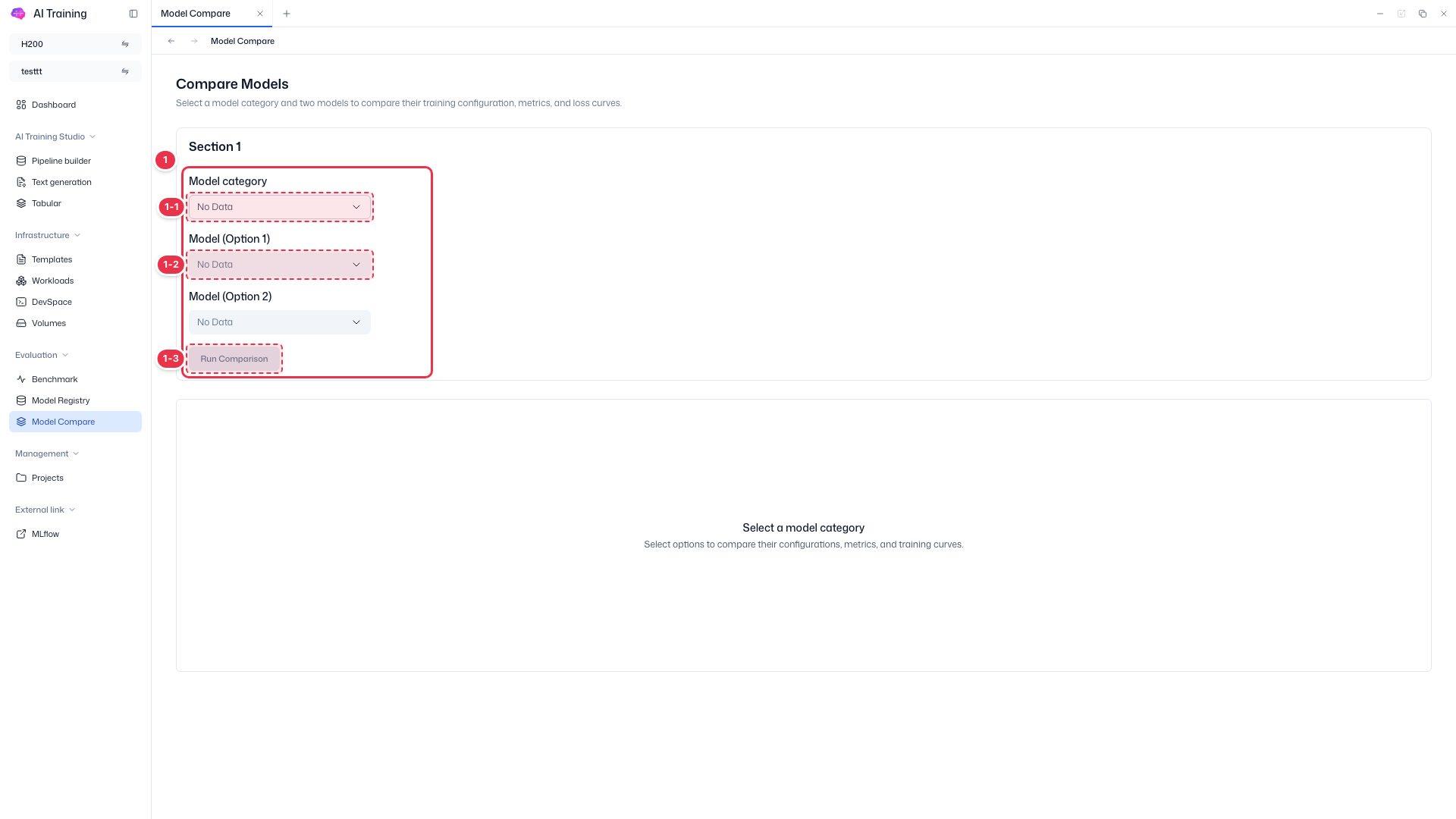
| 번호 | 기능 | 항목 | 설명 |
|---|---|---|---|
| 1-1 | Select category | 카테고리 | · Model Registry의 카테고리를 고릅니다. |
| 1-2 | Select model | 모델 버전 | · 비교할 모델 버전을 고릅니다. 같은 카테고리에 두 개 이상 등록돼 있어야 비교할 수 있습니다. |
| 1-3 | Run Comparison | 비교 실행 | · 고른 모델의 상세 정보와 지표(Metrics)를 나란히 표시합니다. |
2단계. 비교 모델 선택 (번호 1)
Section 1 영역(번호 1)에서 카테고리와 비교할 모델 2개를 선택합니다. 한 번에 정확히 2개의 모델만 비교할 수 있습니다.
- Model category(번호 1-1) 드롭다운에서 비교할 모델들이 포함된 카테고리를 선택합니다. Registry에 등록된 카테고리가 없으면
No Data로 표시됩니다. - Model (Option 1)·Model (Option 2)(번호 1-2)에서 각각 비교할 모델을 선택합니다. 카테고리를 먼저 선택해야 활성화됩니다.
- Run Comparison(번호 1-3) 버튼을 클릭합니다.
3단계. 비교 결과 확인
Run Comparison을 실행하면 Section 1 아래로 비교 결과가 표시됩니다.
- Model details: 두 모델의 학습 설정을 나란히 비교하는 표입니다. Experiment·Base model·Status·Batch size·Learning rate·Max length·Method·Training mode 등을 열로 비교합니다.
- Metrics comparison: 두 모델의 평가 지표와 손실 곡선을 차트로 비교합니다. Loss는 test·validation·training loss를, Training Runtime은 학습 소요 시간을 막대 차트로 보여줍니다.
카테고리·모델을 선택하기 전에는 Select a model category 안내가 표시됩니다.
4단계. 비교 결과 활용 (Alias 등록)
비교를 통해 우수한 모델을 선정했다면 Model Registry에서 Alias를 지정합니다. 절차는 Model Registry 조회의 Assign Alias를 참고하세요.
| Alias | 설명 |
|---|---|
| Best | 최고 성능 버전 |
| Active | 현재 사용 중인 버전 |
| Custom | 사용자 정의 별칭 |