

템플릿 수정 (Admin)
AI Training Admin Admin 앱에서 템플릿 설정을 수정합니다.
1단계. 수정 진입
Templates 목록에서 대상 행의 Action(⊙) 메뉴(번호 1)를 열고 Edit를 클릭하면 수정 폼이 열립니다.
수정 진입 (행 액션 메뉴)
템플릿 행의 Action(⊙) 메뉴에서 Edit를 선택하면 수정 폼이 열린다.
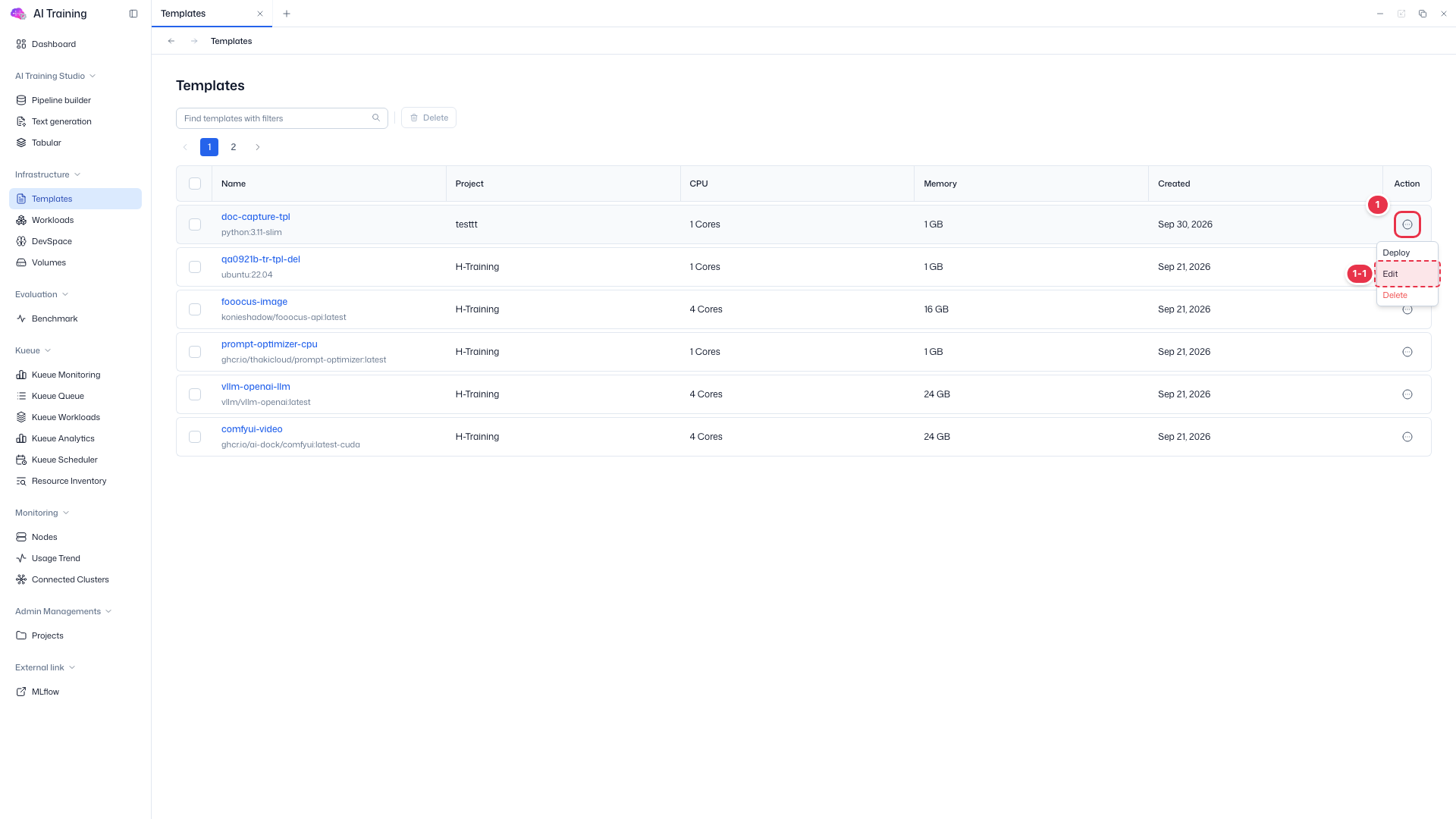
| 번호 | 기능 | 항목 | 설명 |
|---|---|---|---|
| 1-1 | 메뉴 항목 | Edit | · 펼친 메뉴에서 이 항목을 누릅니다. |
템플릿 수정 폼
템플릿 설정을 수정하는 페이지. 우측 Summary에서 섹션별 완료 상태를 확인하고 Save로 저장한다.
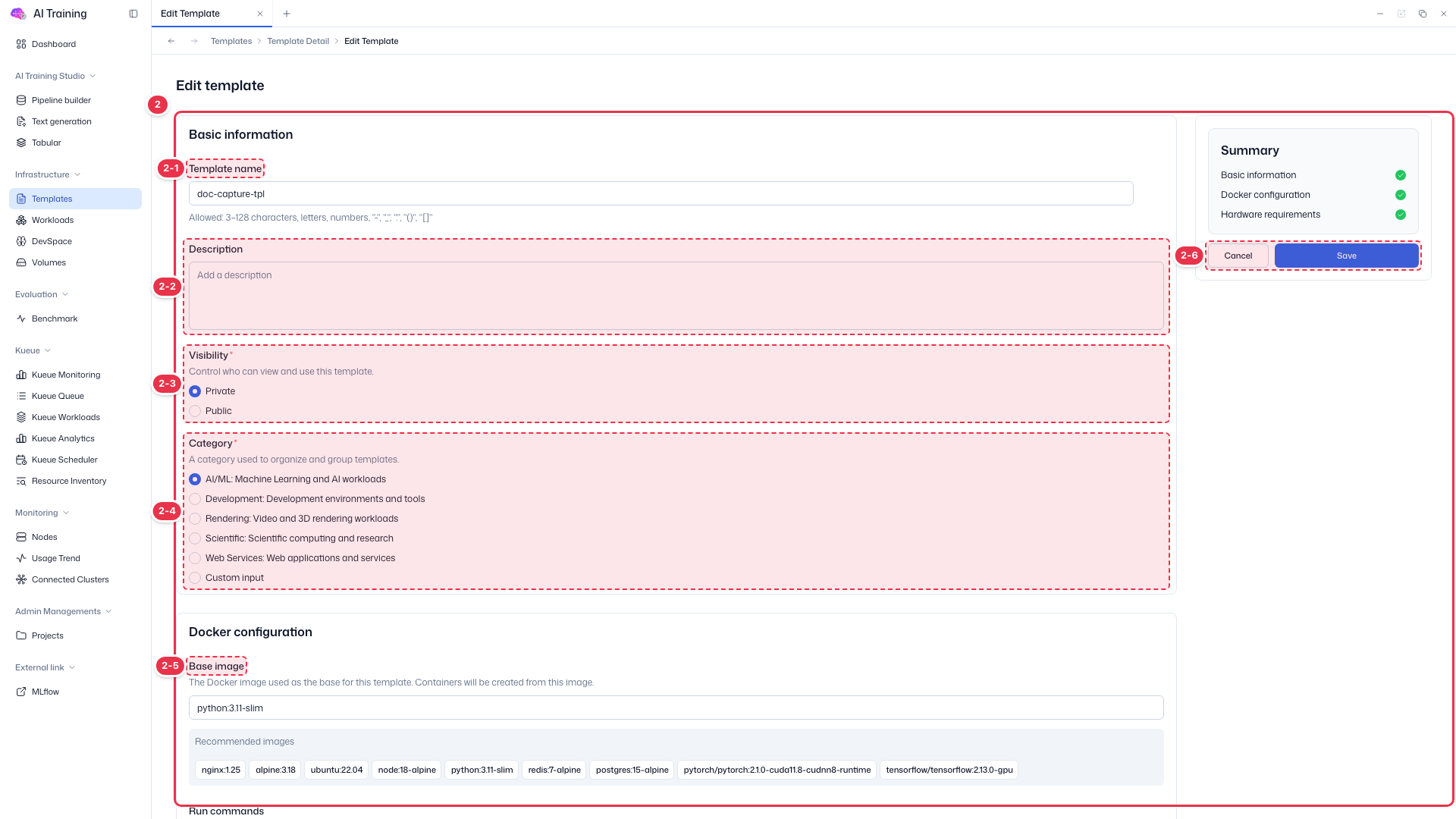
| 번호 | 기능 | 항목 | 설명 |
|---|---|---|---|
| 2-1 | 템플릿 이름 | Template name * (기존 값) | · 템플릿 이름(3~128자). |
| 2-2 | 설명 | Description (선택) | · 템플릿 설명. |
| 2-3 | 공개 범위 | Visibility * (Private / Public) | · 템플릿을 볼 수 있는 범위. |
| 2-4 | 카테고리 | Category * (AI/ML · Development · Rendering 등) | · 템플릿 분류. |
| 2-5 | 베이스 이미지 | Base image * (Docker configuration) | · 컨테이너 베이스 이미지(예: nginx:1.25). 아래에 Hardware requirements(GPU·CPU·메모리·디스크·포트 등)가 이어진다. |
| 2-6 | 저장 / 취소 | Save / Cancel 버튼 | · Save: 변경 내용을 저장한다. · Cancel: 수정을 취소한다. |
2단계. 설정 수정
| 필드 | 번호 | 설명 |
|---|---|---|
| Template name | 2-1 | 템플릿 이름(3~128자, 필수) |
| Description | 2-2 | 설명(선택) |
| Visibility | 2-3 | Private / Public |
| Category | 2-4 | AI/ML · Development · Rendering · Scientific · Web Services · Custom input |
| Base image | 2-5 | Docker 베이스 이미지(예: nginx:1.25). 아래에 Hardware requirements(GPU·CPU·메모리·디스크·포트·환경변수)가 이어짐 |
우측 Summary 패널에서 섹션별 완료 상태를 확인한 뒤 Save(번호 2-6)를 클릭합니다.