

Nodes
연결된 모든 클러스터의 노드, CPU, GPU 상태를 한 화면에서 모니터링합니다.
1단계. Nodes 페이지 진입
Monitoring Nodes 페이지는 전체 인프라 모니터링 화면으로, 연결된 모든 클러스터의 노드·CPU·GPU 현황을 조회할 수 있습니다. 아래 화면의 번호를 따라 주요 기능의 위치와 역할을 확인하세요.
Monitoring (SNB)
좌측 사이드바 Monitoring 트리 아래의 메뉴로 이동한다.
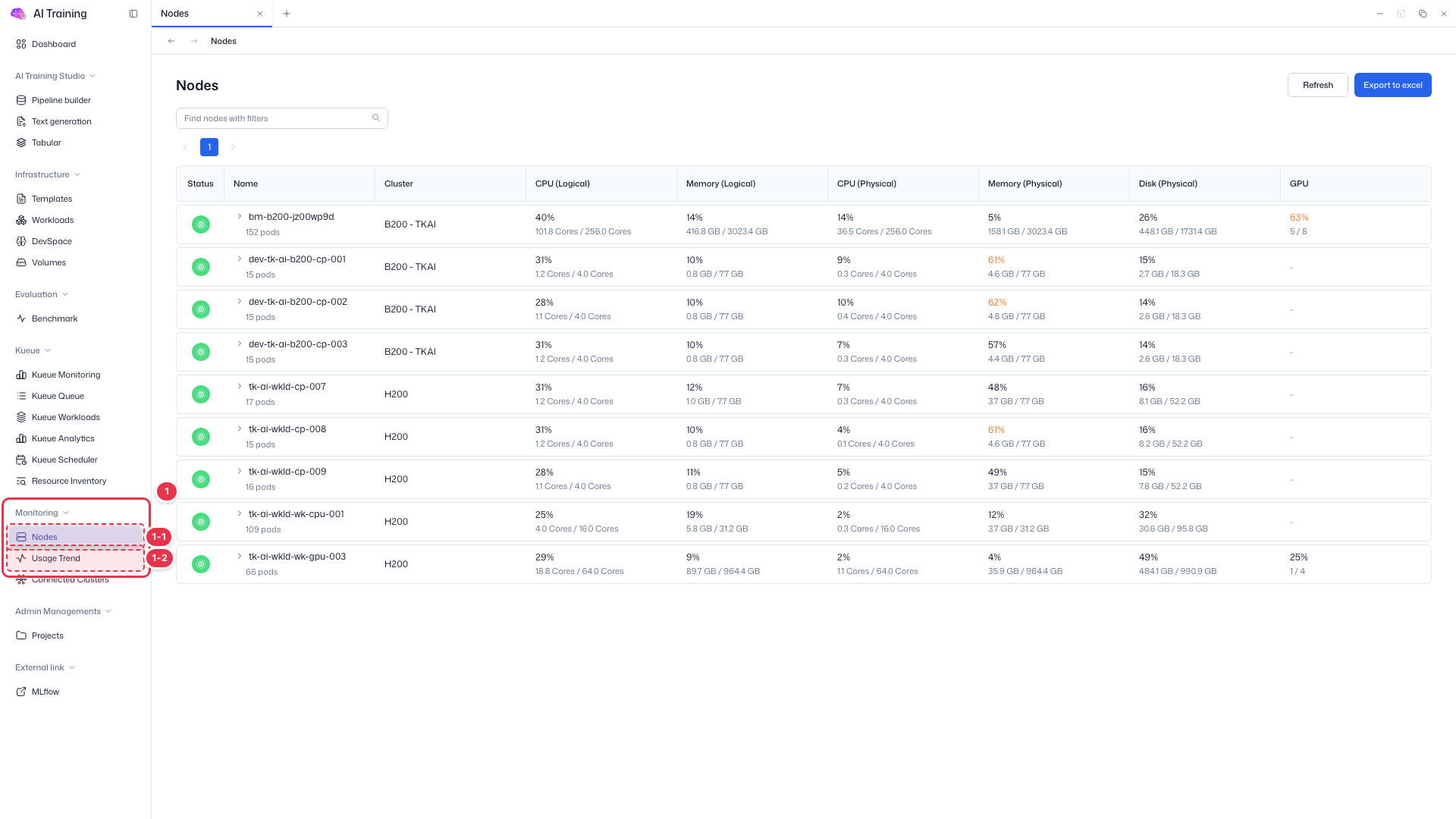
| 번호 | 기능 | 항목 | 설명 |
|---|---|---|---|
| 1-1 | Nodes | Nodes | · 클러스터 노드 조회. |
| 1-2 | Usage Trend | Usage Trend | · 자원 사용량 추세 조회. |
검색 · 액션
노드 검색과 새로고침·내보내기 영역.
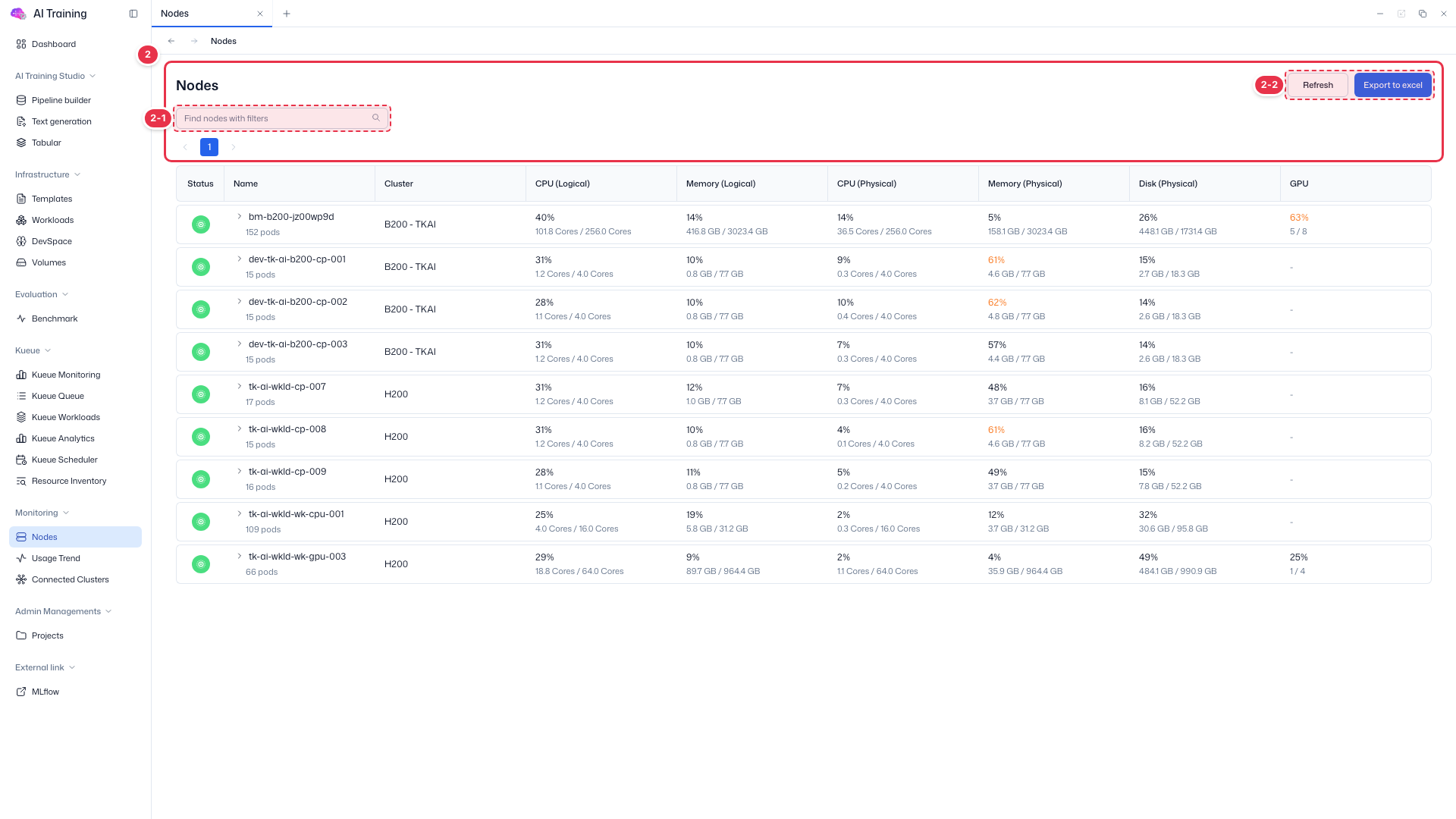
| 번호 | 기능 | 항목 | 설명 |
|---|---|---|---|
| 2-1 | 검색 필터 | Find nodes with filters 입력창 | · 노드 이름 등으로 필터링. |
| 2-2 | 내보내기 | Export to excel / Refresh | · 목록을 엑셀로 내보낸다. Refresh로 새로고침. |
노드 목록
클러스터 노드를 보여주는 테이블. 행을 펼치면 Pod 목록을 본다.
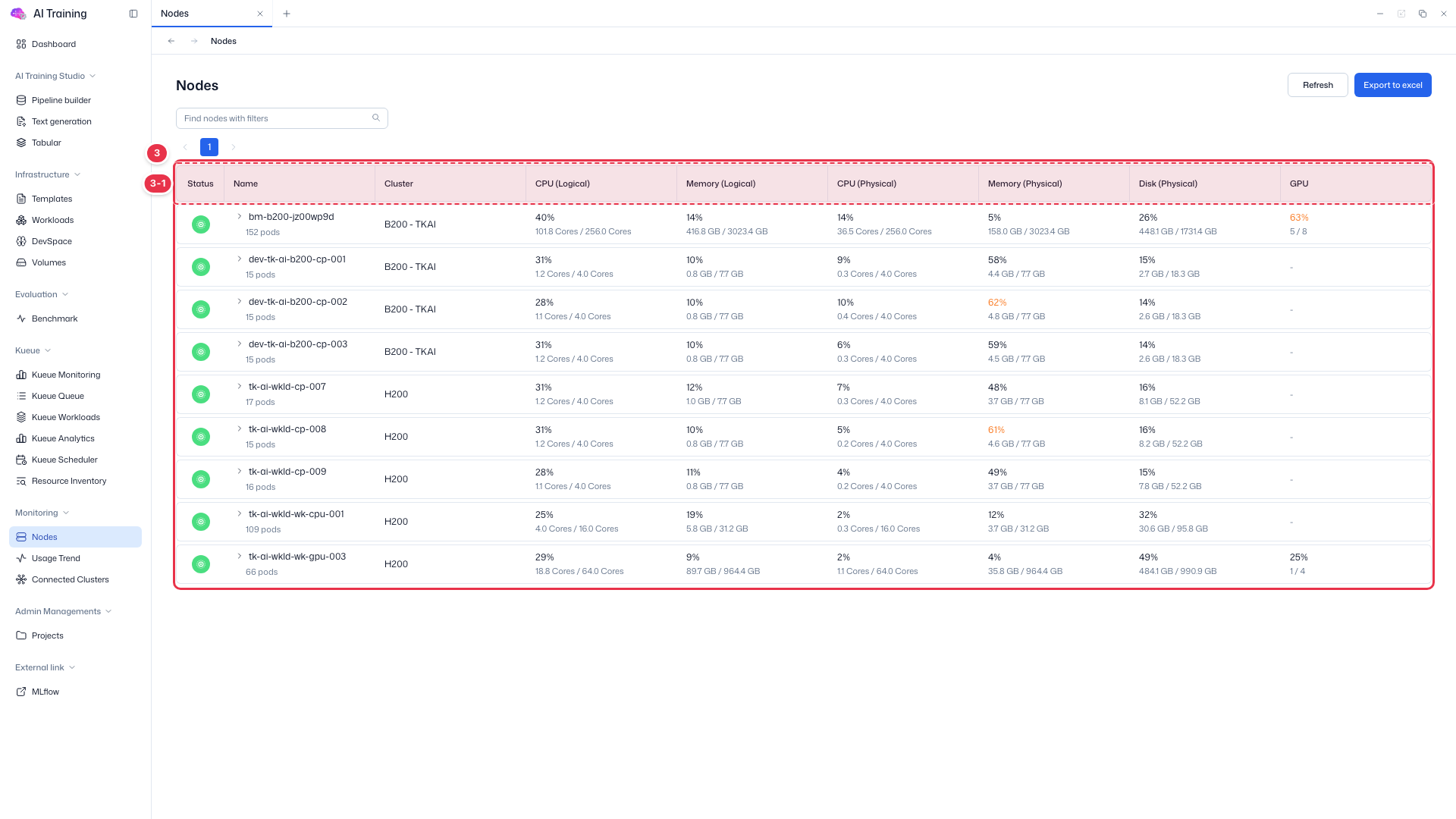
| 번호 | 기능 | 항목 | 설명 |
|---|---|---|---|
| 3-1 | 목록 컬럼 | Status / Name | 노드 상태와 이름(+ Pod 수). |
| CPU (Logical) / Memory (Logical) | 논리 자원 사용률(요청 기준). | ||
| CPU (Physical) / Memory (Physical) | 물리 자원 사용률(실사용). | ||
| Disk (Physical) / GPU | 디스크 사용률과 GPU 사용량. |
목록은 기본 10개씩 표시되며, 10개 초과 시 하단 페이지네이션으로 이동합니다.
상단 요약 카드
페이지 상단에 클러스터 전체 현황을 요약한 카드가 표시됩니다.
| 카드 | 설명 |
|---|---|
| Connected Clusters | 현재 연결된 클러스터 수 |
| Total Nodes | 전체 노드 수 |
| Total GPUs | 전체 GPU 수 |
| Node Status | 노드 상태별 분류 수량 |
2단계. 노드 검색 및 조회
검색 필터(번호 2-1)에서 노드 이름·클러스터·상태로 목록을 필터링하고, Export to excel·Refresh(번호 2-2)로 내보내기·새로고침할 수 있습니다.
노드 테이블(번호 3)에서 각 노드의 상태와 자원 사용률을 확인합니다(컬럼 구성은 번호 3 참고). 행을 펼치면 해당 노드의 Pod 목록을 볼 수 있습니다.