

DevSpace 조회
생성된 DevSpace 목록을 탐색하고 접속 정보를 확인합니다.
1단계. DevSpace 목록 진입
왼쪽 사이드바에서 Development → Devspace를 클릭해 Project·Cluster의 개발 환경 목록을 확인합니다. 아래 화면의 번호를 따라 주요 기능의 위치와 역할을 확인하세요.
SNB · Development
AI Training의 Development 트리 아래 리소스(Devspace) 화면으로 이동하는 좌측 사이드바.
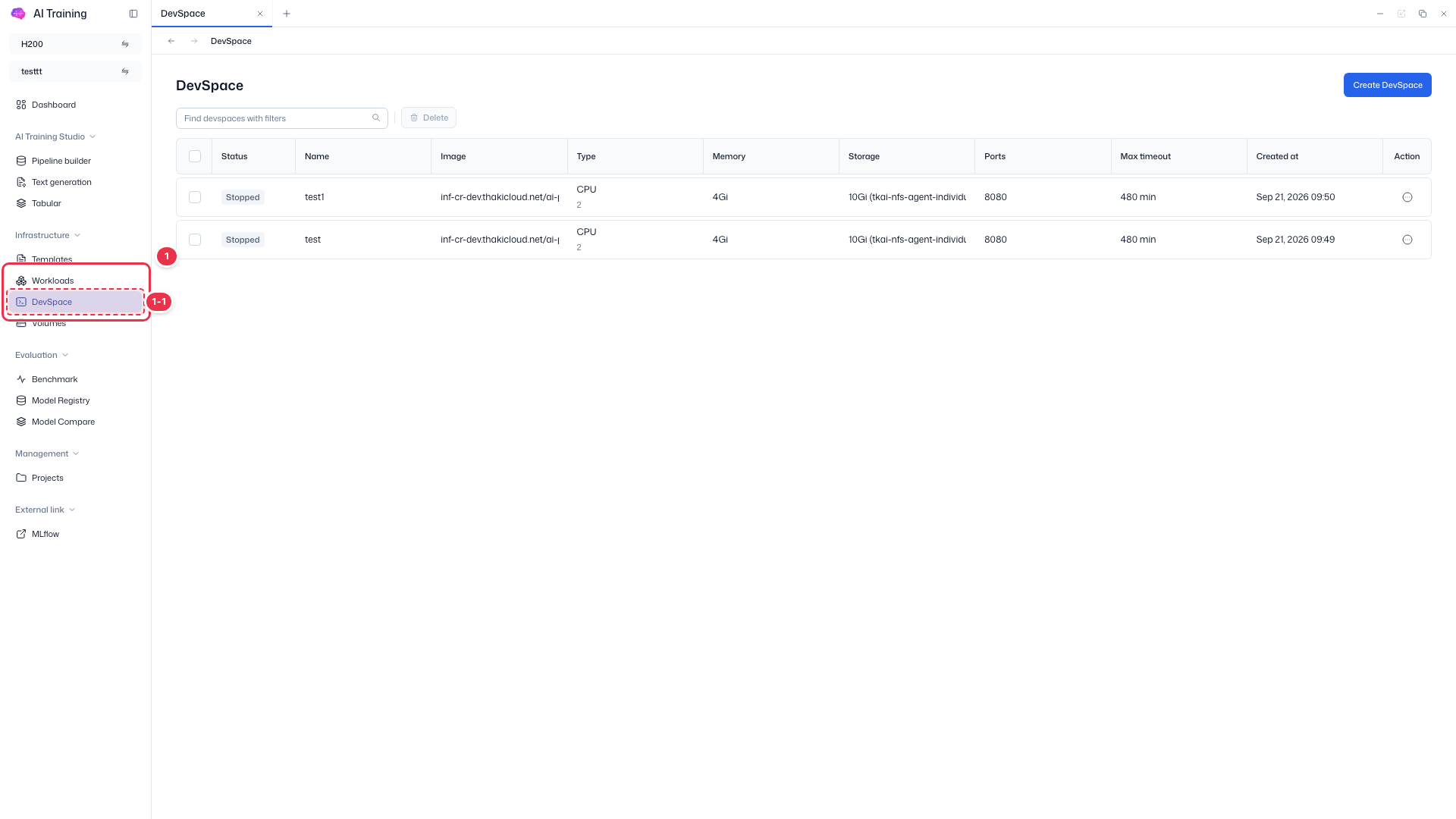
| 번호 | 기능 | 항목 | 설명 |
|---|---|---|---|
| 1-1 | Development | Devspace | · Development 트리의 Devspace 리소스 화면으로 이동. |
검색 · 액션 (좌)
목록 좌측 상단의 검색·선택삭제 영역입니다.
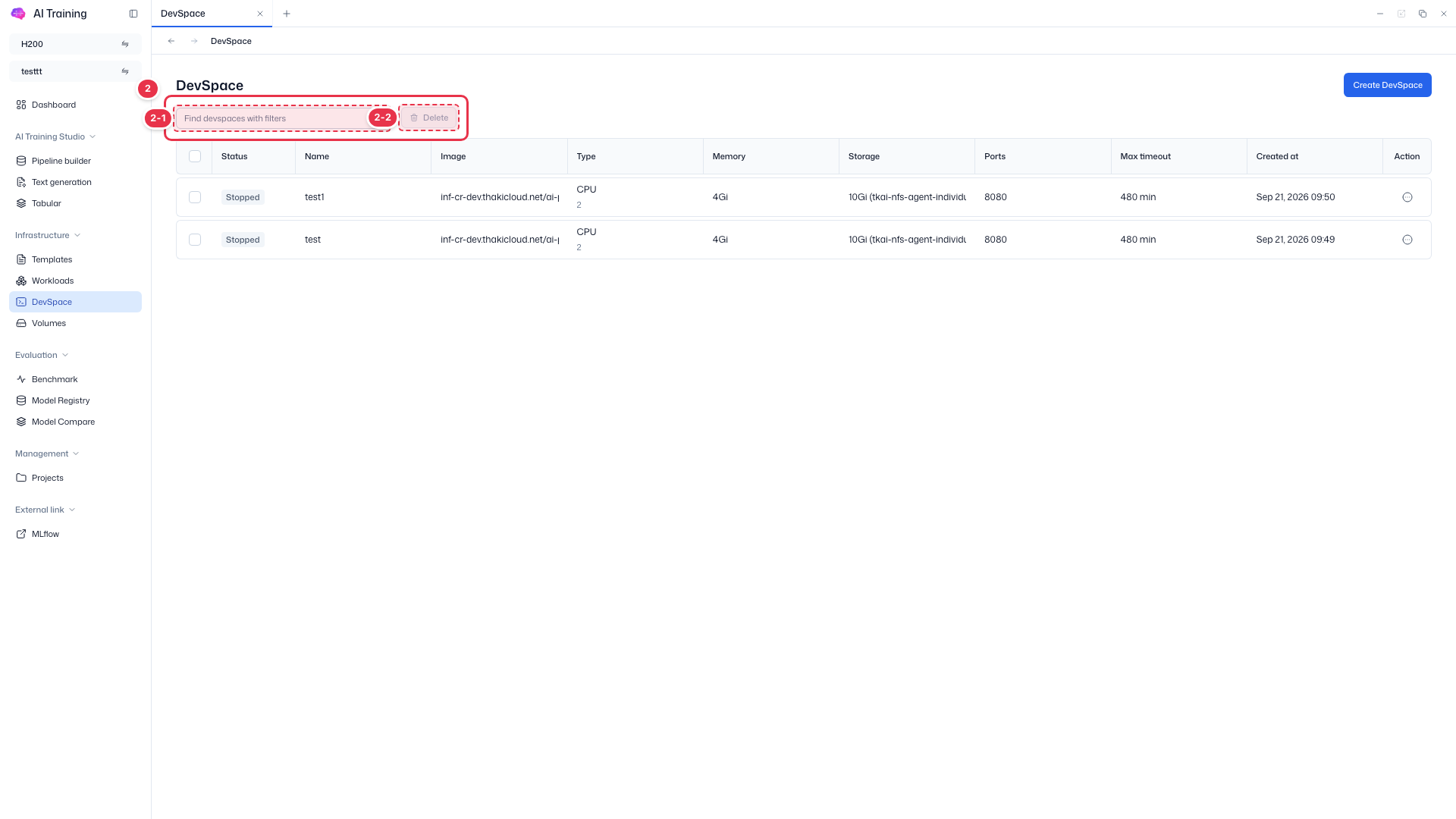
| 번호 | 기능 | 항목 | 설명 |
|---|---|---|---|
| 2-1 | 검색 필터 | Find devspaces with filters 입력창 | · DevSpace 이름 등 기준으로 목록을 필터링. |
| 2-2 | 선택 삭제 | Delete 버튼 | · 체크박스로 선택한 DevSpace를 삭제(미선택 시 비활성). |
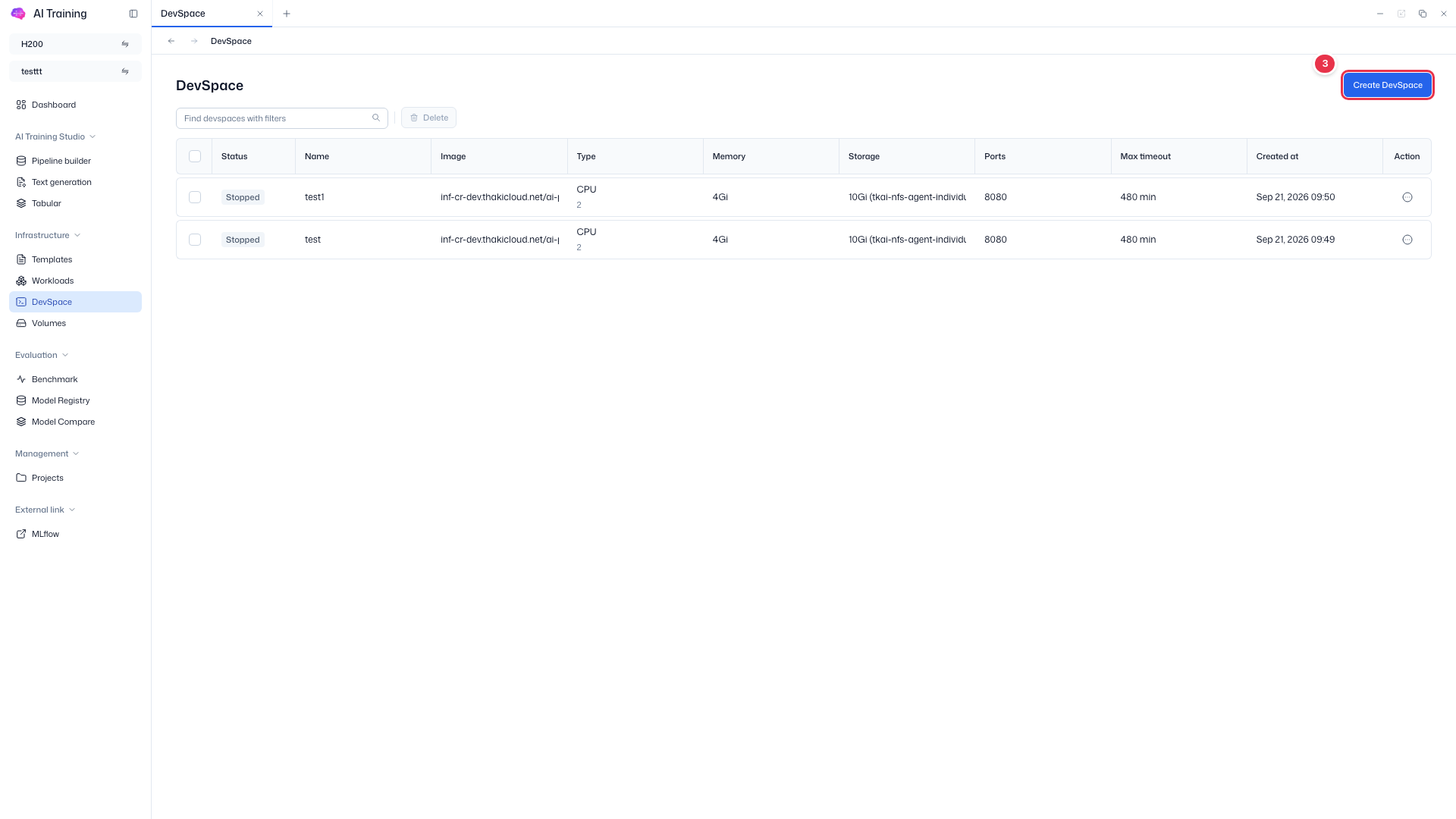
액션 (우)
목록 우측 상단의 생성 액션입니다. 클릭하면 CPU·메모리·스토리지·GPU 등 개발 환경을 정의하는 생성 드로어가 열립니다.
DevSpace 목록
생성된 DevSpace를 보여주는 테이블. 없으면 No DevSpaces 빈 상태.
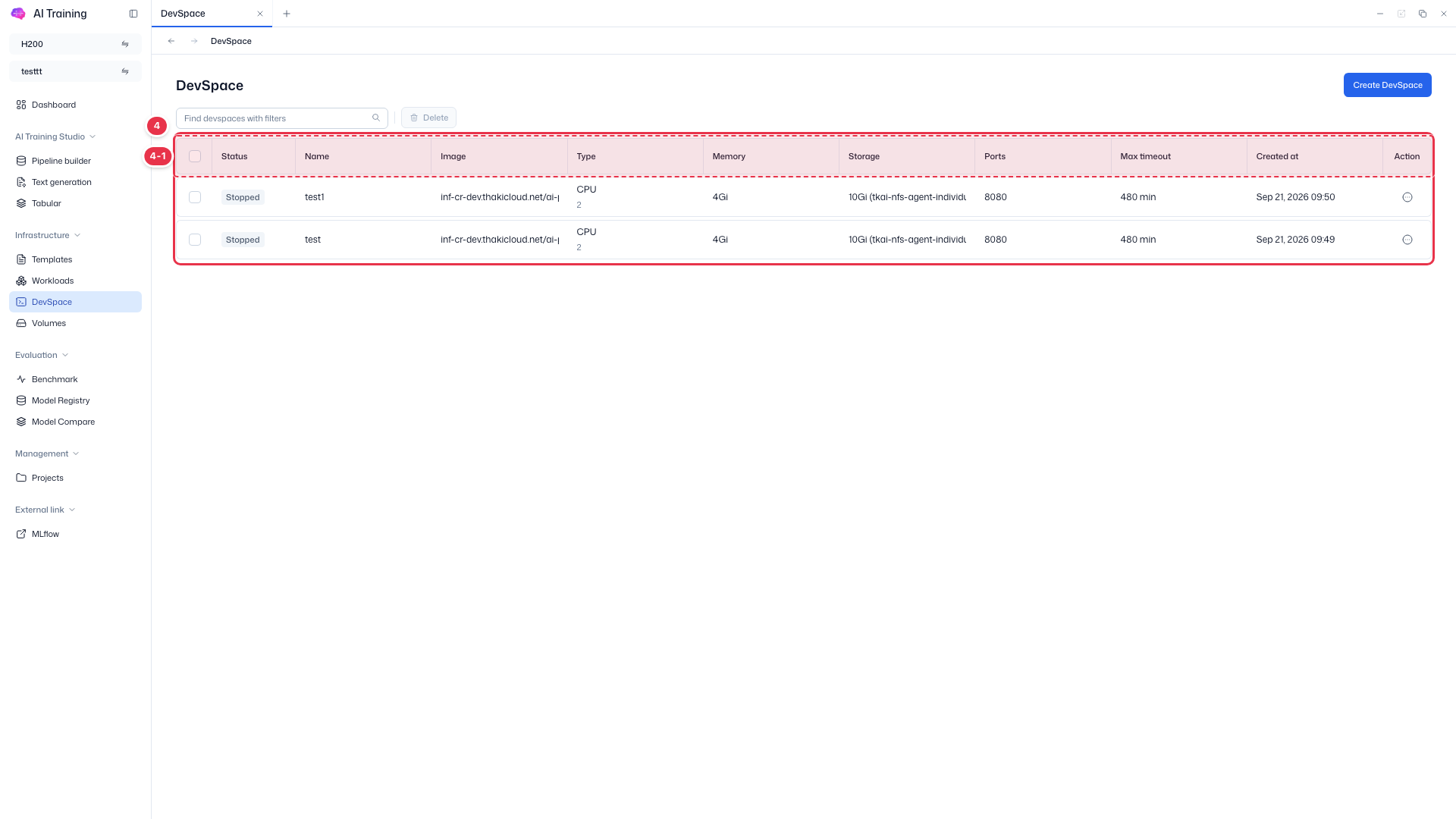
| 번호 | 기능 | 항목 | 설명 |
|---|---|---|---|
| 4-1 | 목록 컬럼 | Status / Name | DevSpace 상태와 이름(클릭 시 상세). |
| Image / Type | 컨테이너 이미지와 유형. | ||
| Memory / Storage / Ports | 메모리·스토리지 사양과 노출 포트. | ||
| Max timeout / Created at | 최대 실행 시간과 생성 일시. | ||
| Action | 행 단위 메뉴(접속·수정·삭제 등). |
검색(번호 2-1)·선택삭제(번호 2-2)·Create DevSpace(번호 3)와 목록 컬럼(번호 4-1)의 위치는 위 화면 번호를 참고하세요.
2단계. Web Access
Action → Web Access를 클릭하면 드로어에 접속 정보가 표시됩니다.
| 항목 | 설명 |
|---|---|
| DevSpace Name | 확인용 이름 |
| CPU / Memory / Storage | 할당 리소스 |
| GPU Type | 할당 GPU |
| Container Image | 실행 중인 컨테이너 Image 경로 |
| 접속 URL | Jupyter / VSCode 웹 URL |