

모델 비교 분석 (Model Compare)
Model Registry에 등록된 모델을 나란히 비교하여 학습 설정·메트릭·손실 곡선을 확인하고, Alias 등록 전 최적 모델을 선정합니다.
사전 조건
- AI Training 접근 권한이 있는 계정
- Model Registry에 등록된 모델이 동일 카테고리 내 2개 이상 존재
- Project가 1개 이상 존재
1단계. Model Compare 진입
- 왼쪽 사이드바에서 Evaluation → Model Compare를 클릭합니다.
- Compare 페이지가 열리며, 상단에 아래 안내 문구가 표시됩니다.
Select a model category and two models to compare their training configuration, metrics, and loss curves.
Model Compare는 Registry에 등록된 모델만 대상으로 하며, Alias를 지정하기 전에 버전 간 차이를 검토하는 용도로 사용합니다. 비교 결과를 바탕으로 Model Registry에서 Assign Alias를 진행할 수 있습니다.
Model Registry 목록 화면 상단의 Compare 버튼으로도 동일 페이지에 진입할 수 있습니다.
아래 화면의 번호를 따라 주요 기능의 위치와 역할을 확인하세요.
비교 대상 선택
같은 카테고리에 등록된 모델 버전을 골라 나란히 비교합니다.
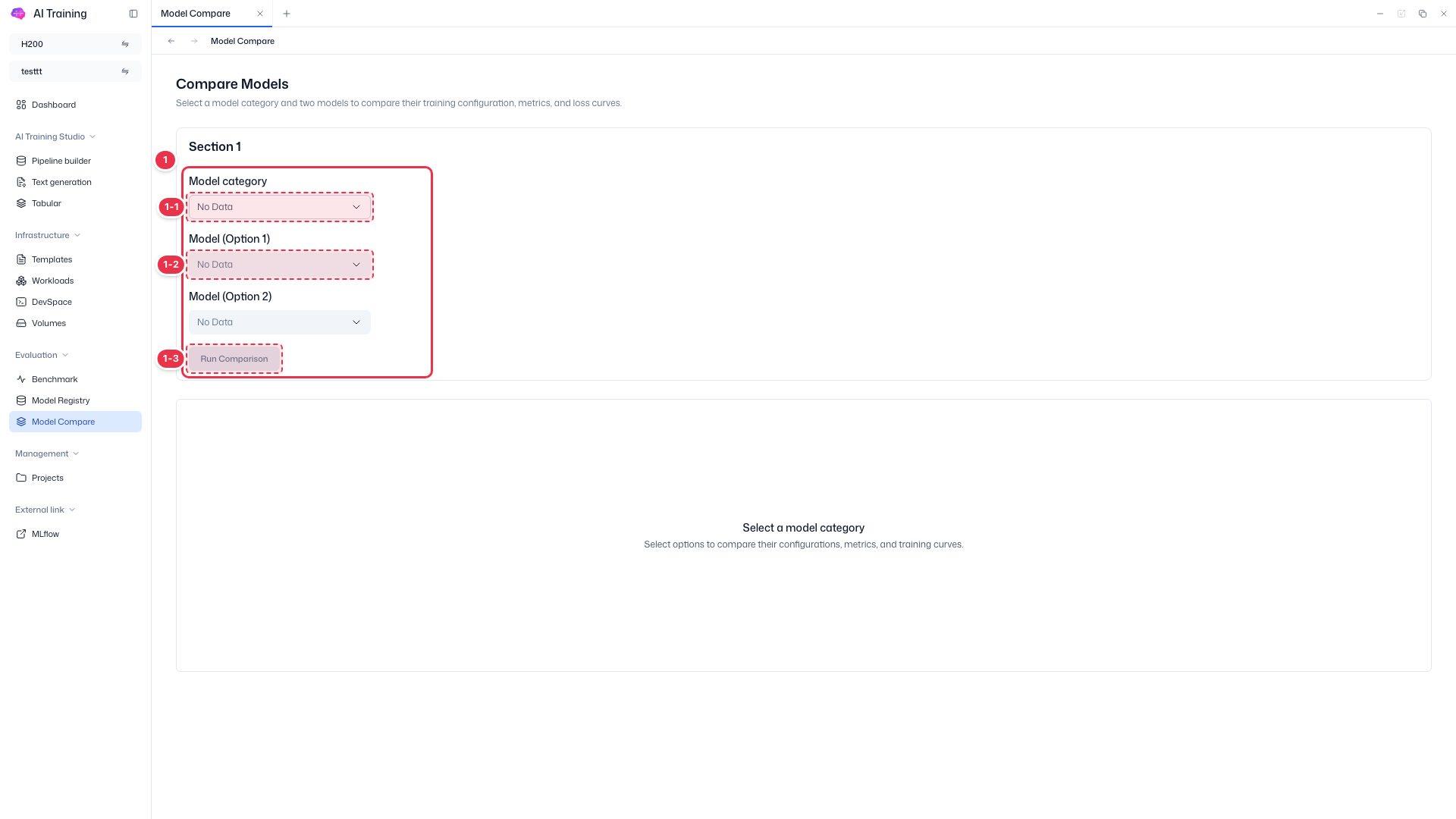
| 번호 | 기능 | 항목 | 설명 |
|---|---|---|---|
| 1-1 | Select category | 카테고리 | · Model Registry의 카테고리를 고릅니다. |
| 1-2 | Select model | 모델 버전 | · 비교할 모델 버전을 고릅니다. 같은 카테고리에 두 개 이상 등록돼 있어야 비교할 수 있습니다. |
| 1-3 | Run Comparison | 비교 실행 | · 고른 모델의 상세 정보와 지표(Metrics)를 나란히 표시합니다. |
2단계. 비교 모델 선택
Section 1 영역(번호 1)에서 카테고리와 비교할 모델 2개를 선택합니다. 한 번에 정확히 2개의 모델만 비교할 수 있습니다. 각 입력 필드(카테고리 1-1, Option 1 1-2, Option 2 1-3, Run Comparison 1-4)의 위치는 위 화면 번호를 참고하세요.
필드 동작
| 조건 | Model (Option 1) / Model (Option 2) |
|---|---|
| 카테고리 미선택 | 비활성화, placeholder Select model |
| 카테고리 선택 후 | 활성화, 해당 카테고리에 속한 모델 목록 노출 |
- Model category 드롭다운에서 비교할 모델들이 포함된 카테고리를 선택합니다.
- Model (Option 1), **Model (Option 2)**에서 각각 비교할 모델을 선택합니다.
- Run Comparison 버튼을 클릭합니다.
모델 미선택 시
카테고리나 모델을 선택하지 않은 상태에서는 하단에 안내 영역이 표시됩니다.
- Select a model category
- Select options to compare their configurations, metrics, and training curves.
3단계. Model Details 확인
비교 실행 후 Model details 섹션에 선택한 두 모델의 메타데이터가 3열 테이블로 표시됩니다. 첫 번째 열은 항목 이름, 두 번째·세 번째 열은 각각 Option 1·Option 2 모델의 값입니다.
INFO
| 항목 | 설명 |
|---|---|
| Experiment | 학습 실험 이름 |
| Base model | 학습에 사용한 베이스 모델 |
| Status | 모델 상태 |
| Created at | 모델 등록 일시 |
PARAMETERS
| 항목 | 설명 |
|---|---|
| base_model | 베이스 모델 식별자 |
| batch_size | 학습 배치 크기 |
| learning_rate | 학습률 |
| max_length | 최대 시퀀스 길이 |
| max_steps | 최대 학습 스텝 수 |
| method | 학습 방법 |
| total_gpus | 사용 GPU 수 |
| training_mode | 학습 모드 |
각 행에서 두 모델의 설정값 차이를 한눈에 확인하고, Alias를 부여할 후보 버전을 좁혀 갑니다.
4단계. Metrics Comparison 확인
Metrics comparison 섹션에서 학습 결과 메트릭을 차트로 비교합니다.
Loss 차트
| 메트릭 | 축 |
|---|---|
| Training Loss | Y축: 메트릭 이름 / X축: Loss value |
| Validation Loss | Y축: 메트릭 이름 / X축: Loss value |
두 모델의 학습·검증 손실 추이를 나란히 비교하여 수렴 속도와 과적합 여부를 판단합니다.
Runtime 차트
| 메트릭 | 축 |
|---|---|
| Training Runtime (s) | Y축: 메트릭 이름 / X축: 초(s) 단위 |
학습 소요 시간을 비교하여 리소스 효율을 함께 검토합니다.
비교 메트릭 요약
| 메트릭 | 설명 |
|---|---|
| Training Loss | 학습 데이터 기준 손실 |
| Validation Loss | 검증 데이터 기준 손실 |
| Training Runtime | 전체 학습 소요 시간(초) |
5단계. 비교 결과 활용 (Alias 등록)
비교를 통해 우수한 모델을 선정했다면 Model Registry에서 Alias를 지정합니다.
- Evaluation → Model Registry로 이동합니다.
- 해당 카테고리 디테일 페이지에서 Assign Alias를 실행합니다.
- 비교 결과를 바탕으로 Best, Active, Custom 등 적절한 Alias를 부여합니다.
| Alias | 설명 |
|---|---|
| Best | 최고 성능 버전 |
| Active | 현재 사용 중인 버전 |
| Custom | 사용자 정의 별칭 |