

Model Registry 조회
AI Training Studio의 Text Generation·Tabular 학습 결과를 등록하고, 버전과 Alias를 체계적으로 관리합니다.
Model Registry에 올리는 방법
Model Registry에 모델을 등록하는 버튼은 이 화면에 없습니다. 등록할지, 어떤 Alias를 붙일지는 학습 결과를 보고 판단해야 하므로 학습이 끝난 실험의 상세 페이지에서 등록합니다.
- AI Training Studio → Text generation 또는 Tabular에서 completed 상태인 실험을 클릭해 상세 페이지를 엽니다.
- 헤더의 Register to Model 버튼을 클릭합니다.
- 등록 드로어에서 Category를 고르고(또는 Custom으로 새로 입력) Description을 입력한 뒤 등록합니다.
- Evaluation → Model Registry로 돌아오면 고른 카테고리 아래에 새 버전이 추가되어 있습니다.
자세한 절차는 Model Registry을 참고하세요.
사전 조건
- AI Training 접근 권한이 있는 계정
- AI Training Studio에서 Text Generation 또는 Tabular 학습이 완료된 모델
- Project가 1개 이상 존재
1단계. Model Registry 진입
- 왼쪽 사이드바에서 Evaluation → Model Registry를 클릭합니다.
- 학습 모델을 카테고리 단위로 묶어 보여주는 목록 화면이 표시됩니다.
Model Registry는 Text Generation·Tabular에서 학습한 모델의 버전과 Alias를 관리하기 위한 카테고리 기반 화면입니다.
아래 화면의 번호를 따라 주요 기능의 위치와 역할을 확인하세요.
Models
왼쪽 사이드바에서 Models 등 메뉴와 하위 항목으로 화면을 이동합니다.
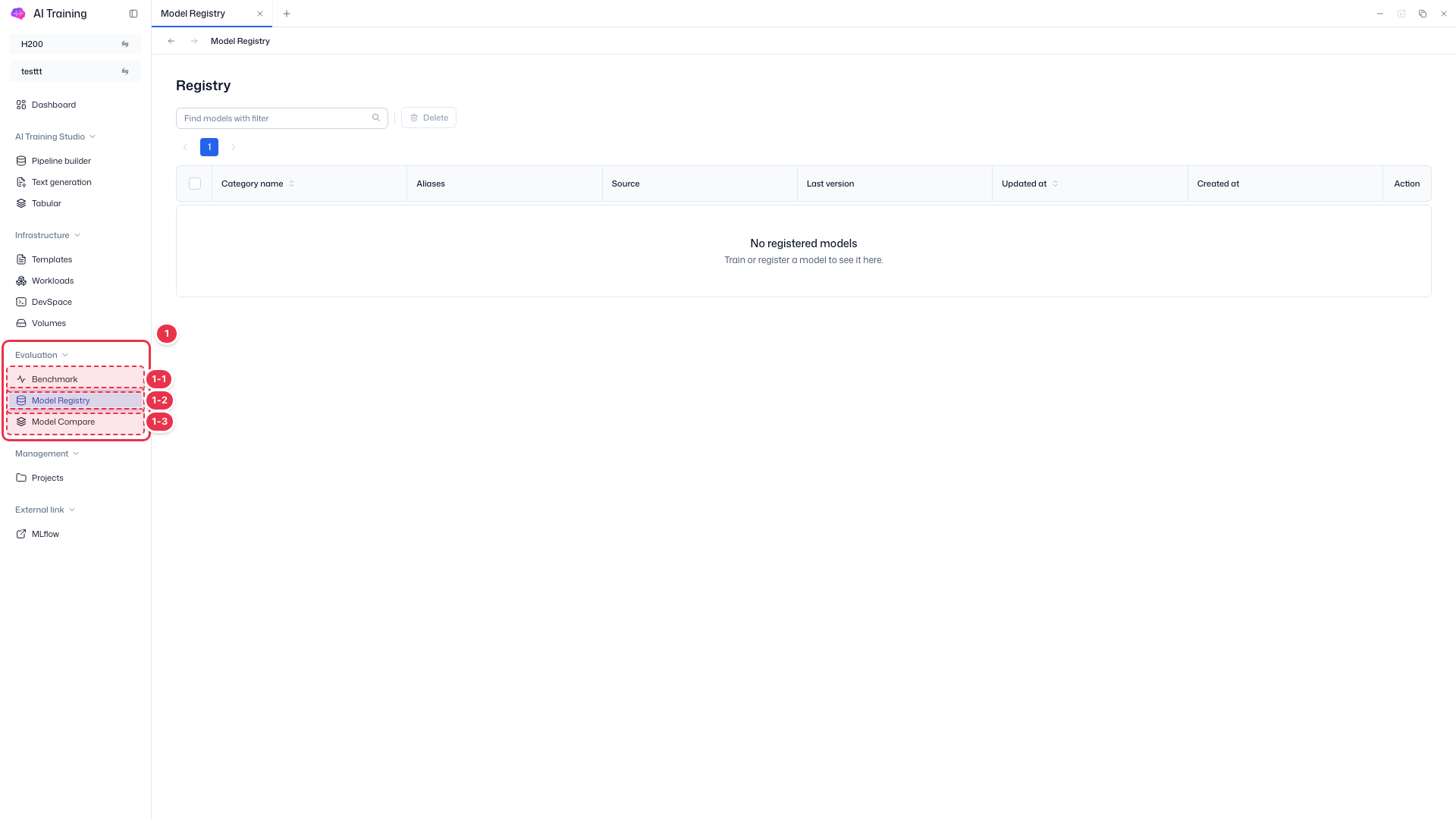
| 번호 | 기능 | 항목 | 설명 |
|---|---|---|---|
| 1-1 | Benchmark | 모델 카드 탐색 | · 기본 제공·파인튜닝 모델을 카드로 조회·탐색. |
| 1-2 | Model registry | 버전·Alias 관리 | · 등록된 학습 모델의 버전과 Alias를 관리. |
| 1-3 | Model compare | 모델 비교 | · 등록 모델을 나란히 비교 분석. |
검색 · 액션
목록 상단의 검색·액션 영역입니다. 카테고리를 검색하거나 선택 후 삭제합니다.
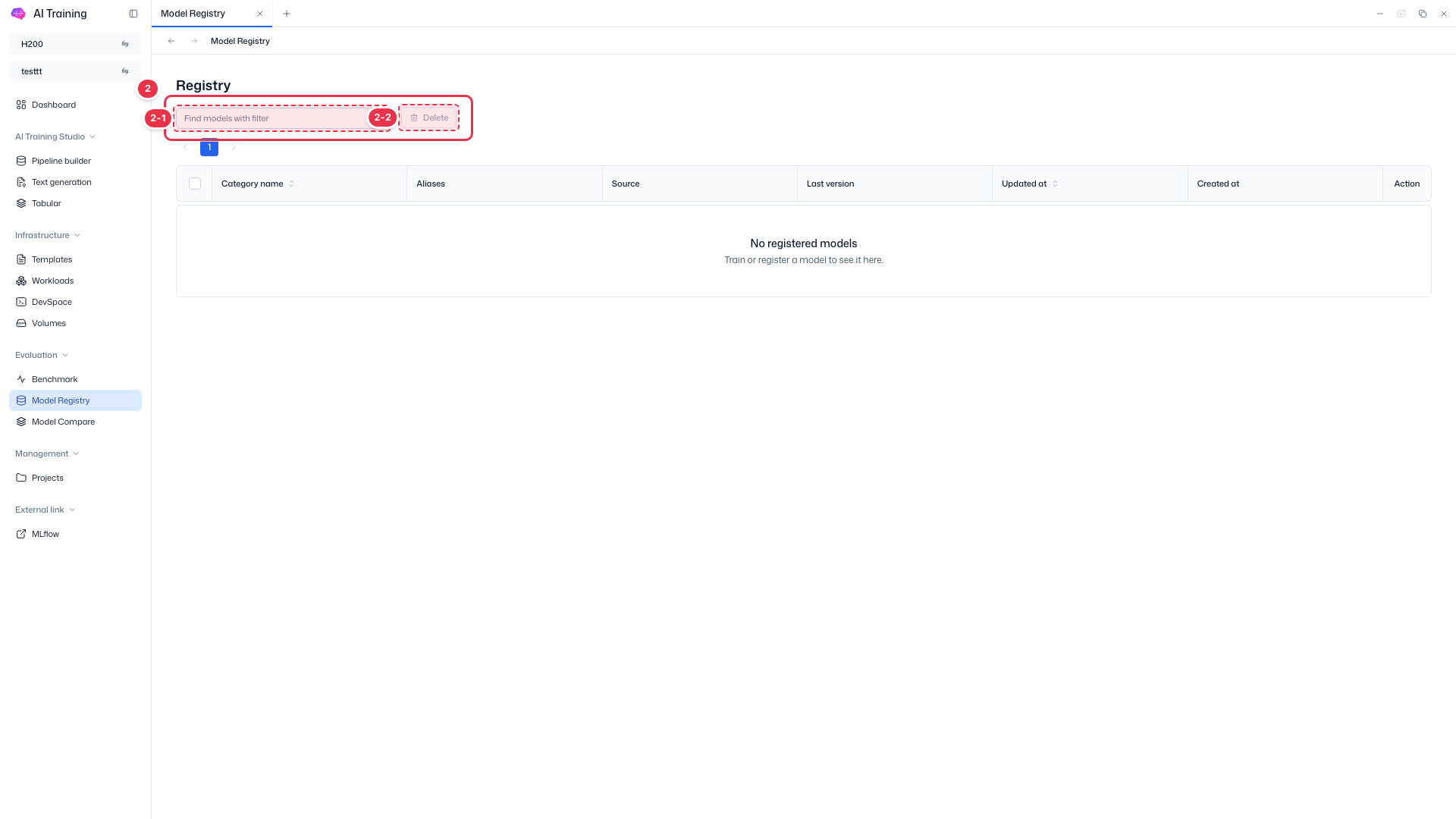
| 번호 | 기능 | 항목 | 설명 |
|---|---|---|---|
| 2-1 | 카테고리 검색 | Find models with filter | · Category name·Source 기준으로 등록 카테고리를 필터링합니다. |
| 2-2 | 선택 삭제 | Delete 버튼 | · 체크박스로 선택한 카테고리를 삭제합니다(미선택 시 비활성). |
카테고리 목록
학습 모델을 카테고리 단위로 보여주는 테이블(미등록 시 No registered models).
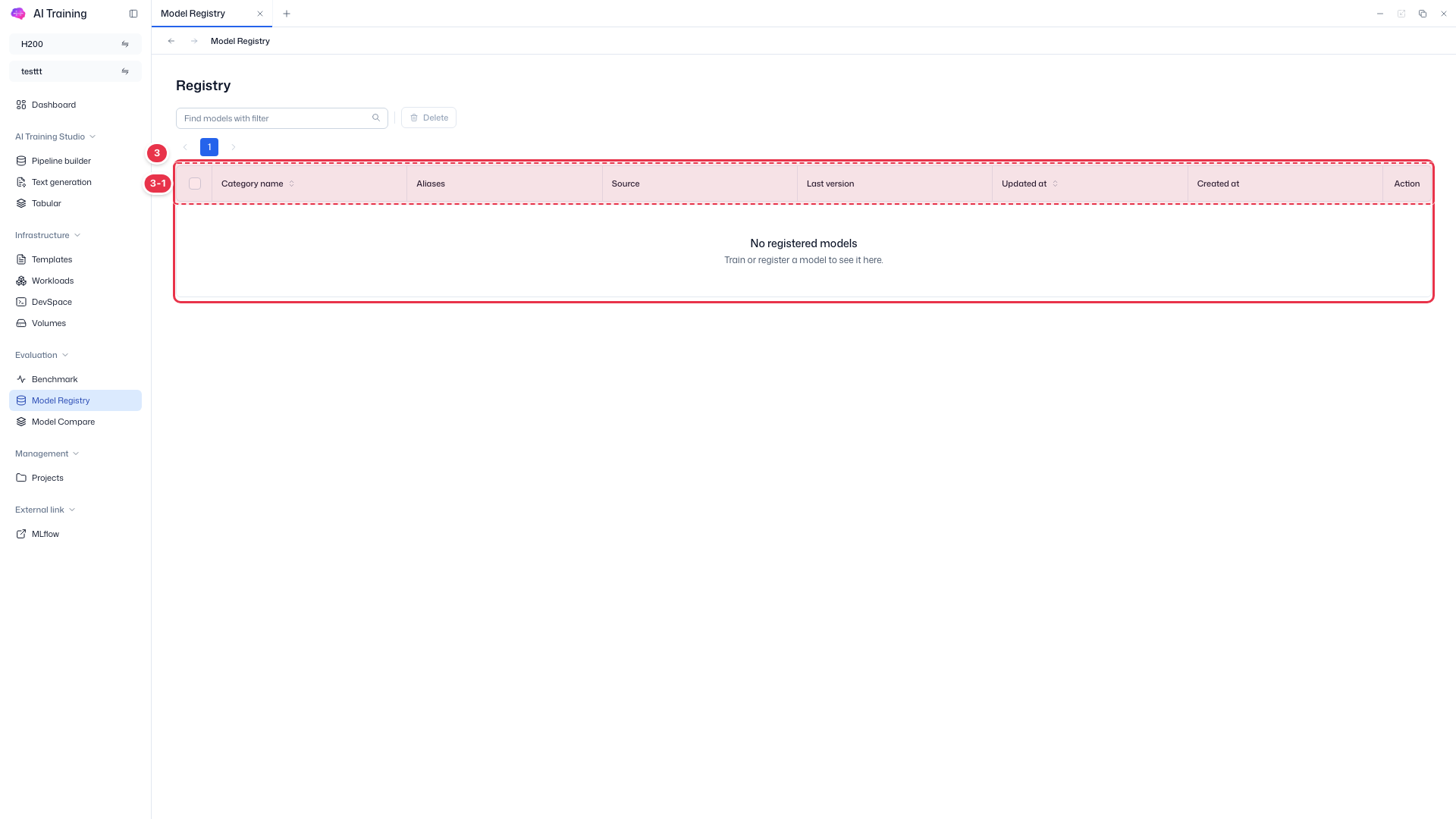
| 번호 | 기능 | 항목 | 설명 |
|---|---|---|---|
| 3-1 | 목록 컬럼 | Category name | 카테고리 이름. 클릭 시 디테일 페이지로 이동. |
| Aliases | 카테고리에 속한 모델의 Alias 요약(Best / Active / Custom). | ||
| Source | 모델 소스 유형(LLM / Tabular). | ||
| Last version | 마지막으로 변경된 버전. | ||
| Updated at / Created at | 갱신·생성 일시. | ||
| Action | 행 단위 액션(Delete 등). |
2단계. 카테고리 목록 검색 및 확인
상단 검색(번호 2-1)으로 카테고리를 필터링하고, 목록 테이블(번호 3-1)에서 카테고리별 소스·버전·Alias 요약을 확인합니다. 각 항목의 위치와 컬럼 설명은 위 화면 번호를 참고하세요.
Alias 기본 개념
| Alias | 설명 |
|---|---|
| Best | 최고 성능 버전 |
| Active | 현재 사용 중인 버전 |
| Custom | 사용자가 자유롭게 정의하는 별칭 |
초기 등록 시 Alias
Text Generation·Tabular에서 학습이 완료된 모델은 실험 상세 페이지의 Register to Model 버튼으로 레지스트리에 등록합니다. 초기 등록 시에는 Alias 없이 등록되며, 이후 Assign Alias에서 별칭을 지정합니다.
목록 액션
행을 클릭하면 카테고리 디테일 페이지로 진입합니다. 선택 삭제는 번호 2-2(Delete)를 참고하세요. 모델 비교는 사이드바의 Model Compare에서 합니다.
페이지네이션
- 테이블 기본 노출 수: 10개
- 10개를 초과하면 페이지네이션으로 이동합니다.
3단계. 카테고리 디테일 페이지 확인
카테고리 이름을 클릭하면 해당 카테고리에 소속된 모델 목록을 확인할 수 있는 디테일 페이지로 이동합니다.
Detail Header
| 항목 | 설명 |
|---|---|
| Source | 카테고리의 모델 소스 유형 |
| Latest Version | 카테고리 내 최신 버전 |
| Aliases | 각 모델별 Alias와 최신 버전 요약 |
검색 필터
| 검색 대상 | 설명 |
|---|---|
| Name | 모델 이름 |
| Aliases | Alias 유형 (Best, Active) |
페이지네이션 기본값은 10개이며, 초과 시 페이지네이션으로 이동합니다.
4단계. 모델 등록 (Register to Model)
모델 등록은 이 화면이 아니라 학습이 끝난 실험의 상세 페이지에서 합니다. Model Registry 화면에는 등록 버튼이 없습니다.
- AI Training Studio → Text Generation 또는 Tabular에서 completed 상태인 실험의 상세 페이지를 엽니다.
- 헤더의 Register to Model 버튼을 클릭합니다.
- 등록 드로어에서 Category와 Description을 입력하고 등록을 완료합니다.
자세한 절차는 Model Registry를 참고하세요.
등록 직후에는 Alias가 설정되지 않은 상태입니다. Alias가 필요하면 다음 단계에서 Assign Alias를 사용합니다.
5단계. 등록 모델 테이블 확인
디테일 페이지 테이블에서 등록된 모델의 버전·Alias·저장 경로를 확인합니다.
| 컬럼 | 설명 |
|---|---|
| Model Name | 학습 완료된 모델 이름 |
| Version | 해당 모델에 설정된 버전 |
| Aliases | 해당 모델·해당 버전에 설정된 Alias |
| Storage Path | 해당 모델·해당 버전의 소스 저장 경로 |
| Created at | 모델이 등록된 일자 |
행 액션 버튼
| 버튼 | 동작 |
|---|---|
| Assign Alias | Alias 할당 드로어 열기 |
| Manage Alias | Alias 관리 드로어 열기 |
| Activity History | Alias·버전 변경 이력 드로어 열기 |
| Delete | 삭제 확인 모달 표시 |
6단계. Alias 할당 (Assign Alias)
기존에 등록된 Alias와 버전을 변경할 때 사용합니다. 초기 모델 등록 시에는 Alias를 함께 설정하지 않습니다.
- 테이블 행에서 Assign Alias를 클릭합니다.
- Assign Alias 드로어에서 아래 항목을 확인·입력합니다.
Assign Alias 드로어 UI
| UI 요소 | 설명 |
|---|---|
| Model Name | 대상 모델 이름 |
| Current Aliases | 현재 설정된 Alias 뱃지 (흰색 뱃지) |
| Version | MLFlow에서 자동으로 수신하는 고정 메타데이터 |
| Select Alias | Alias 유형 선택 드롭다운 |
Select Alias 옵션
| 옵션 | 설명 |
|---|---|
| Best | 최고 성능 모델 버전 |
| Active | 현재 활용 중인 모델 버전 |
| Custom | 그 외 별칭. 선택 시 자유 입력 필드가 노출됩니다. |
| UI 요소 | 설명 |
|---|---|
| Change Reason | Alias·Version 변경 이유. 히스토리에 기록되며 Activity History의 Reason 필드에 노출됩니다. |
- Alias와 Change Reason을 입력한 뒤 저장합니다.
7단계. Alias 관리 (Manage Alias)
등록되어 있는 Alias를 수정·삭제할 때 사용합니다.
- 테이블 행에서 Manage Alias를 클릭합니다.
- Manage Alias 드로어에서 대상 모델과 버전을 확인합니다.
Detail Header
| 항목 | 설명 |
|---|---|
| Model | 선택한 행에 표시된 모델 이름 |
| Version | 해당 모델 버전 |
Aliases 영역
해당 모델의 특정 버전에 등록된 Alias 목록이 표시됩니다.
| 기능 | 설명 |
|---|---|
| Delete | 각 Alias 박스별 제거 |
| Edit | Custom Alias에만 활성화. Alias 이름 수정 가능 |
Best·Active Alias 제한
Best와 Active는 기본 제공 Template Alias입니다. 삭제는 가능하지만 수정은 불가능합니다.
- 변경 후 Save를 클릭해 저장하거나, Cancel로 취소합니다.
8단계. 변경 이력 확인 (Activity History)
모델의 Alias·Version 변경 내역을 확인합니다.
- 테이블 행에서 Activity History를 클릭합니다.
- Activity History 드로어에서 모델 이름과 이력 카드를 확인합니다.
검색 필터
| 검색 대상 | 설명 |
|---|---|
| Name | 모델 이름 |
| Aliases | Alias 유형 (Best, Active) |
페이지네이션 기본값은 10개입니다.
이력 카드 유형
| 카드 유형 | 설명 | 메타데이터 |
|---|---|---|
| Model Created | 모델 파인튜닝을 처음 완료했을 때 | Requested by, Time |
| Version Created | 버전이 변경되었을 때 | Version, Requested by, Time |
| Alias Set | Alias가 변경되었을 때 | Version, Requested by, Reason, Time |
- Reason: Alias 변경 시 Assign Alias에서 작성한 Change Reason이 표시됩니다.
- Requested by: UUID가 아닌 TPN 구조에서 가장 마지막에 표시되는 사용자 식별자가 노출됩니다.
9단계. 모델 삭제
더 이상 사용하지 않는 모델을 레지스트리에서 제거합니다.
- 카테고리 목록 또는 디테일 테이블에서 Delete를 클릭합니다.
- 삭제 확인 모달에서 내용을 확인한 뒤 삭제를 확정합니다.