

볼륨 조회
AI Training Volumes에서 프로젝트 볼륨 목록을 탐색하고 상세 정보를 확인합니다.
사전 조건
- AI Training 접근 권한이 있는 계정
1단계. Volumes 목록 진입
- 왼쪽 사이드바에서 Infrastructure → Volumes를 클릭합니다.
- Volumes 대시보드가 표시됩니다.
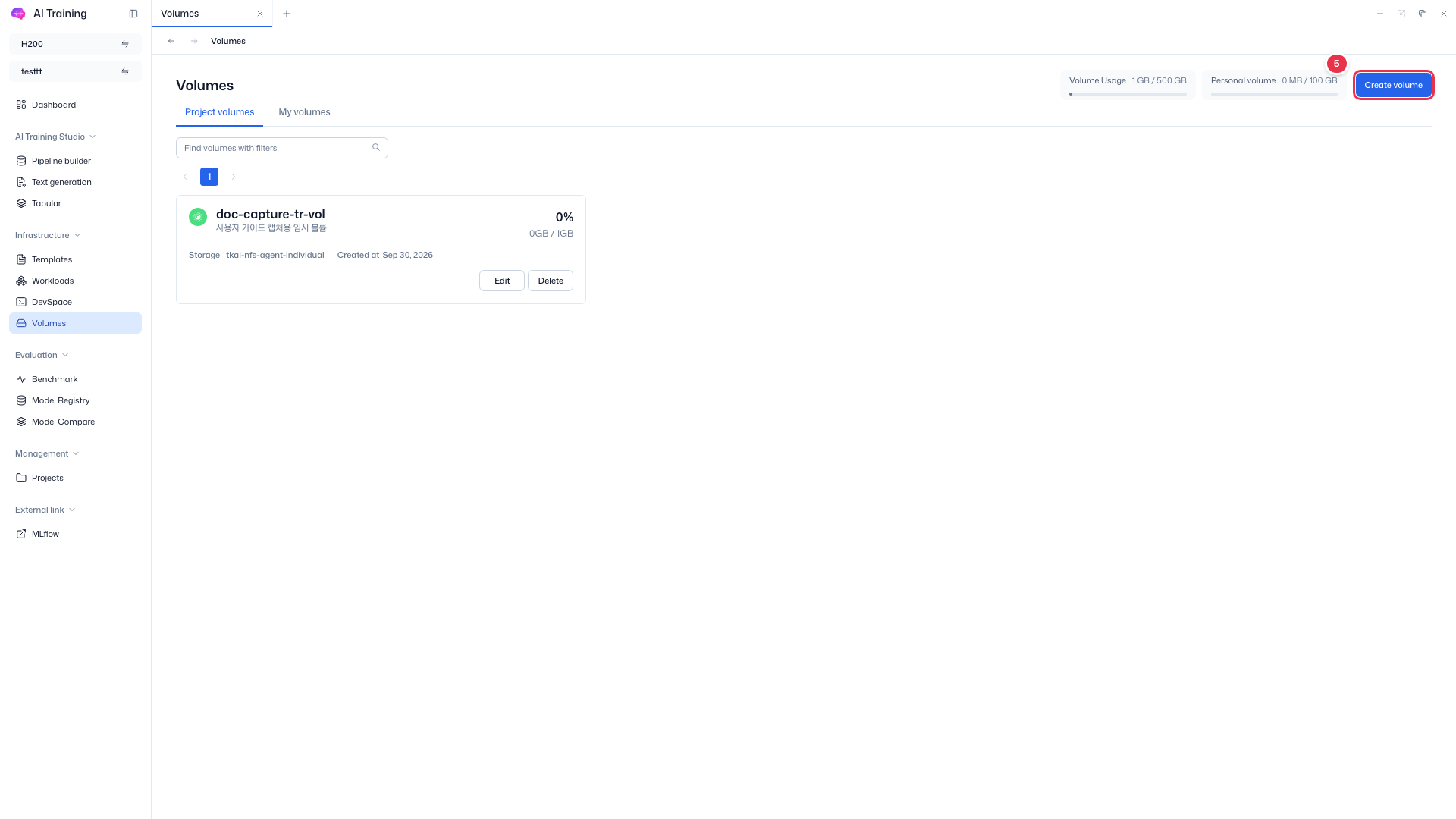
아래 화면의 번호를 따라 주요 기능의 위치와 역할을 확인하세요.
Infrastructure
좌측 사이드바에서 Infrastructure 등 AI Training 화면을 이동한다.
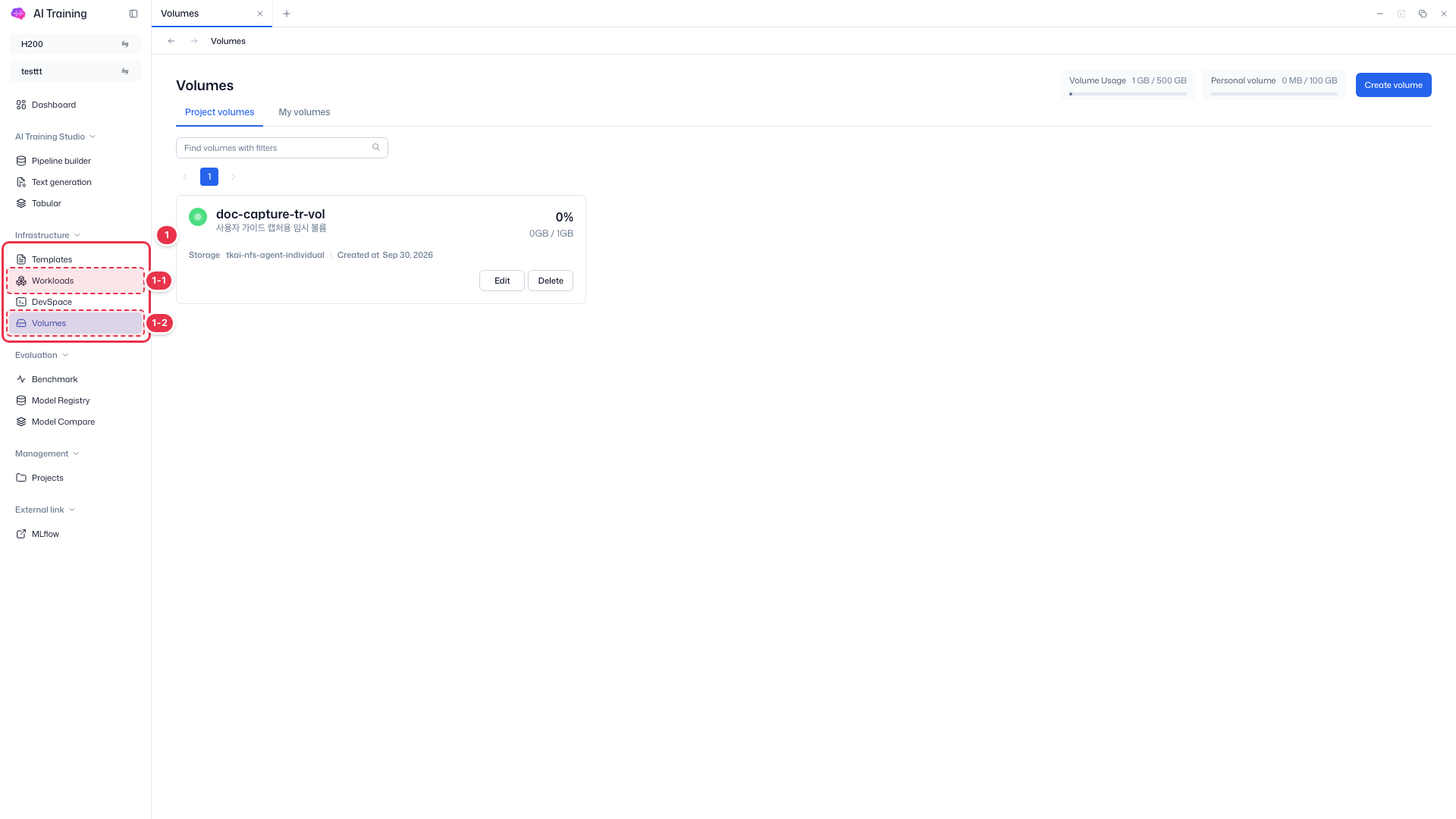
| 번호 | 기능 | 항목 | 설명 |
|---|---|---|---|
| 1-1 | Infrastructure | Workloads | · Infrastructure 트리 하위의 Workloads 메뉴. |
| 1-2 | Infrastructure | Volumes | · Infrastructure 트리 하위의 Volumes 메뉴. |
탭 필터
볼륨 범위별 탭으로 목록을 전환한다.
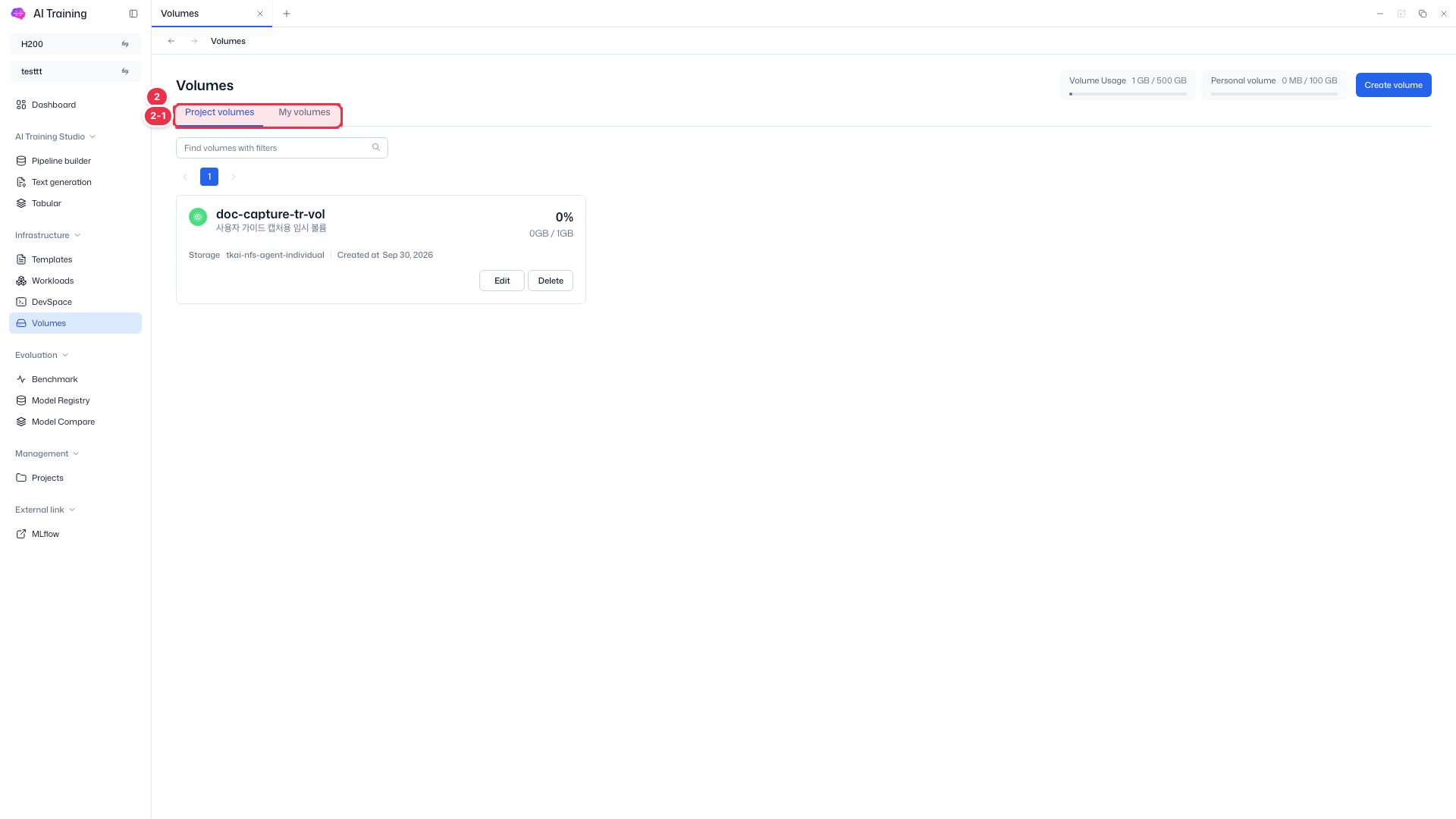
| 번호 | 기능 | 항목 | 설명 |
|---|---|---|---|
| 2-1 | 탭 필터 | Project volumes | 프로젝트 공용 볼륨. |
| My volumes | 내 개인 볼륨. |
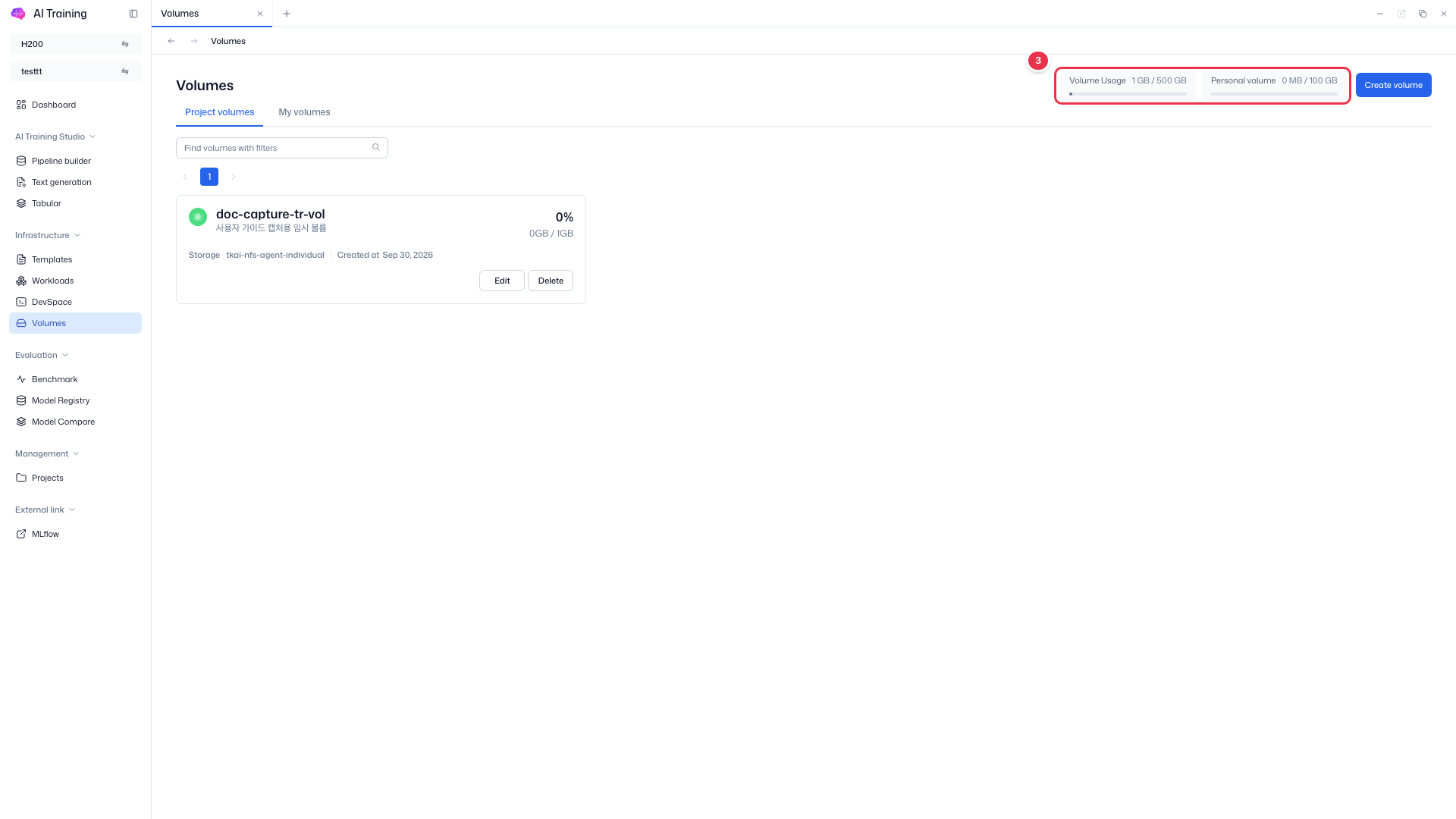
사용량
Volume Usage: 프로젝트 볼륨 사용량(예: 20 GB / 500 GB). Personal volume: 개인 볼륨 사용량(예: 20 GB / 100 GB).
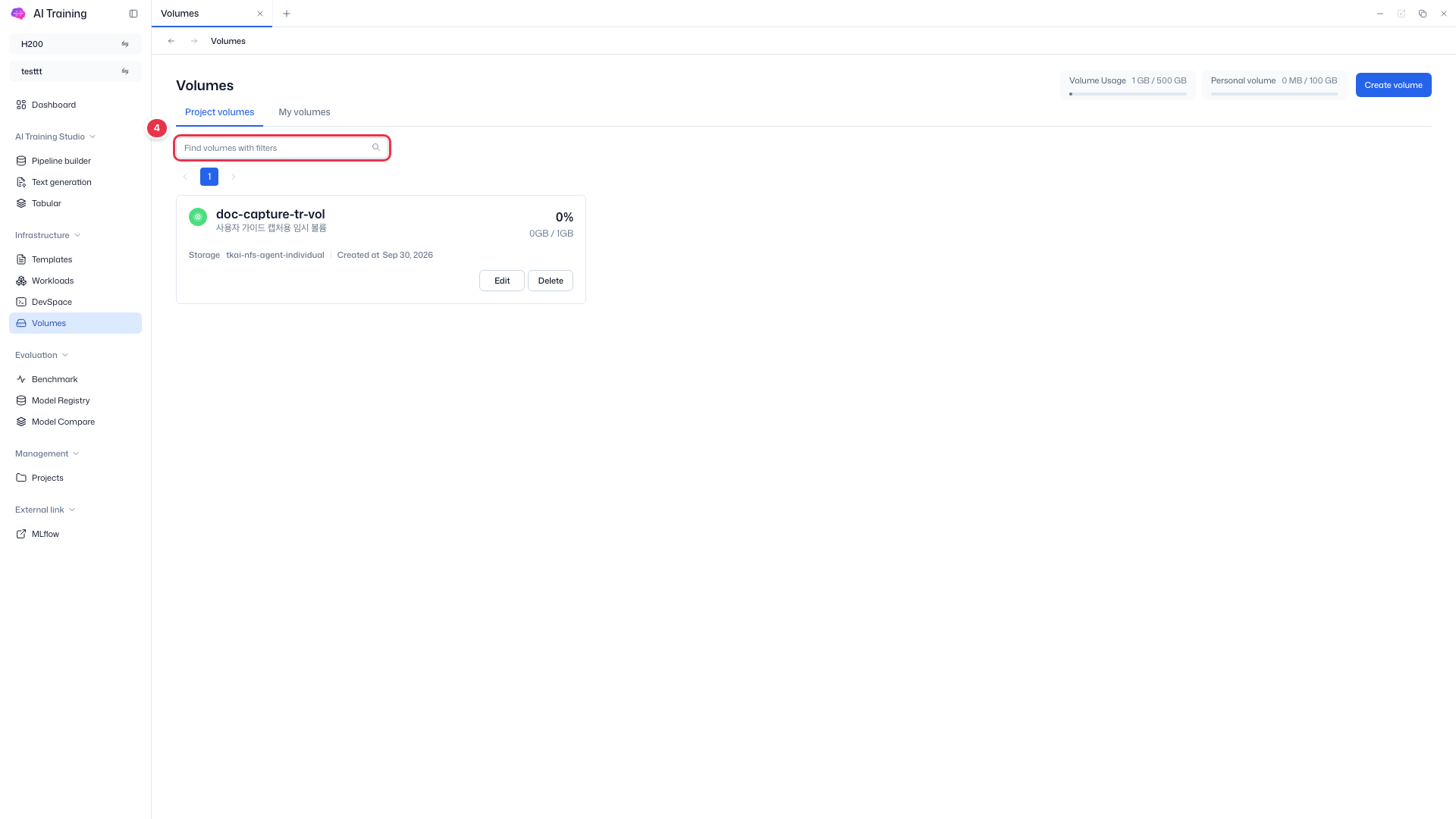
필터 검색
볼륨 이름 등 기준으로 목록을 필터링.
볼륨 생성 버튼
새 볼륨 생성 드로어를 연다. 용량·타입 등을 지정해 볼륨을 만든다.
볼륨 카드
각 볼륨이 카드로 표시되며 사용량 정보와 액션 버튼을 포함한다.
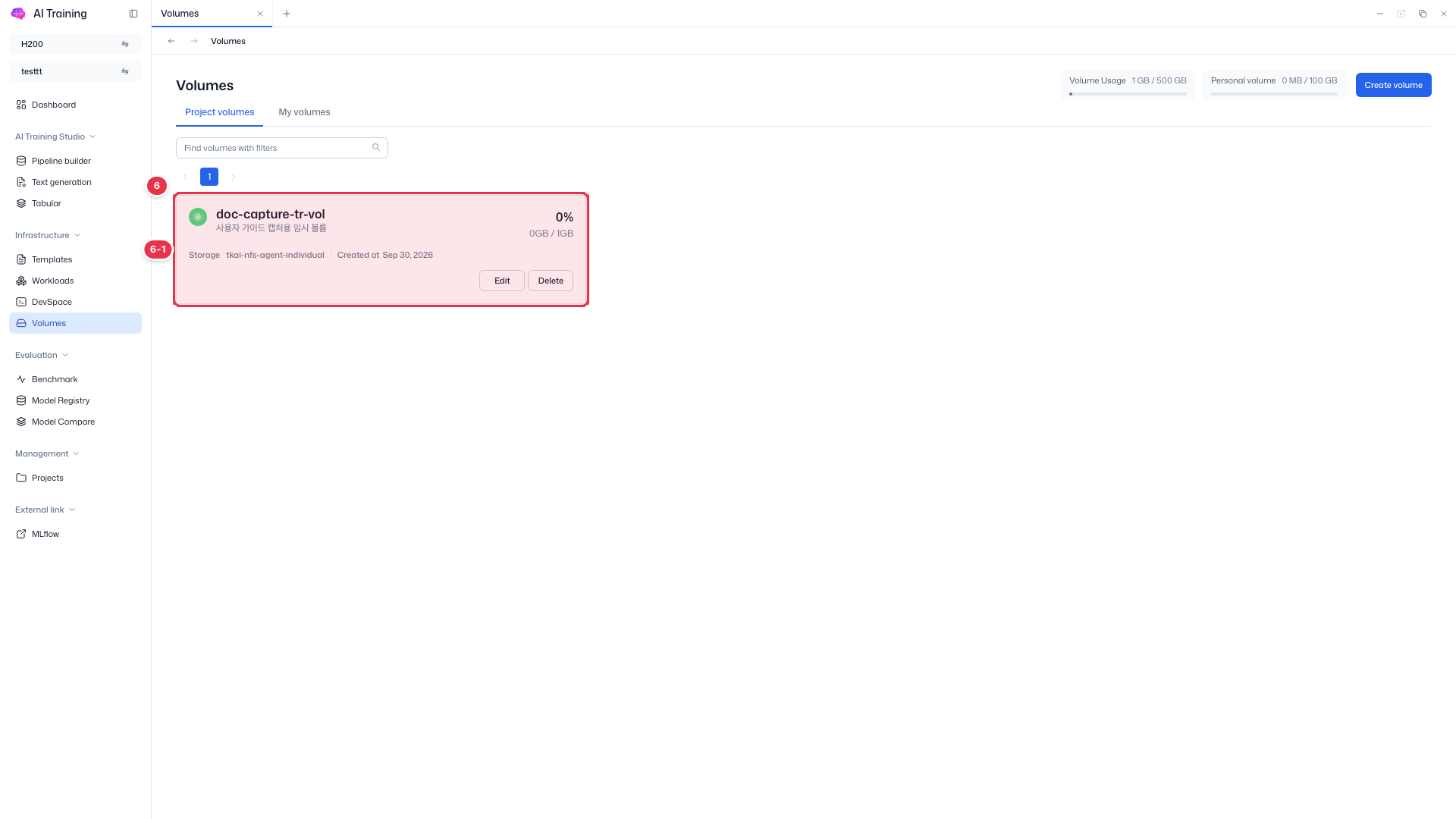
| 번호 | 기능 | 항목 | 설명 |
|---|---|---|---|
| 6-1 | 카드 정보 · 액션 | Title / 사용량 | 볼륨 이름과 사용률(예: 0GB / 20GB). |
| Storage / Created at | 스토리지 클래스와 생성 일시. | ||
| Edit / Delete | 볼륨 수정 / 삭제. |
탭(번호 2)은 아래와 같이 구분됩니다.
| 탭 | 설명 |
|---|---|
| Project volumes | 현재 프로젝트의 전체 볼륨 |
| My storage | 내가 개인적으로 생성한 볼륨 |
| My shares | 다른 사람이 나에게 공유한 볼륨 |
2단계. 검색 및 필터링
검색(번호 4)은 아래 옵션을 지원합니다.
| 필터 | 옵션 |
|---|---|
| 검색 | Name 대상 텍스트 자유 입력 |
| Status | Available, In use, Error |
3단계. 볼륨 카드 확인
볼륨은 카드(번호 6-1)로 표시되며 페이지당 행 3개, 최대 9개까지 표시됩니다. 카드의 이름·사용량·Storage·Created at과 Edit/Delete 액션은 화면 번호 6-1을 참고하세요.
프로젝트·개인 스토리지 사용량 게이지는 사용량(번호 3)을 참고하세요.